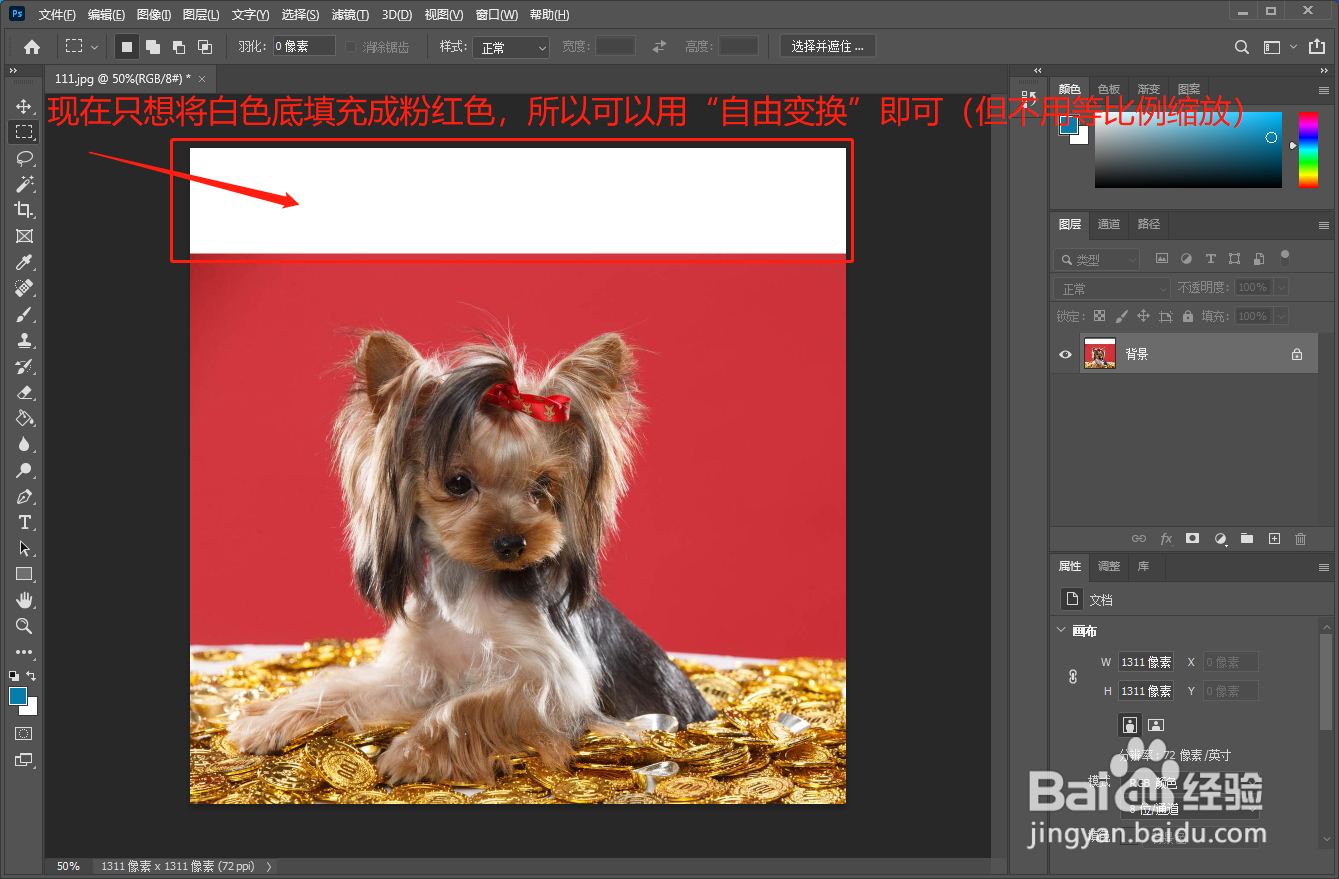
1、如下图,任务只需要将图中白色部分变成与主背景一样的红色而不要改变小狗等物体的大小,我们可以通过“自由变换”的方法来实现。
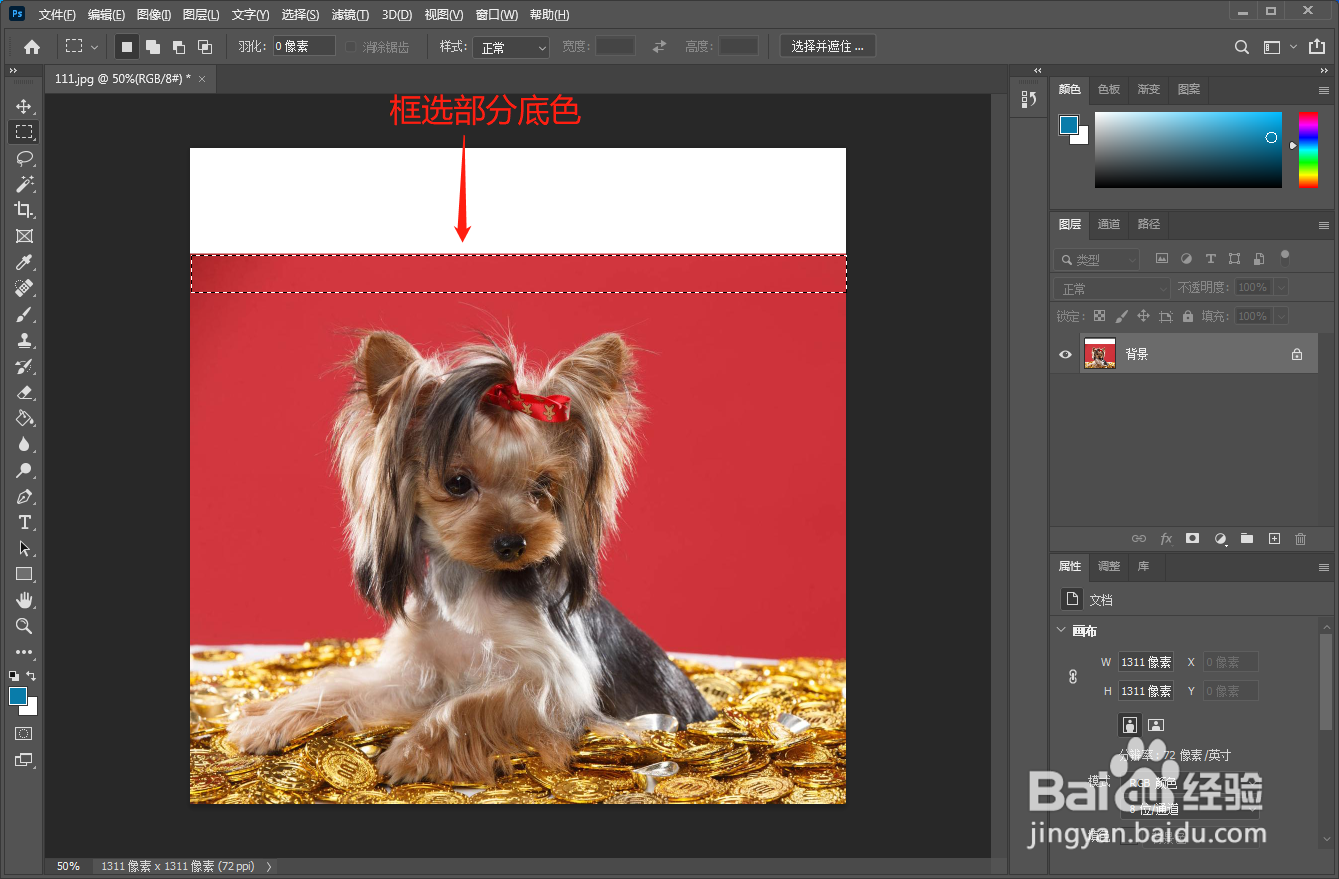
2、在红色主背景中框选如下图虚线部分。
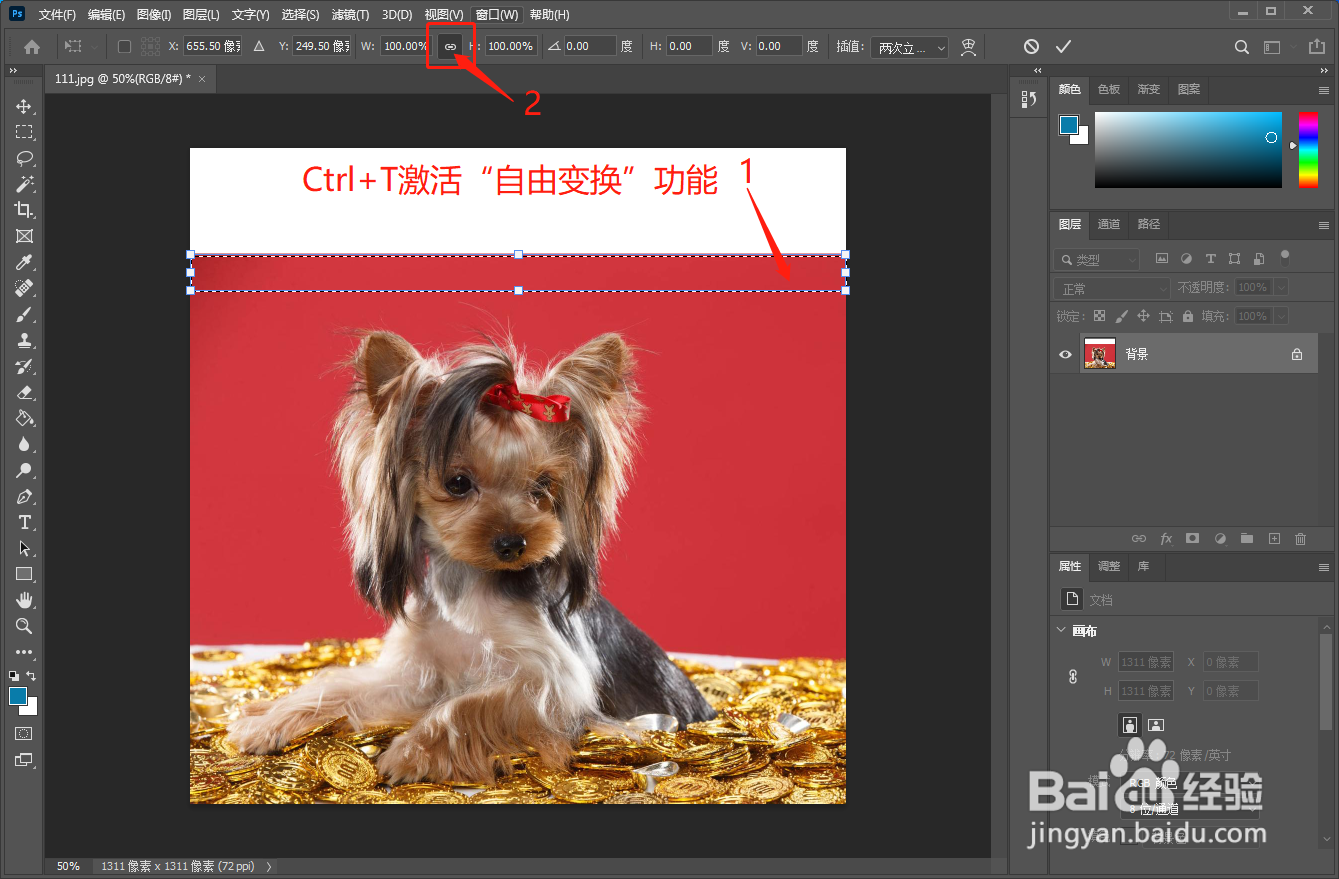
3、通过“Ctrl+T”激活“自由变换”功能。然后点击取消工具栏上的“保持长平宽比”按钮。(位置如下图2所示)
4、然后将鼠标放在要拖动的线条中点上。
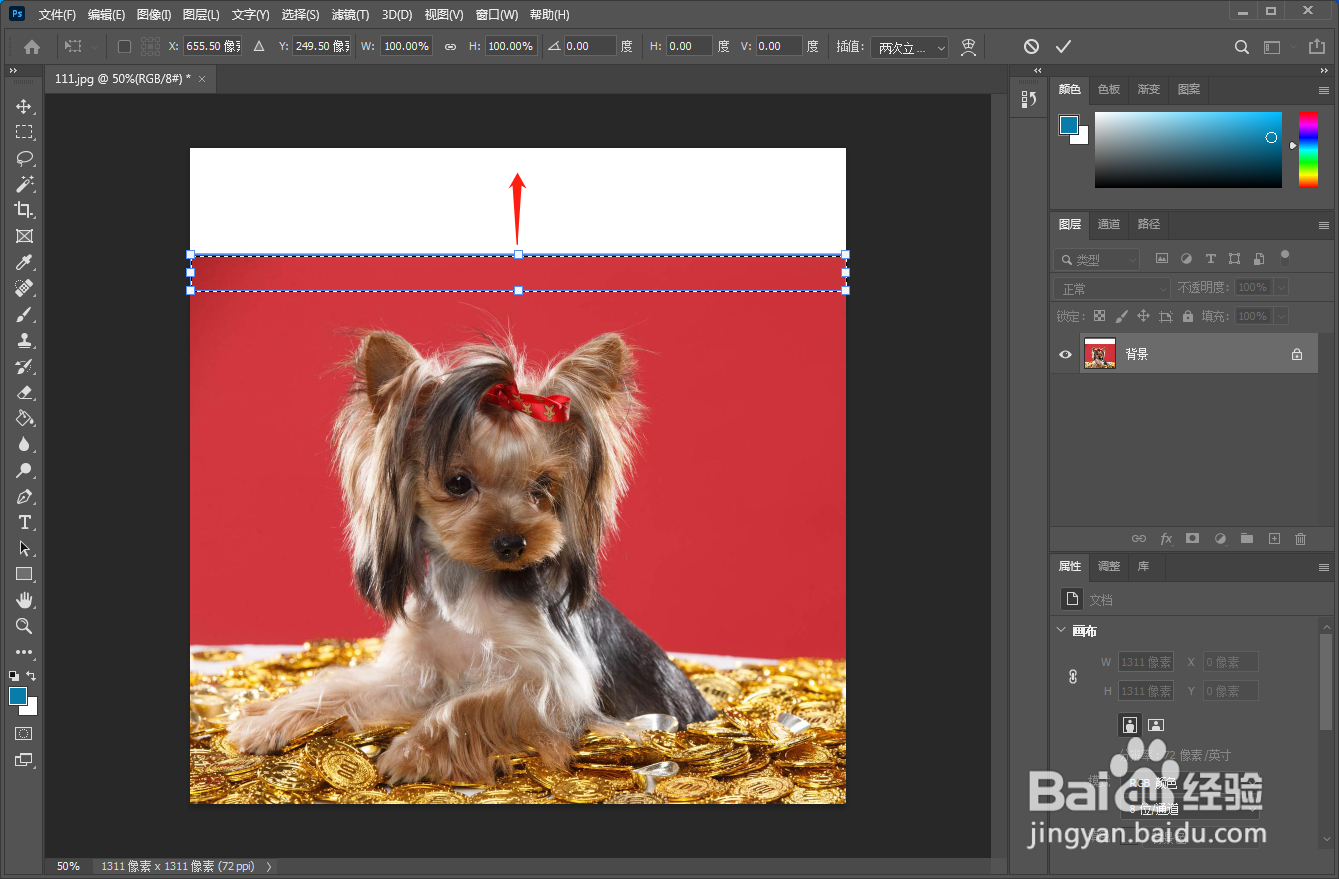
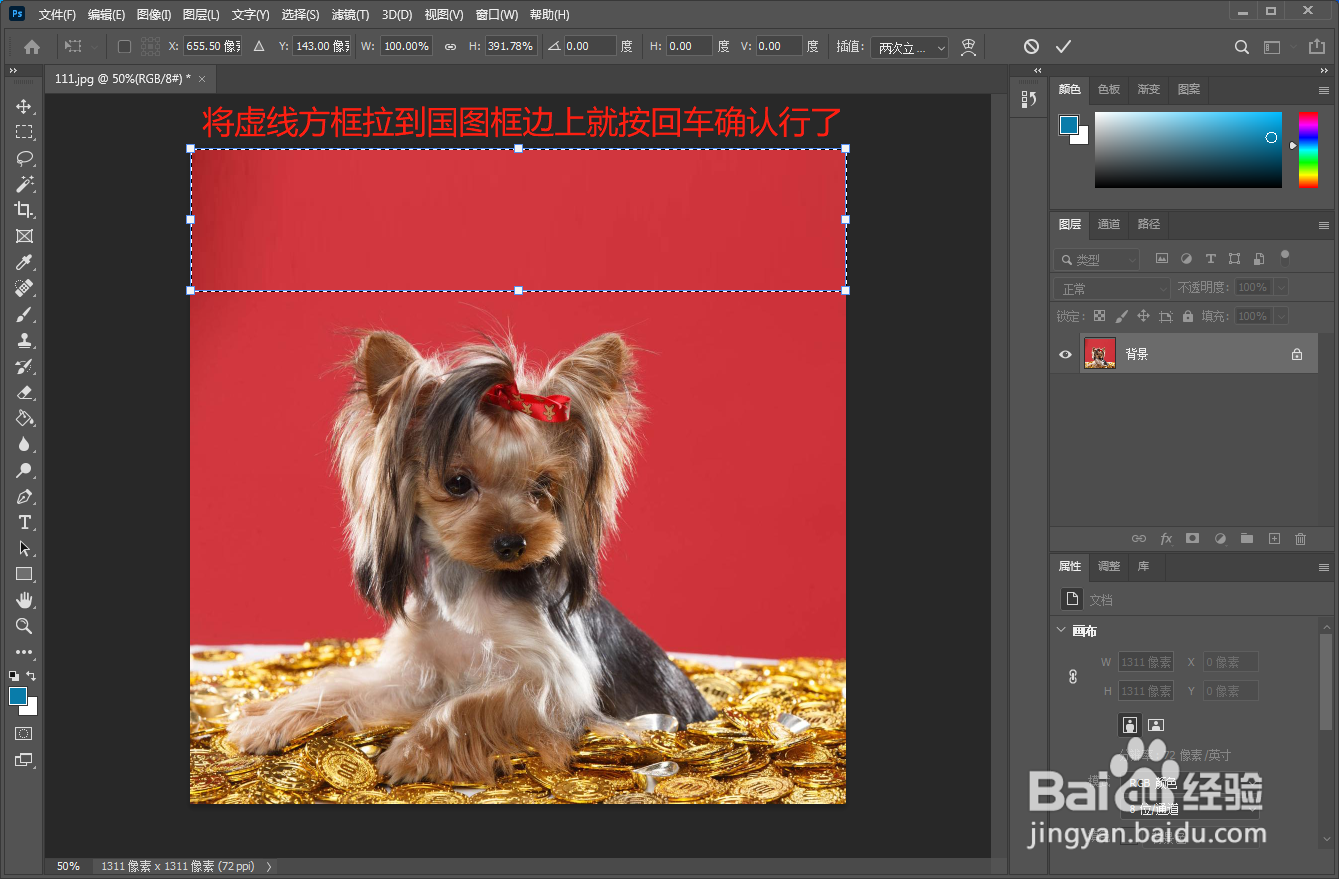
5、按住鼠标左键将虚线框拖至图框最顶边上然后按回车确认即可。
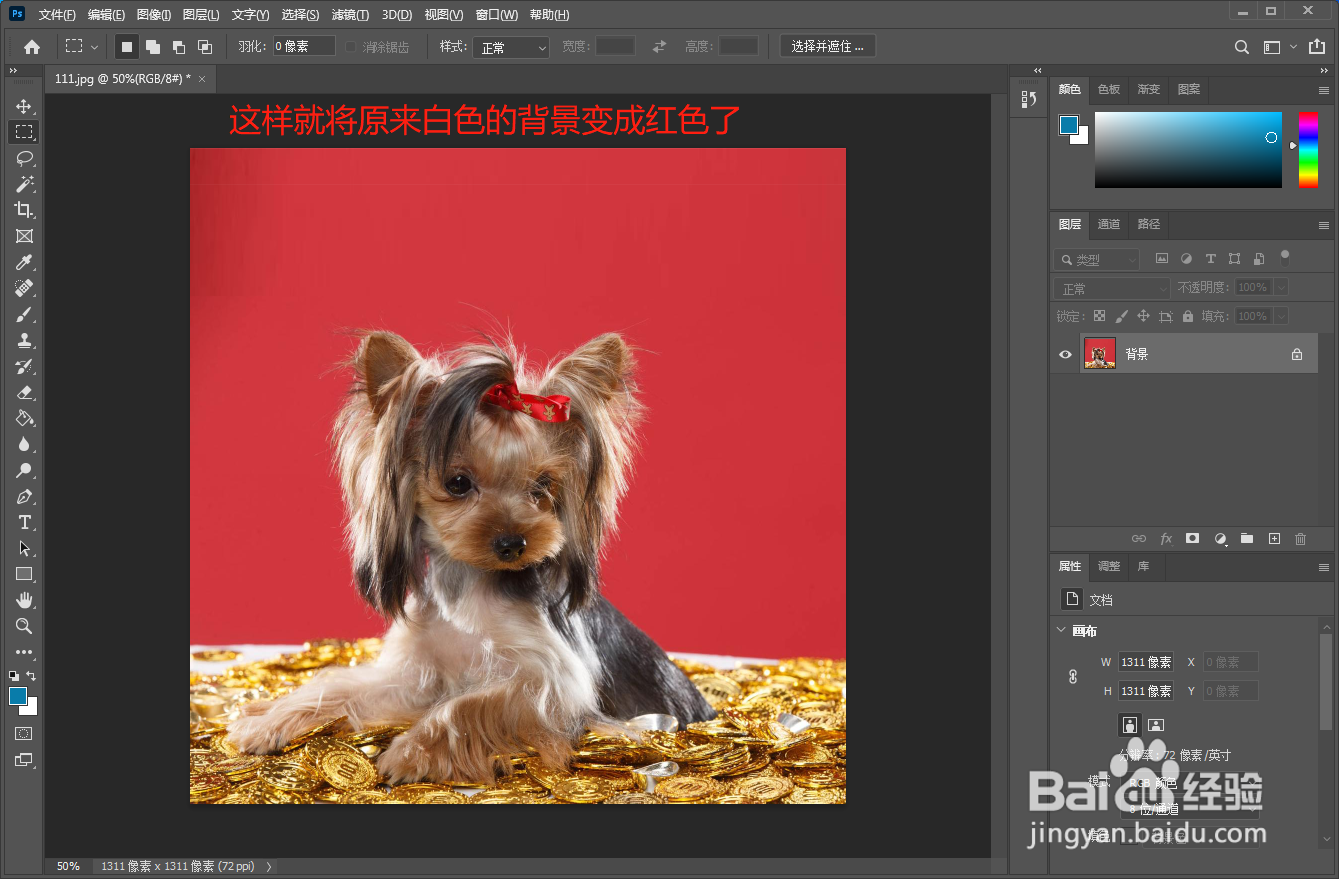
6、这样就可以实现“将图中白色部分变成与主背景一样的红色而不要改变小狗等物体的大小”的效果了。如下图。
时间:2026-04-21 15:41:24
1、如下图,任务只需要将图中白色部分变成与主背景一样的红色而不要改变小狗等物体的大小,我们可以通过“自由变换”的方法来实现。
2、在红色主背景中框选如下图虚线部分。
3、通过“Ctrl+T”激活“自由变换”功能。然后点击取消工具栏上的“保持长平宽比”按钮。(位置如下图2所示)
4、然后将鼠标放在要拖动的线条中点上。
5、按住鼠标左键将虚线框拖至图框最顶边上然后按回车确认即可。
6、这样就可以实现“将图中白色部分变成与主背景一样的红色而不要改变小狗等物体的大小”的效果了。如下图。
