win11系统经常遇到显示更新并关机怎么办

 时间:2026-02-15 02:44:32

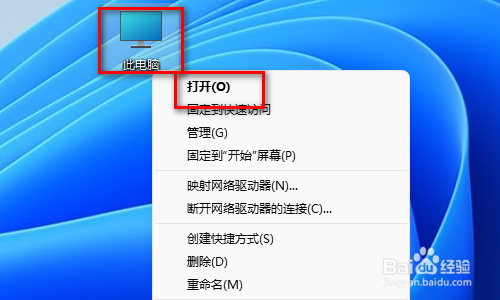
1、首先在桌面找到此电脑图标鼠标右击选择管理进去计算机管理界面
win11系统经常遇到显示更新并关机怎么办

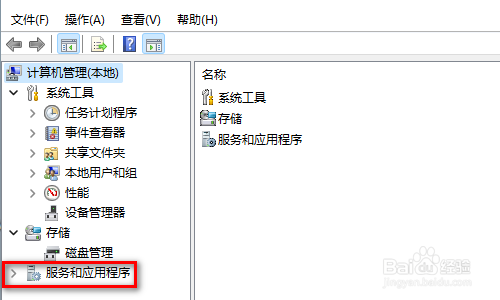
2、在计算机管理界面的左边找到服务和应用程序鼠标点击一下他展开

win11系统经常遇到显示更新并关机怎么办

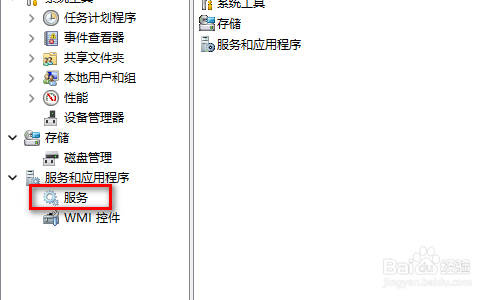
3、展开以后会出来服务和WMI控件这里需要鼠标点击服务

win11系统经常遇到显示更新并关机怎么办

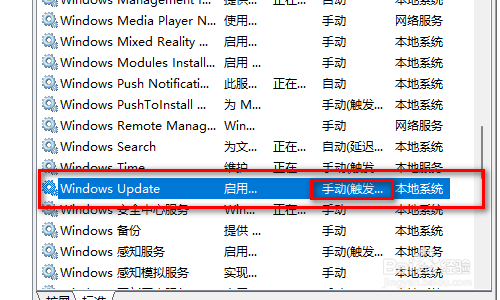
4、在右边找到windows update这个服务可以看见他目前的状态是手动和触发的就是这个触发导致的更新
win11系统经常遇到显示更新并关机怎么办

5、鼠标双击windows update进去属性界面在这个启动类型里面选择禁用

win11系统经常遇到显示更新并关机怎么办

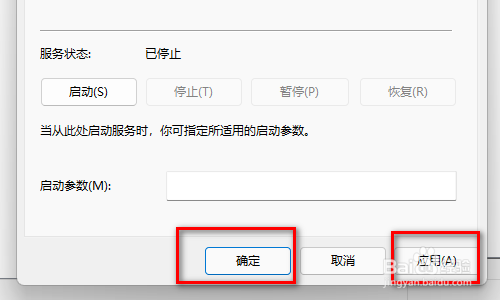
6、修改以后不要忘记了点击最下面的应用和确定

win11系统经常遇到显示更新并关机怎么办

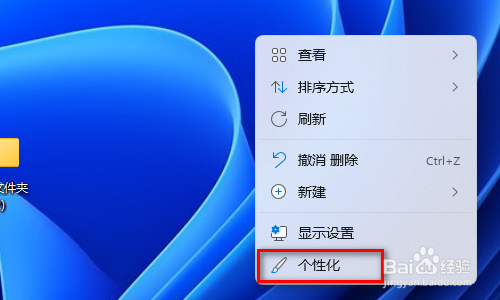
7、如果你不想彻底的让他不更新可以设置时间段让他更新那么就不能用上面的方法需要鼠标在桌面空白处右击选择个性化进去
win11系统经常遇到显示更新并关机怎么办

8、在设置界面的最底下找到windows更新鼠标点击他

win11系统经常遇到显示更新并关机怎么办

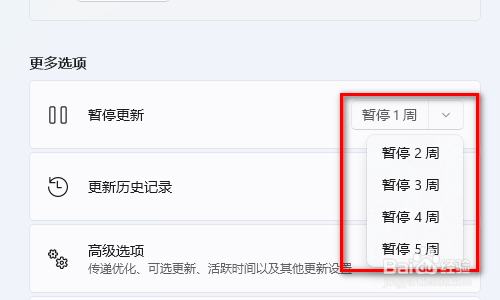
9、在这个暂停更新里面可以设置一周更新一次或者234周更新一次

win11系统经常遇到显示更新并关机怎么办

  • win10更新并关机 怎么办
  • win11系统如何恢复出厂设置
  • win11用户账户控制怎么取消
  • win11怎么恢复出厂设置
  • 重装系统后如何恢复使用原来的软件
  • 热门搜索
    慌慌张张匆匆忙忙为何生活总是这样 痔疮如何治疗 太原生活网 如何皈依 beyond是什么意思 生活需要快乐 应届毕业生是什么意思 宅急送怎么样 如何重置无线路由器 起点中文网怎么写小说