用微信编辑器 i排版怎么把内容一键同步到微博?

 时间:2026-04-30 16:23:50

1、在百度上搜索i排版,直接进入i排版的官网。

用微信编辑器 i排版怎么把内容一键同步到微博?

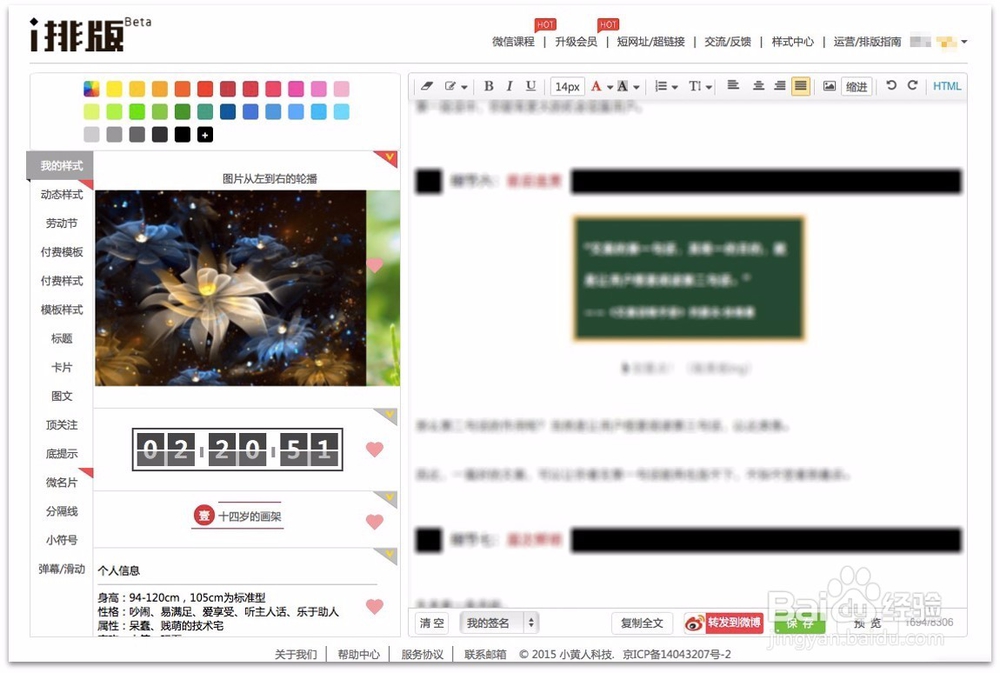
2、● 在i排版(iPaiban)首页编辑好内容,在编辑框下侧找到“转发到微博”按钮。
用微信编辑器 i排版怎么把内容一键同步到微博?

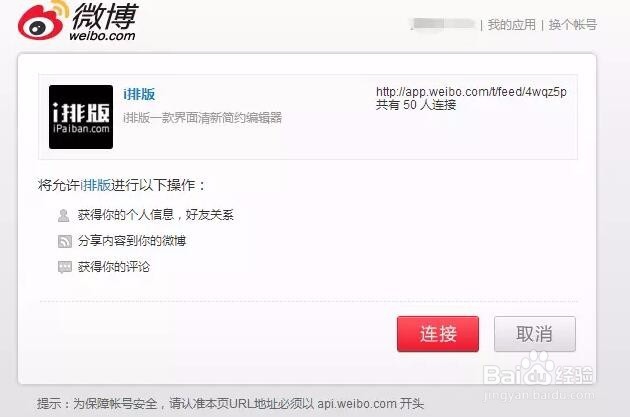
3、●此时i排版首页会弹窗提示登录微博账号,输入账号密码。

用微信编辑器 i排版怎么把内容一键同步到微博?

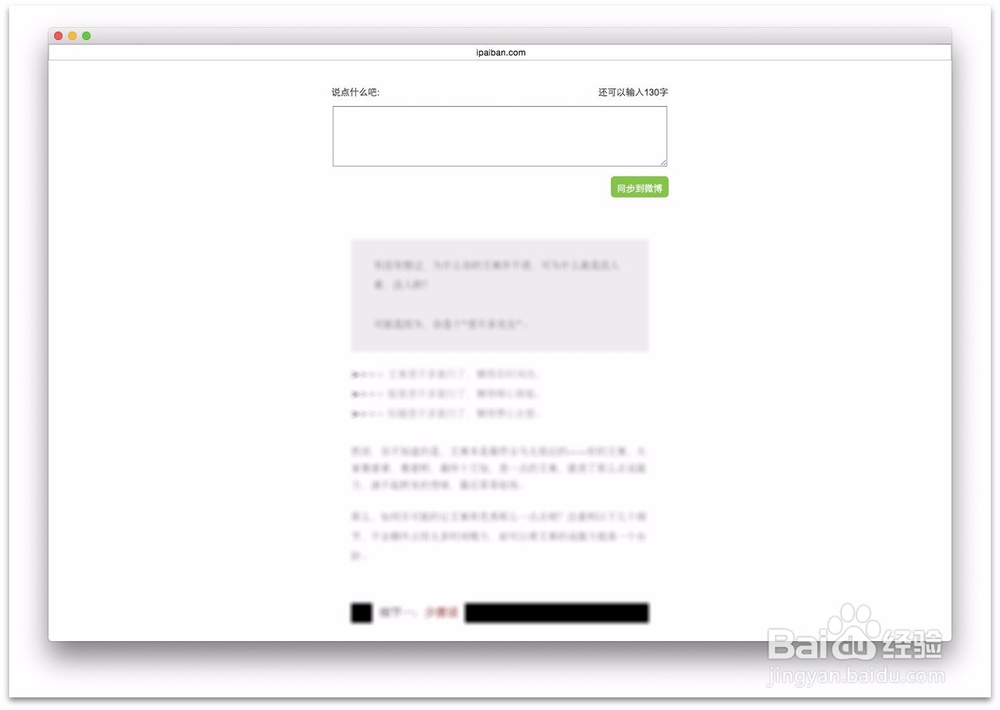
4、● 在对话框中输入微博分享的内容,点击“同步到微博”即可分享成功。

●“同步到微博”下方黄框内的是生成的长微博,可右键保存到本地。
用微信编辑器 i排版怎么把内容一键同步到微博?

5、● 分享成功后的效果如图。

用微信编辑器 i排版怎么把内容一键同步到微博?

6、● 如果第一次点击“转发到微博”没有反应,请找到网页地址栏最右侧,点击禁止弹窗标志,点击一下,选择始终允许显示i排版的弹窗,完成即可。

  • 中文核心期刊的投稿指南
  • Word中利用Mathtype自动公式编号和对齐
  • WPS添加批注、备注、笔记方法
  • WPS使用技巧之怎么在Word文本框里填充颜色
  • Mac版Word如何将段落格式设置为默认值?
  • 热门搜索
    轶怎么读 跖疣怎么读 怎么买股票 都是怎么被骗走第一次的 陕西肉夹馍的做法 卜姓怎么读 阙怎么读音 副驾驶不系安全带怎么处罚 微信怎么@所有人 地球为什么是圆的