Excel快速将多个单元格文本内容合并一个单元格

 时间:2026-02-14 14:01:22

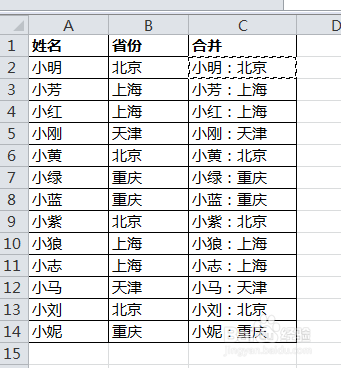
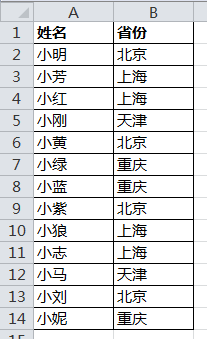
1、打开excel数据,想把A列与B列合并,并在中间添加“:”
Excel快速将多个单元格文本内容合并一个单元格

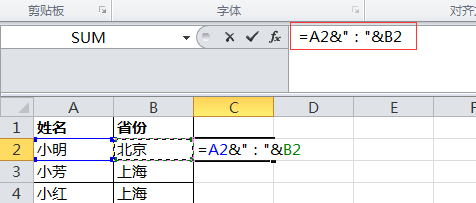
2、很简单,在C1单元格输入 =A2&":"&B2 函数。注意:& 是键盘shift+7出来," 一定是英文输入状态时打出来的。函数输入后,enter回车键就可以得到想要的结果。
Excel快速将多个单元格文本内容合并一个单元格

3、复制C1单元格到C列底下空白单元格,就可以得到最终的效果。

Excel快速将多个单元格文本内容合并一个单元格

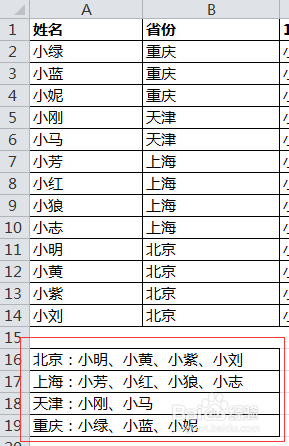
1、打开excel数据,想把来自同一省份的人合并在同一个单元格,比如,北京:小明、小黄、小紫、小刘,该怎么快速操作?
Excel快速将多个单元格文本内容合并一个单元格

2、先给每个人名后面添加“、",类似上面提到的方法1,C1单元格输入函数 =A2&"、",然后复制该单元格至剩下单元格。
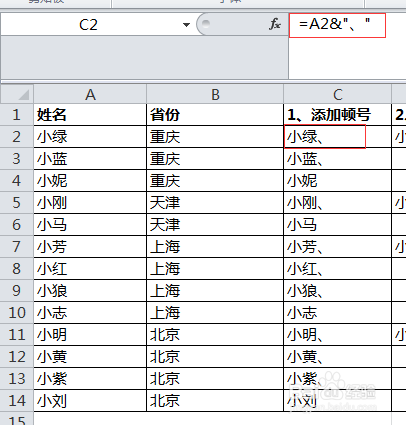
Excel快速将多个单元格文本内容合并一个单元格

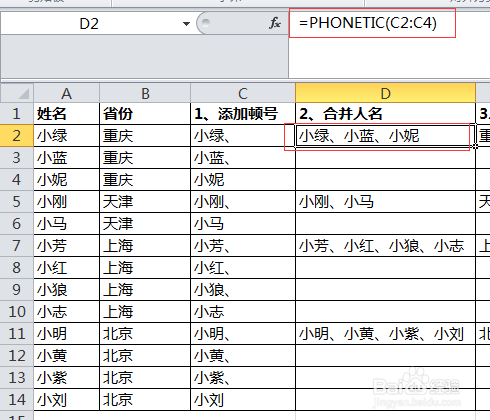
3、合并同一省份的人名。此时要先把C列单元格复制粘贴为 值 格式,然后在D1单元格输入函数 =PHONETIC(C2:C4),即可实现将多个人名合并到同一单元格中。其他单元格只要复制D1即可。
Excel快速将多个单元格文本内容合并一个单元格

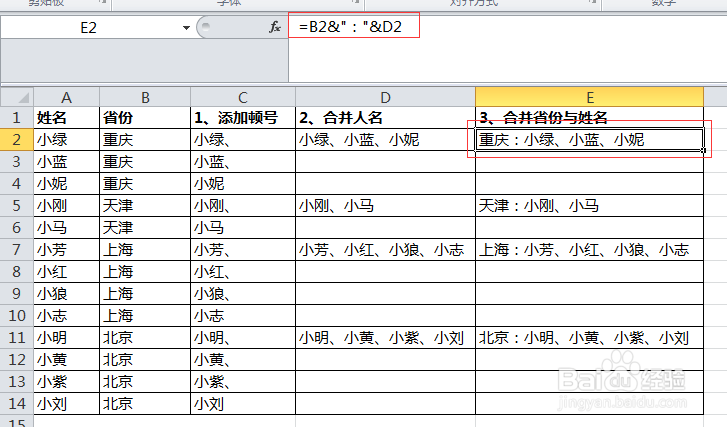
4、最后把省份与合并后的人名再进行合并即可。E1单元格输入函数 =B2&":"&D2
Excel快速将多个单元格文本内容合并一个单元格

  • Excel统计筛选后的数据
  • Excel如何分页浏览数据
  • 如何对合并单元格批量求和?
  • Excel2010输入起始日期直接显示符合条件信息
  • excel表如何自动编序号
  • 热门搜索
    幼儿教师舞蹈视频大全 橙光游戏怎么制作 熊猫简笔画图片大全 小品大全 tplink路由器怎么样 舞蹈大全 怎么设置局域网 藏族舞蹈视频大全 怎么换照片底色 童谣演员简介