1、首先,我们看到如下数据,选择工具栏插入下的下拉型窗体域。
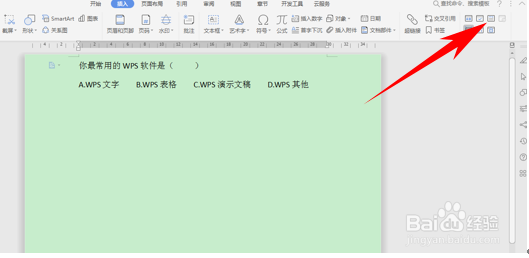
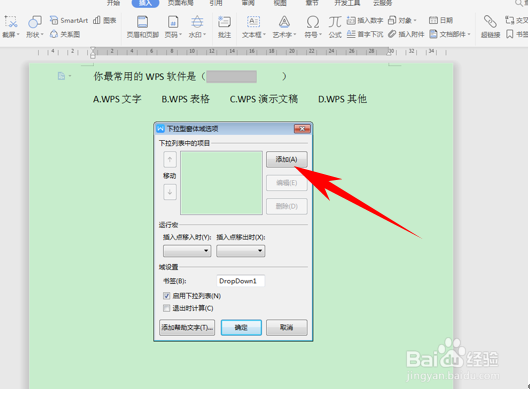
2、弹出下拉型窗体域选项,单击添加。
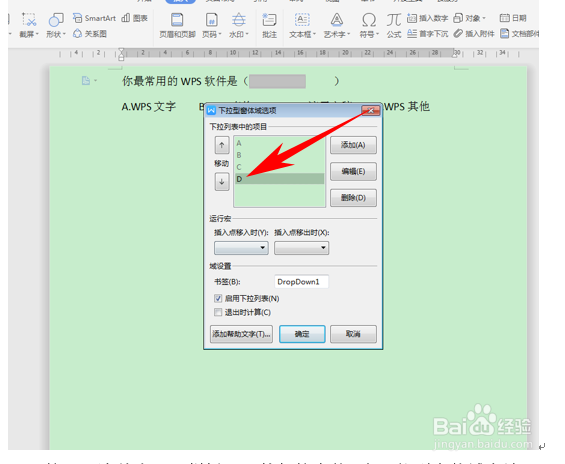
3、将ABCD依次添加进下拉列表的项目,如下图所示,单击确定。
4、然后再次单击工具栏插入下的保护窗体,在下拉型窗体域旁边添加一个下拉箭头。
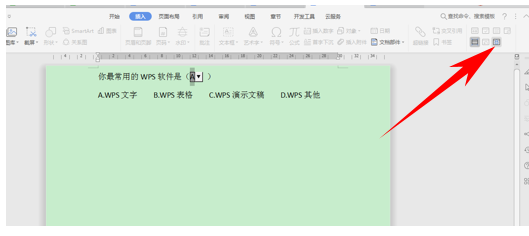
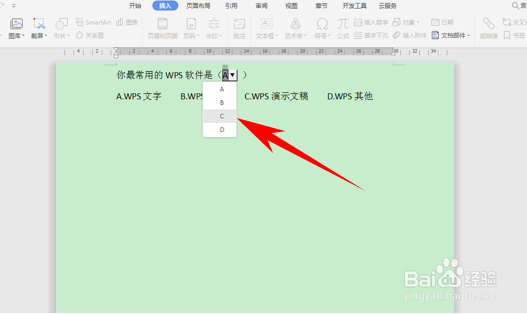
5、单击下拉菜单,我们看到ABCD就已经显示在下拉菜单当中了,如下图所示。
6、那么,在WPS文字与Word文字当中,制作ABCD下拉菜单的方法,是不是非常简单呢,你学会了吗?
时间:2026-04-23 13:25:37
1、首先,我们看到如下数据,选择工具栏插入下的下拉型窗体域。
2、弹出下拉型窗体域选项,单击添加。
3、将ABCD依次添加进下拉列表的项目,如下图所示,单击确定。
4、然后再次单击工具栏插入下的保护窗体,在下拉型窗体域旁边添加一个下拉箭头。
5、单击下拉菜单,我们看到ABCD就已经显示在下拉菜单当中了,如下图所示。
6、那么,在WPS文字与Word文字当中,制作ABCD下拉菜单的方法,是不是非常简单呢,你学会了吗?
