如何在Visual Studio中手动配置easyx图形库

 时间:2026-02-13 05:13:27

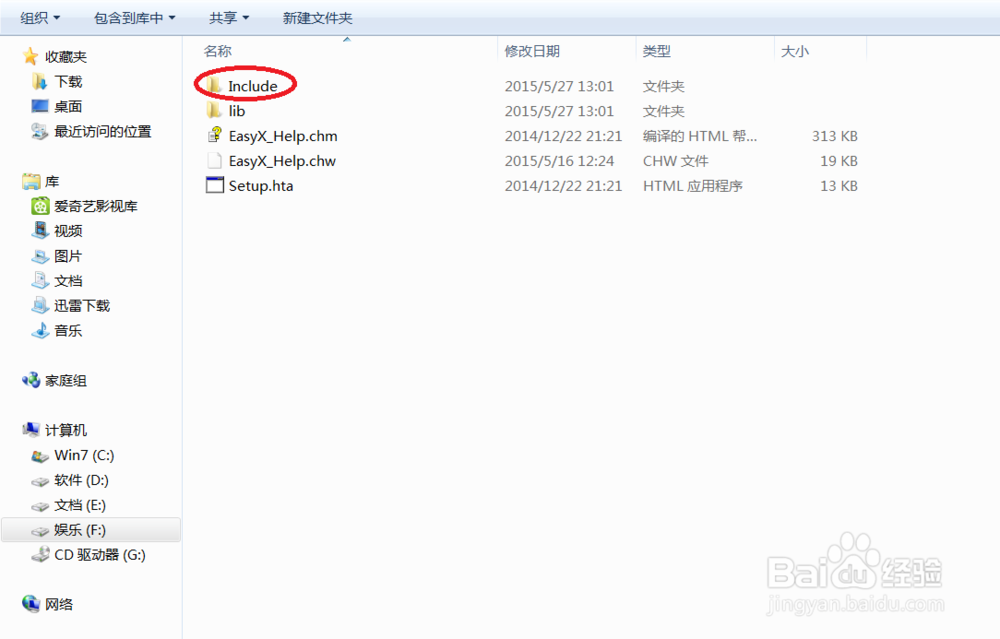
1、首先打开easyx文件夹,双击打开include文件夹,复制其中的两个文件easyx.h和graphics.h
如何在Visual Studio中手动配置easyx图形库

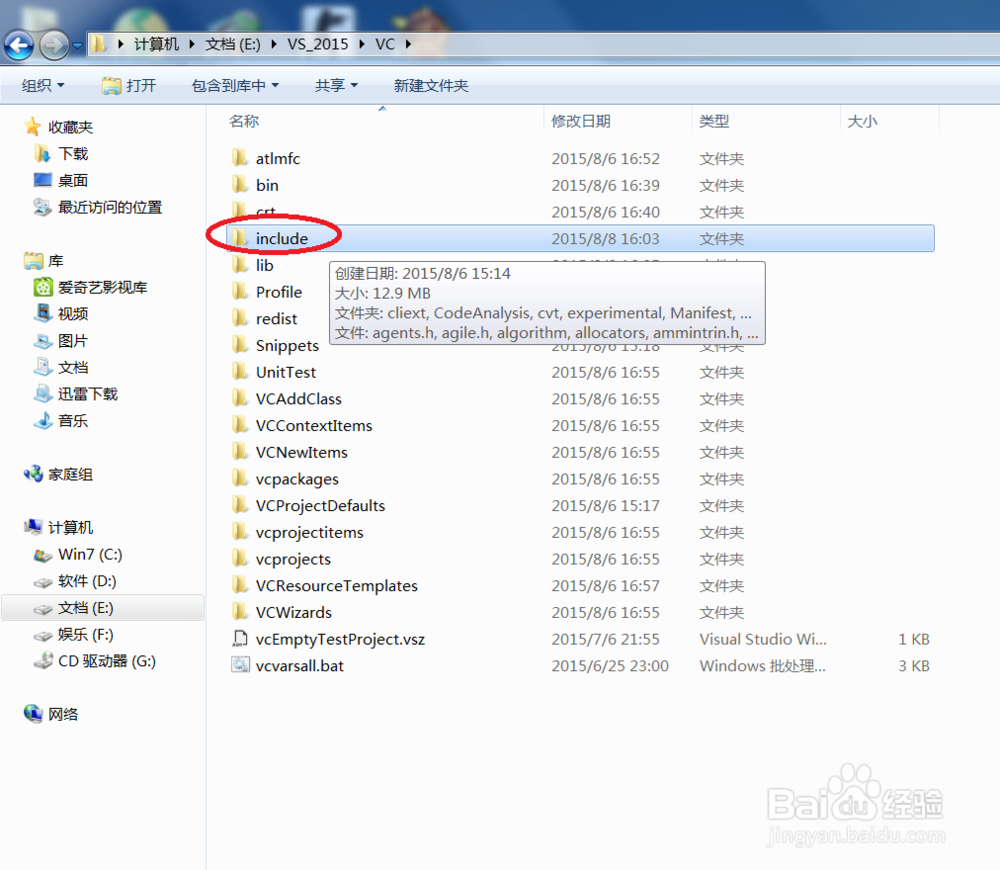
2、找到Visual Studio所在的安装目录,打开VC文件夹,打开其中的include文件夹,将刚才复制的两个文件粘贴到此文件夹下(可按Ctrl+v快捷键)

如何在Visual Studio中手动配置easyx图形库

如何在Visual Studio中手动配置easyx图形库

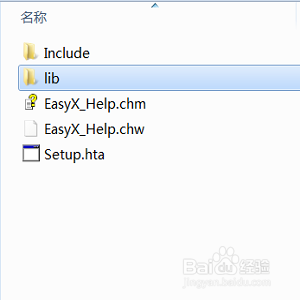
3、返回easyx文件夹,打开lib文件夹中的amd64文件夹,复制其中的easyx.lib和easyxw.lib两个文件。
如何在Visual Studio中手动配置easyx图形库

如何在Visual Studio中手动配置easyx图形库

4、与步骤二相同,打开VC/lib/amd64文件夹,将步骤三中复制的两个文件粘贴到此文件夹下

5、返回easyx文件夹,打开lib文件夹,复制其中四个文件(easyx.lib,easyx6.lib,easyxw.lib,easyxw6.lib)

如何在Visual Studio中手动配置easyx图形库

6、打开Visual Studio所在的安装目录,打开VC/lib文件夹,将步骤五中所复制的四个文件粘贴到此目录下,大功告成!下面我们就可以使用easyx图形库来做自己喜欢的图形界面了

  • LATEX笔记:插入图片方法汇总
  • 蓝桥杯线上考试怎么考
  • C语言如何定义全局变量
  • 用Mathematica演示级数逼近的现象——幂级数
  • 如何用Quartus实现数字电路原理图设计
  • 热门搜索
    燕窝的作用 苹果醋的功效与作用 吃海参的功效与作用 引号作用 皂荚的功效与作用 针灸的作用 饮食安全知识 什么是磁通量 知识缺乏的护理措施 维生素c的作用及功能