PS滤镜制作不规则的颜色方块效果

 时间:2026-02-16 08:14:05

1、启动Adobe Photoshop CC

PS滤镜制作不规则的颜色方块效果

2、ctrl+n 新建一文档 600x600。(尺寸您可以自己设定,为了保证效果。尽量为正方形)

PS滤镜制作不规则的颜色方块效果

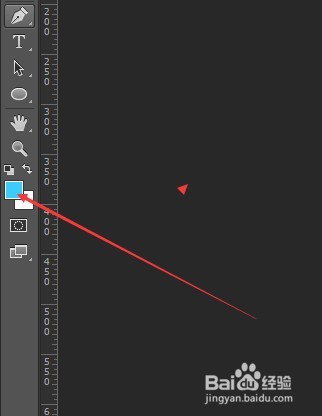
3、设置前景色为蓝色 

PS滤镜制作不规则的颜色方块效果

4、填充文档背景为蓝色

PS滤镜制作不规则的颜色方块效果

5、重要的 来了

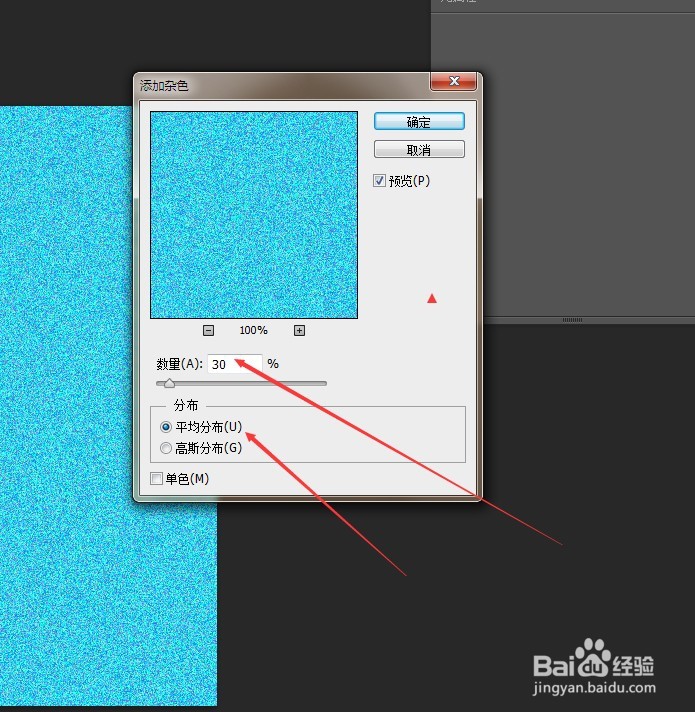
选择 滤镜 -杂色 -添加欠婶杂色按钮

PS滤镜制作不规则的颜色方块效果

6、在弹出的窗口中进行如下设置

设置完后点击确定按钮

PS滤镜制作不规则的颜色方块效果

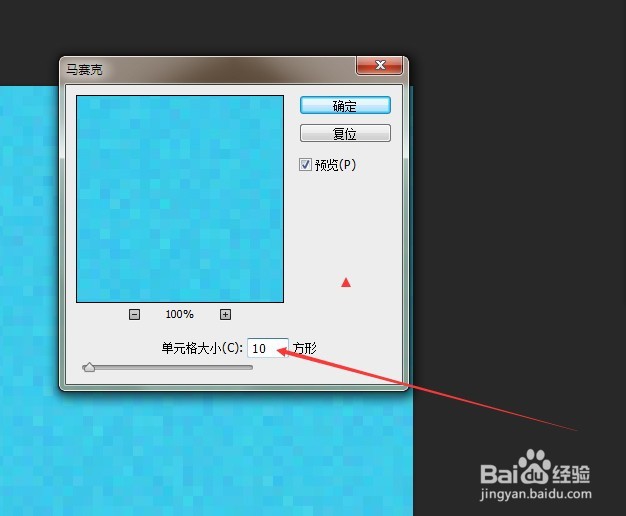
7、选择胳宙霜  滤镜 -像素化 -马赛克 

PS滤镜制作不规则的颜色方块效果

8、在弹出的窗口中进行如下设置

设置完后点击确定按钮

PS滤镜制作不规则的颜色方块效果

9、1:ctrl +shift+n新建一空白透明图层,

2:画一条一像素 的 比背景色稍暗的线

3:ctrl+u 设置色相饱和度为 -10
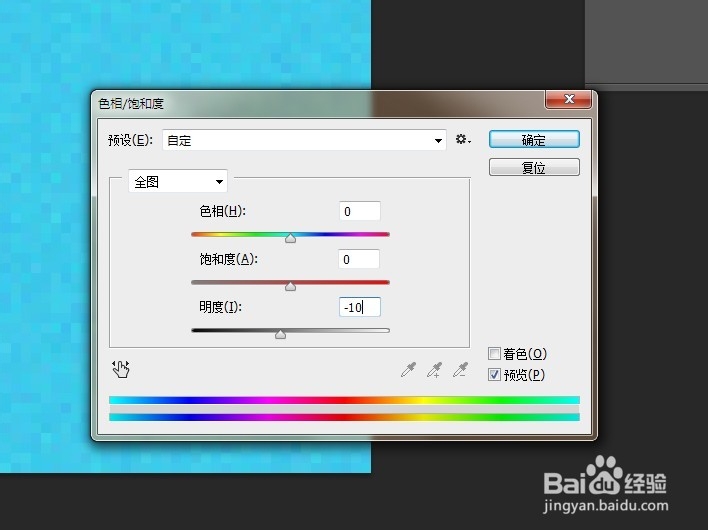
PS滤镜制作不规则的颜色方块效果

PS滤镜制作不规则的颜色方块效果

10、用你喜欢的方式 复制 线条图层,然后进行图层合并 (我是用快捷键 ctrl +alt +向下箭头追辞)

PS滤镜制作不规则的颜色方块效果

11、1:ctrl+j 复制刚才的图层。

2:对复制后的图层进行 90顺时针旋转

PS滤镜制作不规则的颜色方块效果

PS滤镜制作不规则的颜色方块效果

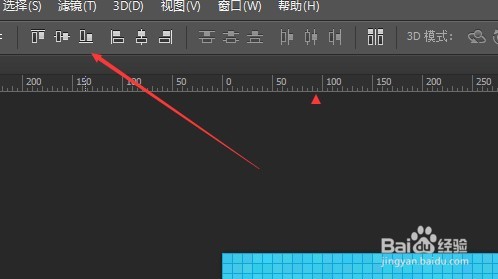
12、1:选中复制出的两个图层,

2:进行文档对齐

PS滤镜制作不规则的颜色方块效果

PS滤镜制作不规则的颜色方块效果

13、1:新建一蓝色图层

2:选择 滤镜 -杂色 - 添加杂色

PS滤镜制作不规则的颜色方块效果

14、对新建的图层2 设置 正片叠底 模式

PS滤镜制作不规则的颜色方块效果

15、最终效果如下

PS滤镜制作不规则的颜色方块效果

  • 如何用PS改变花朵的颜色
  • 使用PS制作异形淘宝主图
  • PS2019中怎样给图片添加图案描边
  • ps如何制作变形文字
  • PS中如何设置滤镜喷溅效果?
  • 热门搜索
    最近有什么好玩的游戏 猫须草的功效与作用 中国知识产权报 小学生健康知识 中学生运动会 番茄红素的功效与作用 玛丽苏什么意思 田径运动会广播稿 懵懂什么意思 什么城外寒山寺