1、启动画图的工具,首先在工具中找到3D图标。
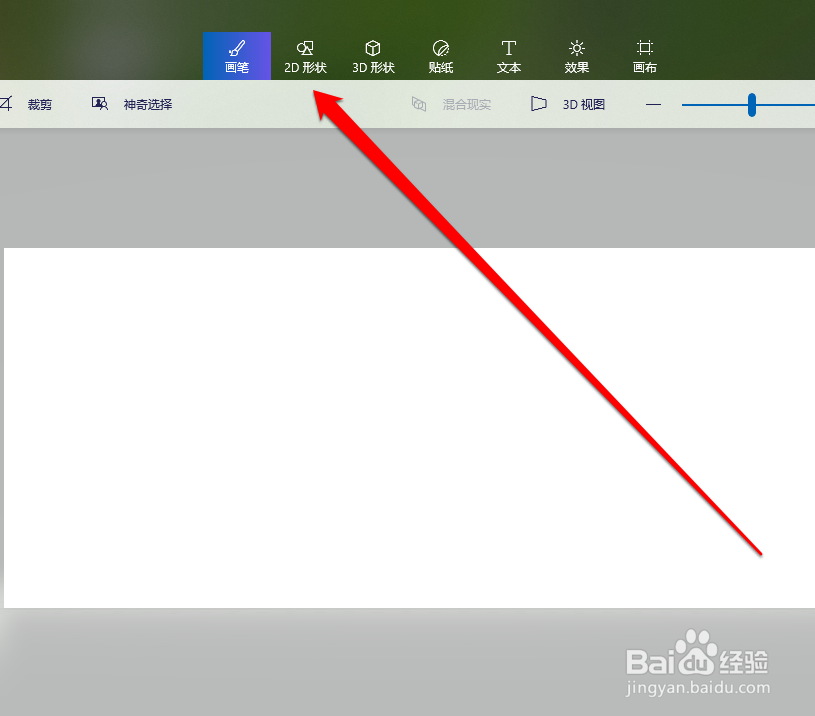
2、找到3D图标以后,进行点击。
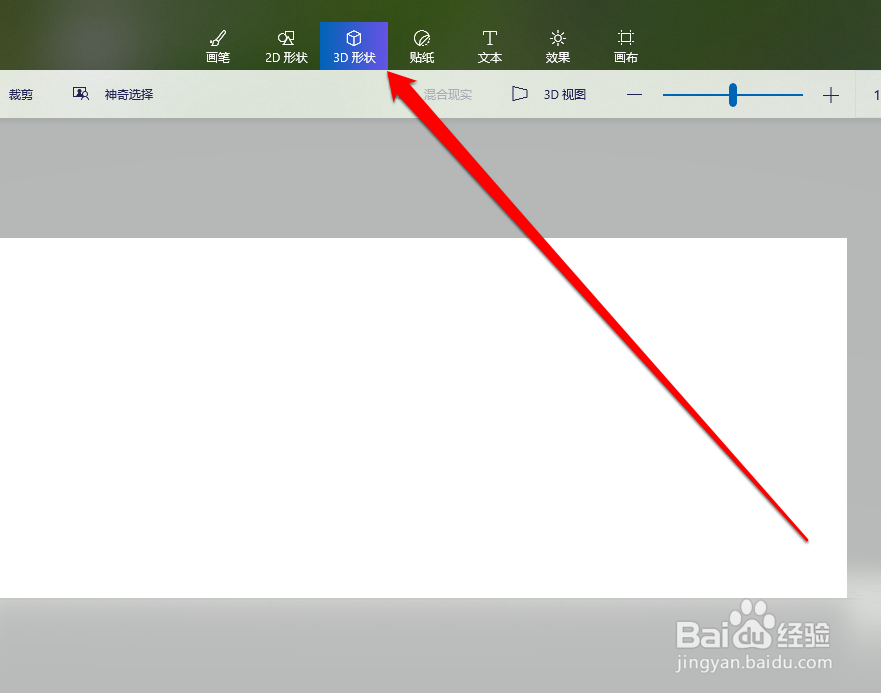
3、点击3D图标以后,出现3D可选图形。
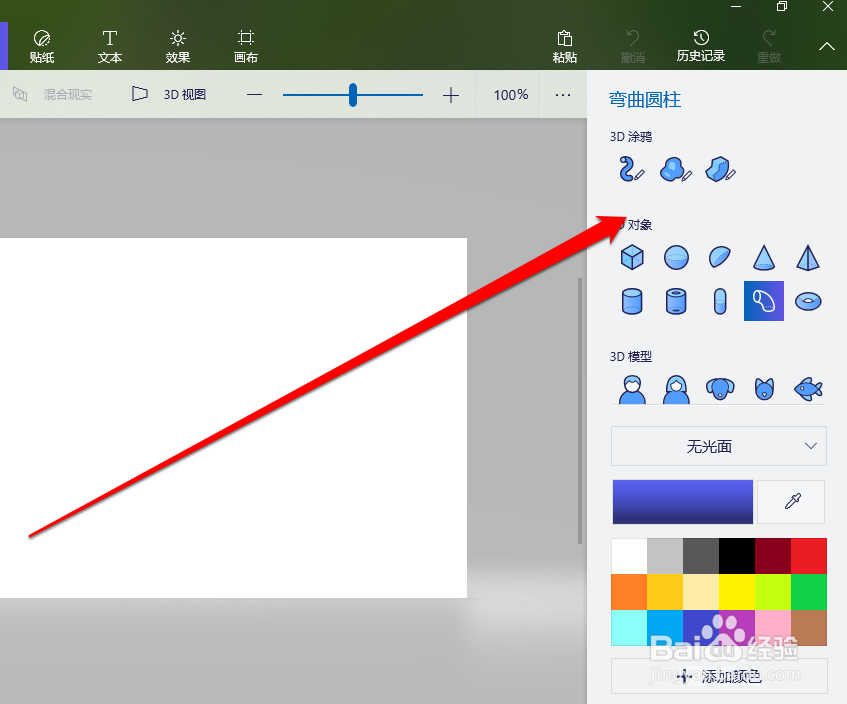
4、然后选择一个图形,进行插入画图软件。
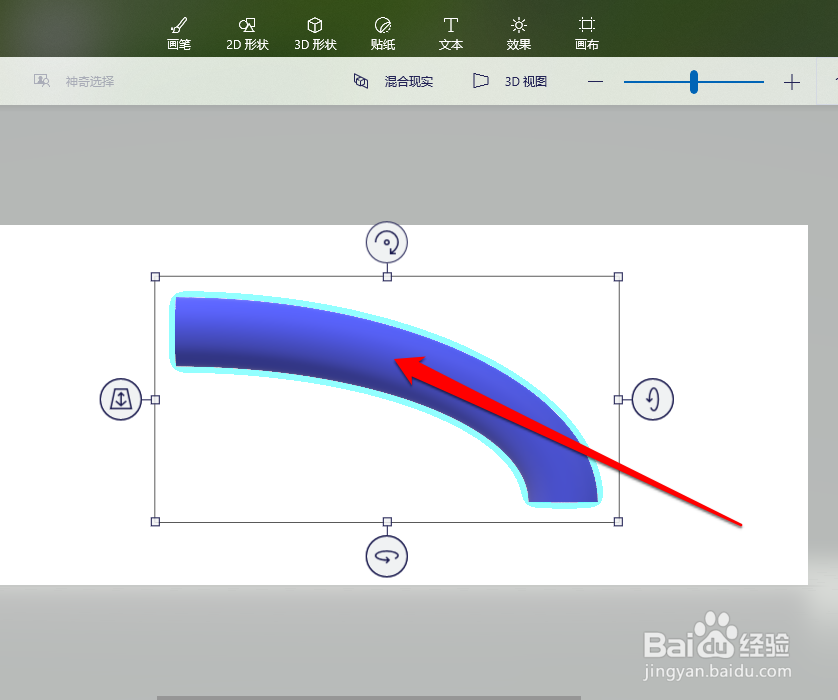
5、然后在画图软件中,选择一个颜色。

6、选择一个3D颜色以后,可以使用旋转功能。
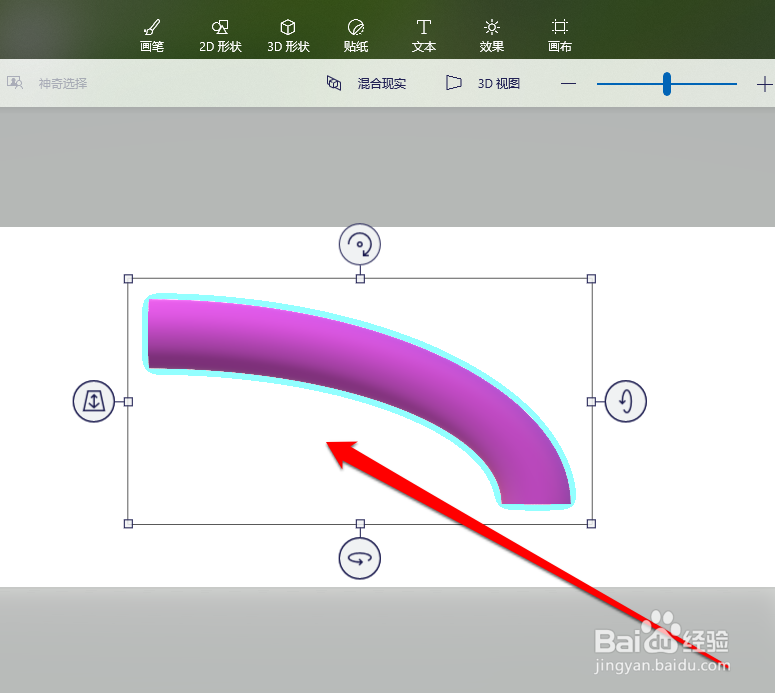
7、进行查看,图形的各个角度。
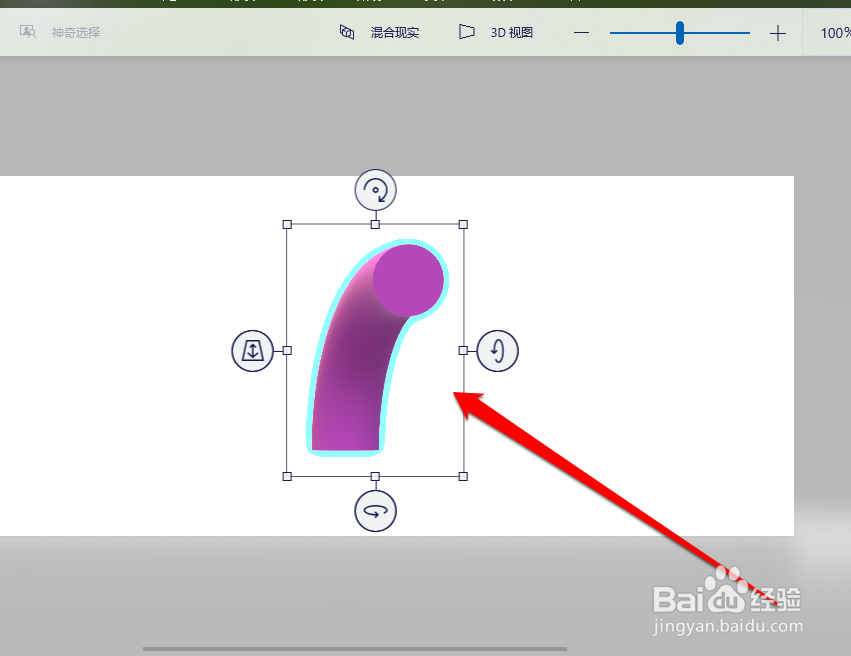
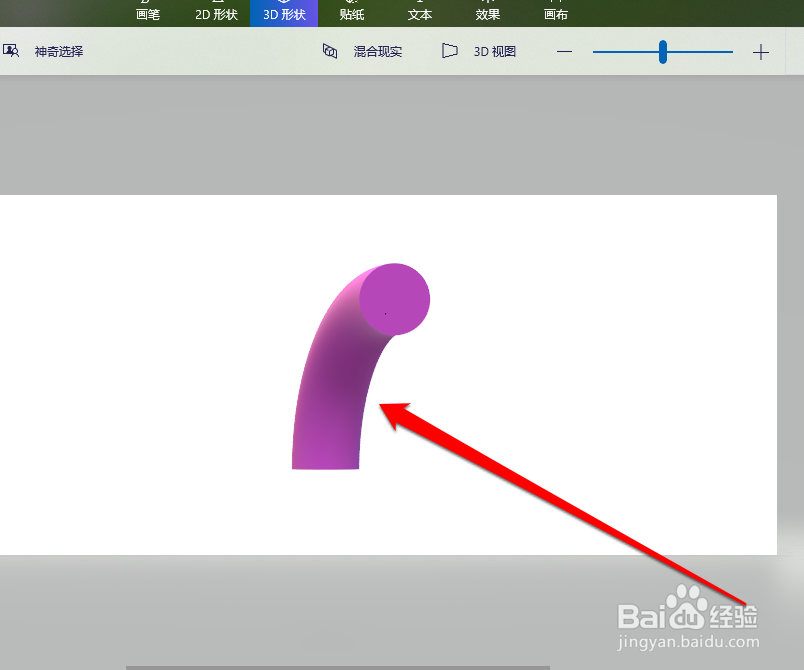
8、调整到合适的角度以后,在空白处点击。
时间:2026-04-25 05:20:03
1、启动画图的工具,首先在工具中找到3D图标。
2、找到3D图标以后,进行点击。
3、点击3D图标以后,出现3D可选图形。
4、然后选择一个图形,进行插入画图软件。
5、然后在画图软件中,选择一个颜色。
6、选择一个3D颜色以后,可以使用旋转功能。
7、进行查看,图形的各个角度。
8、调整到合适的角度以后,在空白处点击。
