WPS表格中如何导入文本文件

 时间:2026-04-23 05:32:11

1、    打开WPS软件,在表格中创建一个简单的表格,在单元格中的输入标题栏的名称,如下图所示。

WPS表格中如何导入文本文件

2、    接着,鼠标左键单击菜单【数据】,选择【导入数据】按钮,如下图所示。

WPS表格中如何导入文本文件

3、    然后,在弹出的数据导入窗口中,单击【确定】按钮,如下图所示。

WPS表格中如何导入文本文件

4、    接着,在【数据导入窗口】中,鼠标左键单击【选择数据源】按钮,如下图所示。

WPS表格中如何导入文本文件

5、    然后,在选择文件的窗口中,选择文本格式的文件,并单击【打开】按钮,如下图所示。

WPS表格中如何导入文本文件

6、    接着,在【文件转换】窗口上,可以看到文本文件中数据的预览,单击【下一步】按钮,如下图所示。

WPS表格中如何导入文本文件

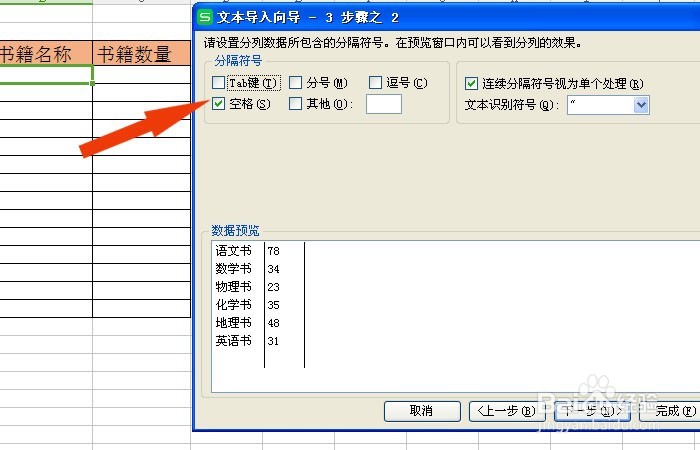
7、    然后,在【文本导入向导】窗口中,鼠标左键勾选【空格】选项,单击【下一步】按钮,如下图所示。
WPS表格中如何导入文本文件

8、    接着,可以看到数据预览的格式,单击【完成】按钮,如下图所示。

WPS表格中如何导入文本文件

9、    最后,可以看到文本文件中的数据添加在表格中了,如下图所示。通过导入文本文件就可以直接添加表格数据了。这样表格中就导入好文本文件了。

WPS表格中如何导入文本文件

  • Excel如何筛选不重复数据并复制到其它单元格
  • EXCEL如何计算不同类别的数值的分类汇总
  • excel同时满足两个条件排序
  • Excel如何进行分类汇总计数?
  • Excel中怎么分类排序?
  • 热门搜索
    痤疮是怎么引起的 手上的茧子怎么去掉 怎么样算包皮过长 卤牛肉怎么做好吃 怎么查微信注册时间 皮毛一体怎么清洗 血热怎么办 怎么改善毛孔粗大 粤语歌怎么学 熏鱼怎么做