1、我们先打开word并且插入一张示例的图片。

2、插入之后我们先点击图片,把图片调整到一个合适的大小。
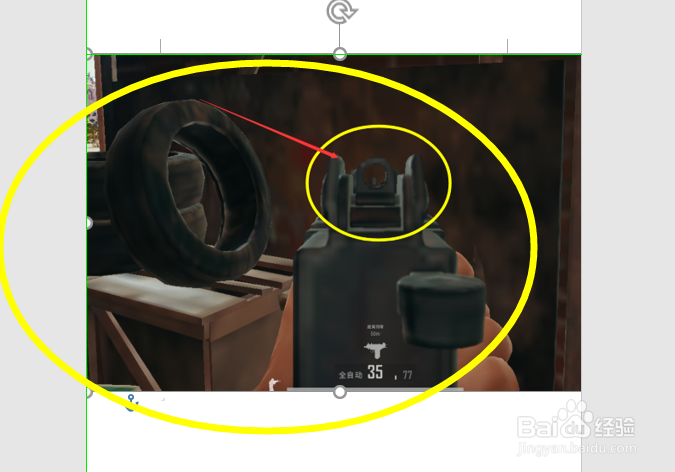
3、鼠标右击该图片会弹出图片样式的选择,这里我们可以根据预览效果来设置简单的图片样式。

4、除了样式之外我们还可以通过鼠标右击弹出环绕文字菜单,在右边选择环绕的效果。

5、如果环绕文字和简单样式并不能满足该图片在文本文档效果,那么可以鼠标右击在菜单中选择设置图片格式。

6、在弹出的详细菜单设置具体的图片特效参数即可。

时间:2026-04-28 17:09:27
1、我们先打开word并且插入一张示例的图片。
2、插入之后我们先点击图片,把图片调整到一个合适的大小。
3、鼠标右击该图片会弹出图片样式的选择,这里我们可以根据预览效果来设置简单的图片样式。
4、除了样式之外我们还可以通过鼠标右击弹出环绕文字菜单,在右边选择环绕的效果。
5、如果环绕文字和简单样式并不能满足该图片在文本文档效果,那么可以鼠标右击在菜单中选择设置图片格式。
6、在弹出的详细菜单设置具体的图片特效参数即可。
