1、回到桌面,双击此电脑,进入,如下图所示

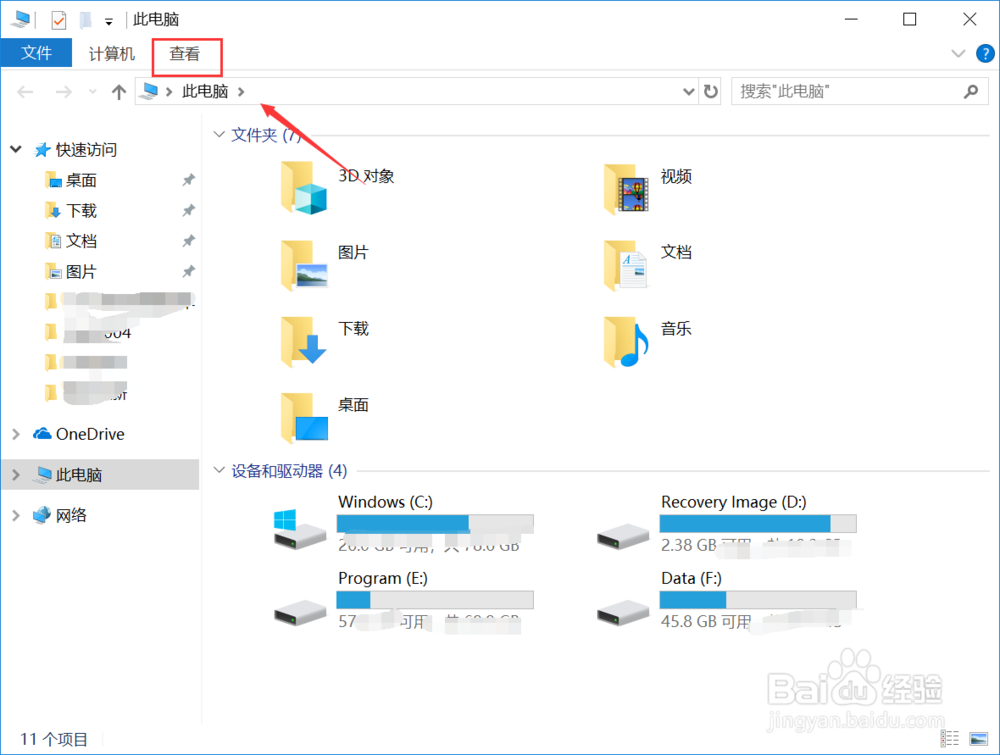
2、进入此电脑界面,点击上方的查看,如下图所示
3、打开查看后,点击后面的选项,如下图所示

4、进入选项设置面板,点击查看选项卡,如下图所示

5、进入查看界面,我们可以看到隐藏文件和文件夹选项,默认是隐藏的,如下图所示
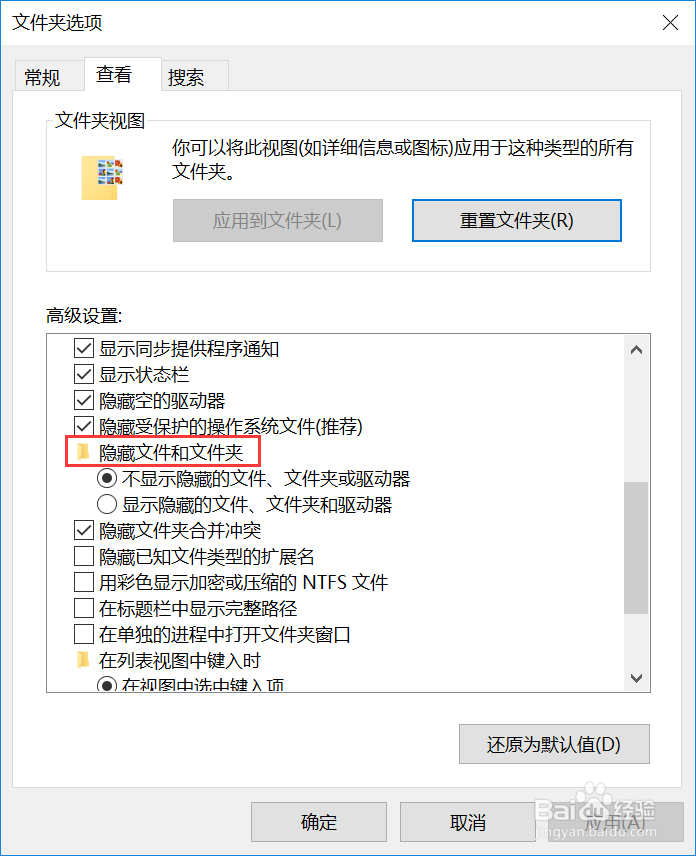
6、我们选择显示影藏的文件和文件夹,点击应用按钮即可,如下图所示

时间:2026-04-22 01:45:02
1、回到桌面,双击此电脑,进入,如下图所示
2、进入此电脑界面,点击上方的查看,如下图所示
3、打开查看后,点击后面的选项,如下图所示
4、进入选项设置面板,点击查看选项卡,如下图所示
5、进入查看界面,我们可以看到隐藏文件和文件夹选项,默认是隐藏的,如下图所示
6、我们选择显示影藏的文件和文件夹,点击应用按钮即可,如下图所示
