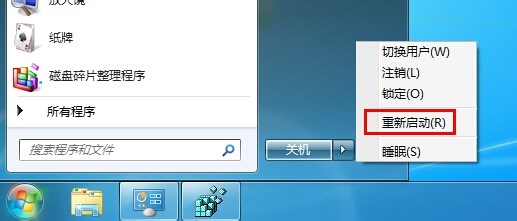
1、打开电脑桌面,在桌面空白处点击鼠标右键,在弹出的菜单中选择“个性化”
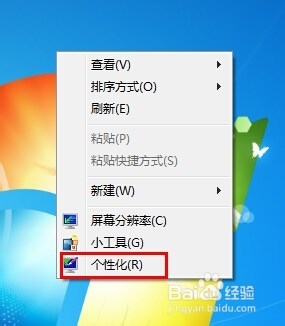
2、在个性化中选择“更改桌面图标”
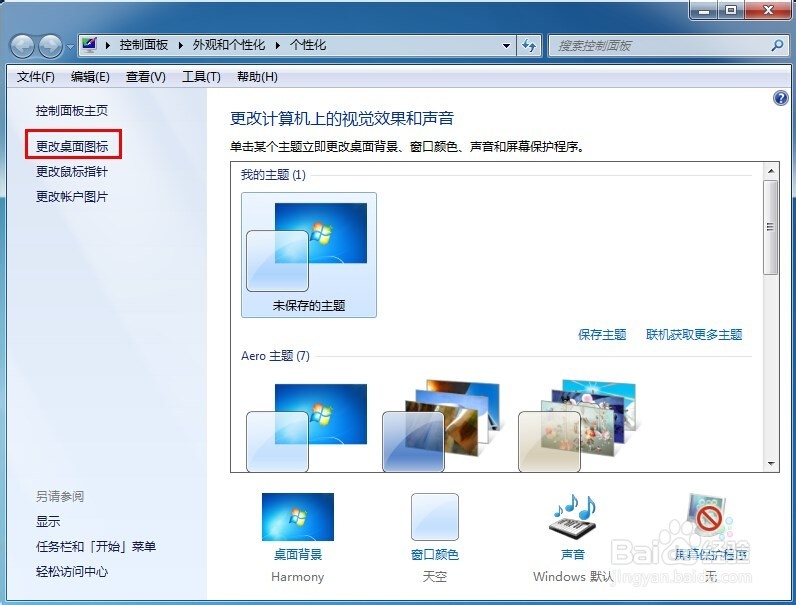
3、在桌面图标设置中,选择“还原默认设置”,然后选择“确定”

1、点击开始菜单,在弹出的菜单中的运行处,输入“regedit”打开注册表
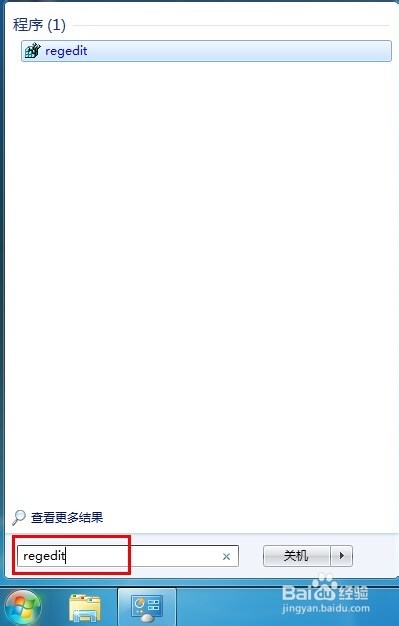
2、在打开的注册表编辑器中,找到此项”HKEY_CURRENT_USER\Software\Microsoft\Windows \CurrentVersion\Explorer\FileExts\.lnk” 在其项,除了“OpenWithList”和 ”OpenWithProgids“这两项以外的其他项全部删除
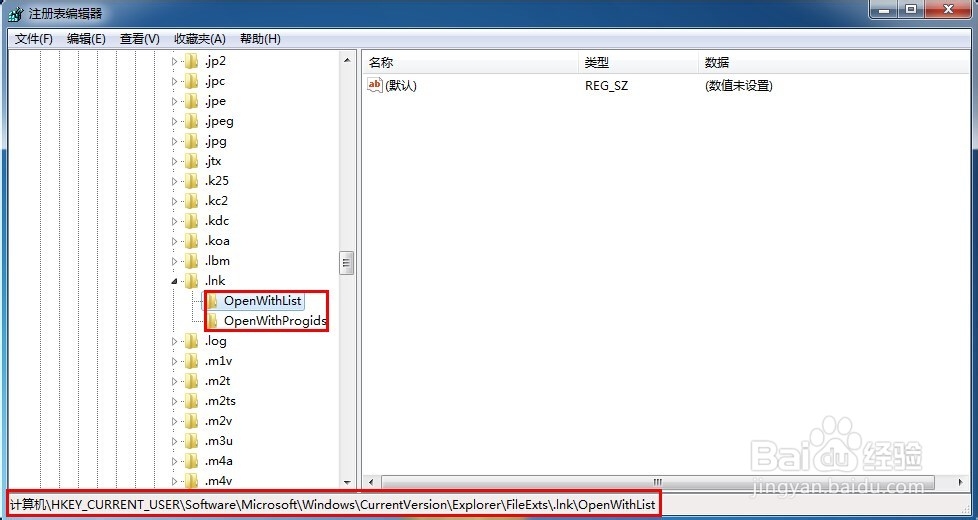
3、点击OpenWithList”和 ” OpenWithProgids“这两项展开,在右侧的键值中,除了默认值,其他的全部删除。
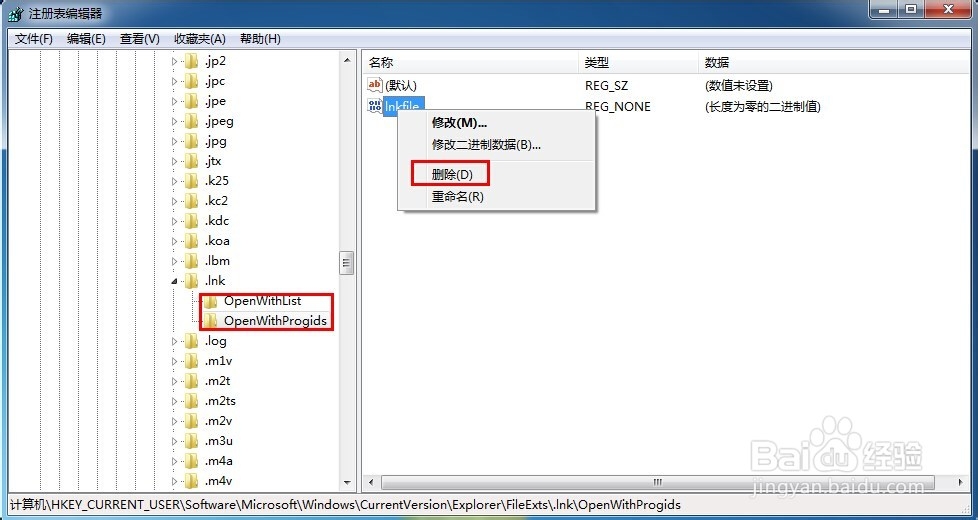
4、注册表修改完成之后,重启计算机来使计算机设置生效。