windows7电脑联网校正时间设置教程

 时间:2026-02-13 06:40:58

1、启动电脑,让电脑连接网络。

用鼠标单击,桌面右下角的时间处。

windows7电脑联网校正时间设置教程

2、选择“更改日期和时间设置”,进入“日期和时间”设置窗口

windows7电脑联网校正时间设置教程

3、现在我们可以通过手动设置来校正时间。

单击“更改日期和时间”

windows7电脑联网校正时间设置教程

4、设置完后,单击“确定”

中国,还可以修改该日历哦!

windows7电脑联网校正时间设置教程

5、继续,设置时区,单击“更改时区”

选择您所在地的时区,然后单击确定。

windows7电脑联网校正时间设置教程

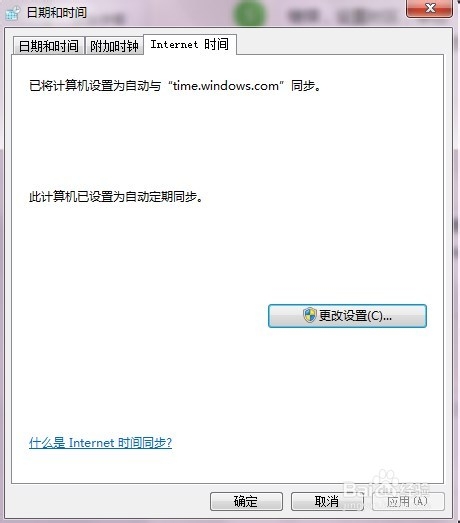
6、电脑时间校正后,我们继续设置,让电脑使用网络时间,自动校正。

在窗口中,选择“internet时间”
windows7电脑联网校正时间设置教程

7、单击“更改设置”勾选“与internet服务器时间同步”

windows7电脑联网校正时间设置教程

8、选择,时间服务器地址,如更新失败,请换时间服务器的再试。

windows7电脑联网校正时间设置教程

9、选择好后,单击“立即更新”

更新成功,单击“确定”

windows7电脑联网校正时间设置教程

10、退出,以后过一段时间,电脑会自动通过我们设置的internet网络校准时间。

这样以后校准电脑时间就不用手动了!

  • 深圳旧设备出口,东莞二手机器出口越南流程。
  • 《极品飞车18:宿敌》解锁游戏限定帧率的方法
  • 冰封王座暗夜精灵的攻略的玩法,恶魔猎手技能
  • CentOS 7 下实现双网卡
  • 怎么通过dos窗口查看电脑的物理地址
  • 热门搜索
    眼珠子疼是怎么回事 怎么删除差评 微信怎么转发 吐血怎么回事 打蛋器怎么用 za隔离霜怎么样 我的世界鱼竿怎么做 棒球帽怎么洗 怎么算上升星座 我怎么那么有钱