1、进入到"MicroWord"工具,新建一个空白WORD文档。
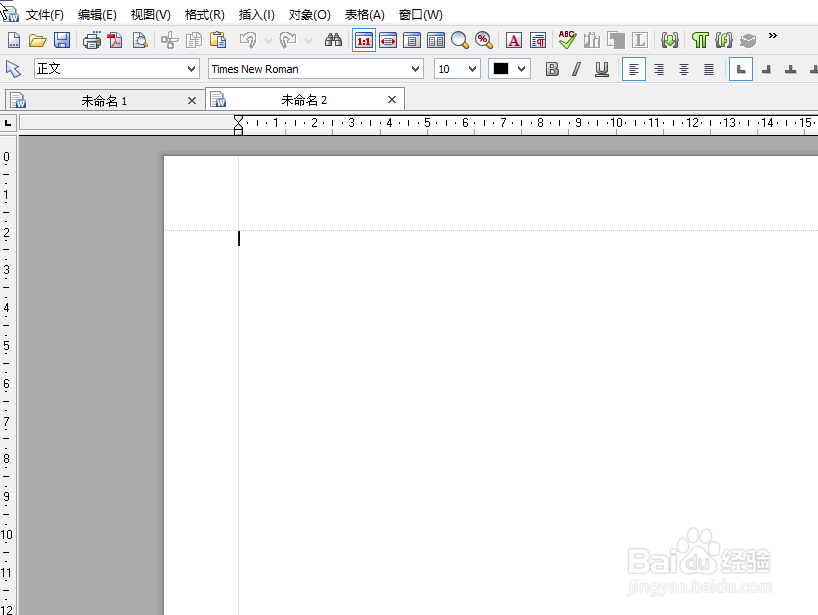
2、选择"对象"->"新建表单对象"->"下拉菜单框(R)..."选项。

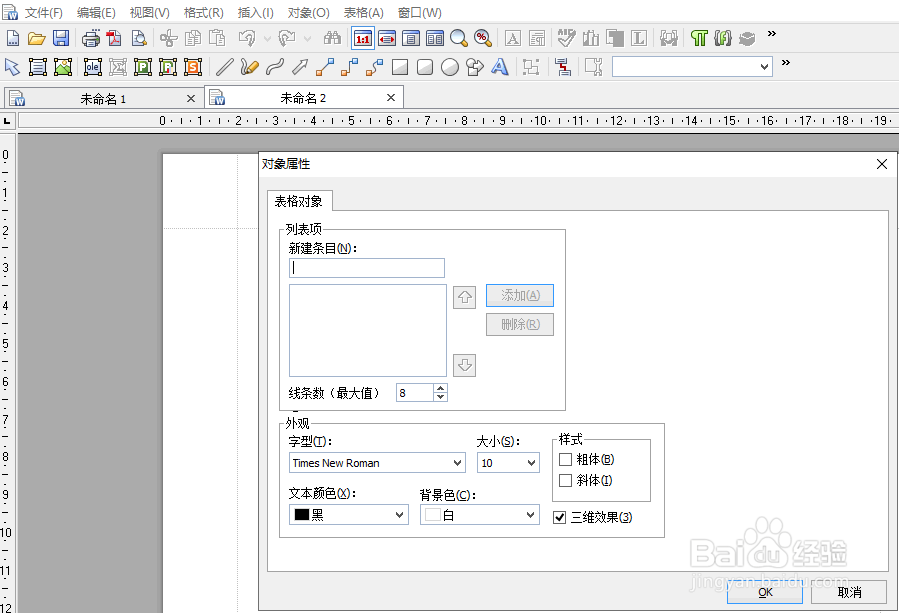
3、之后,在文档需要添加下拉菜单框的位置单击一下,会弹出"对象属性"对话框。
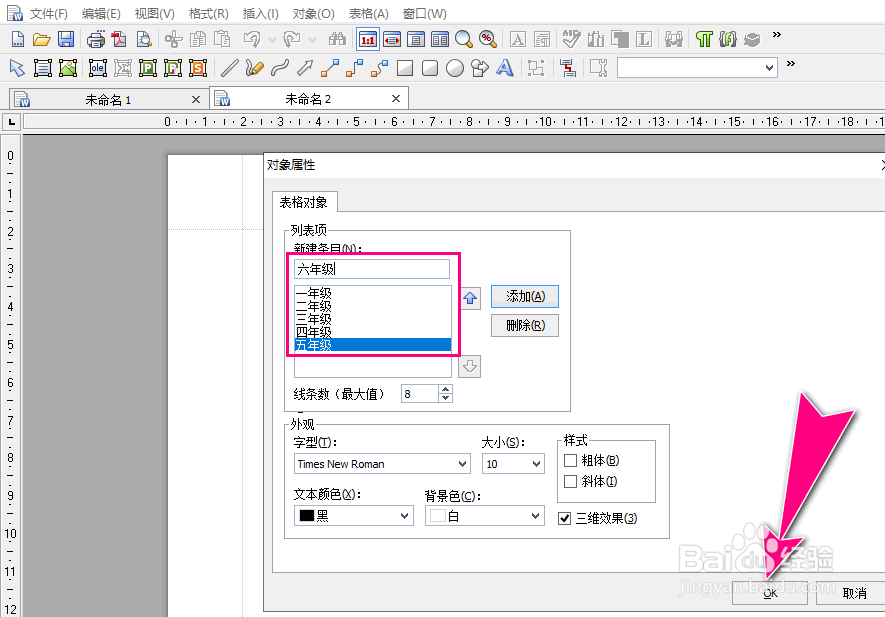
4、自定义添加条目内容,再点击"OK"按钮。
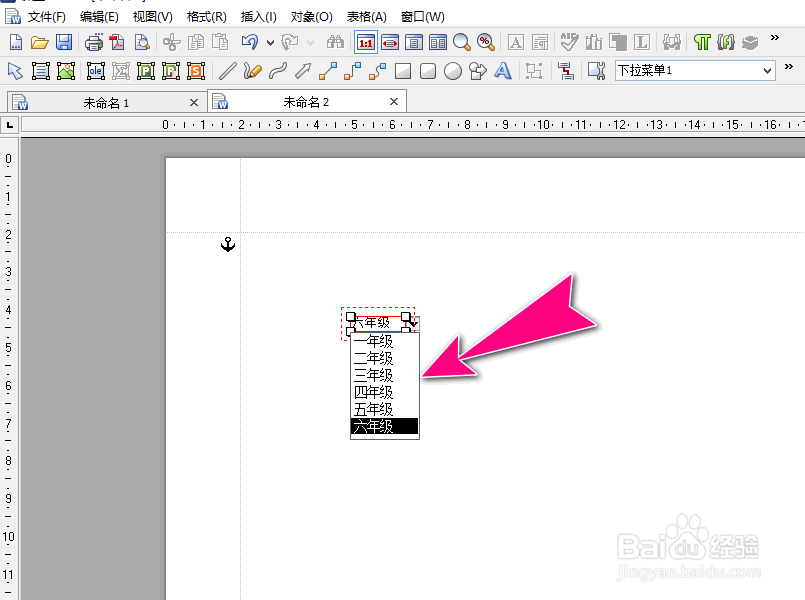
5、完成操作后, 即可在WORD文档中插入下拉菜单框。
时间:2026-04-26 23:01:21
1、进入到"MicroWord"工具,新建一个空白WORD文档。
2、选择"对象"->"新建表单对象"->"下拉菜单框(R)..."选项。
3、之后,在文档需要添加下拉菜单框的位置单击一下,会弹出"对象属性"对话框。
4、自定义添加条目内容,再点击"OK"按钮。
5、完成操作后, 即可在WORD文档中插入下拉菜单框。
