1、首选,打开Excel表格,在如图位置输入“5000”。
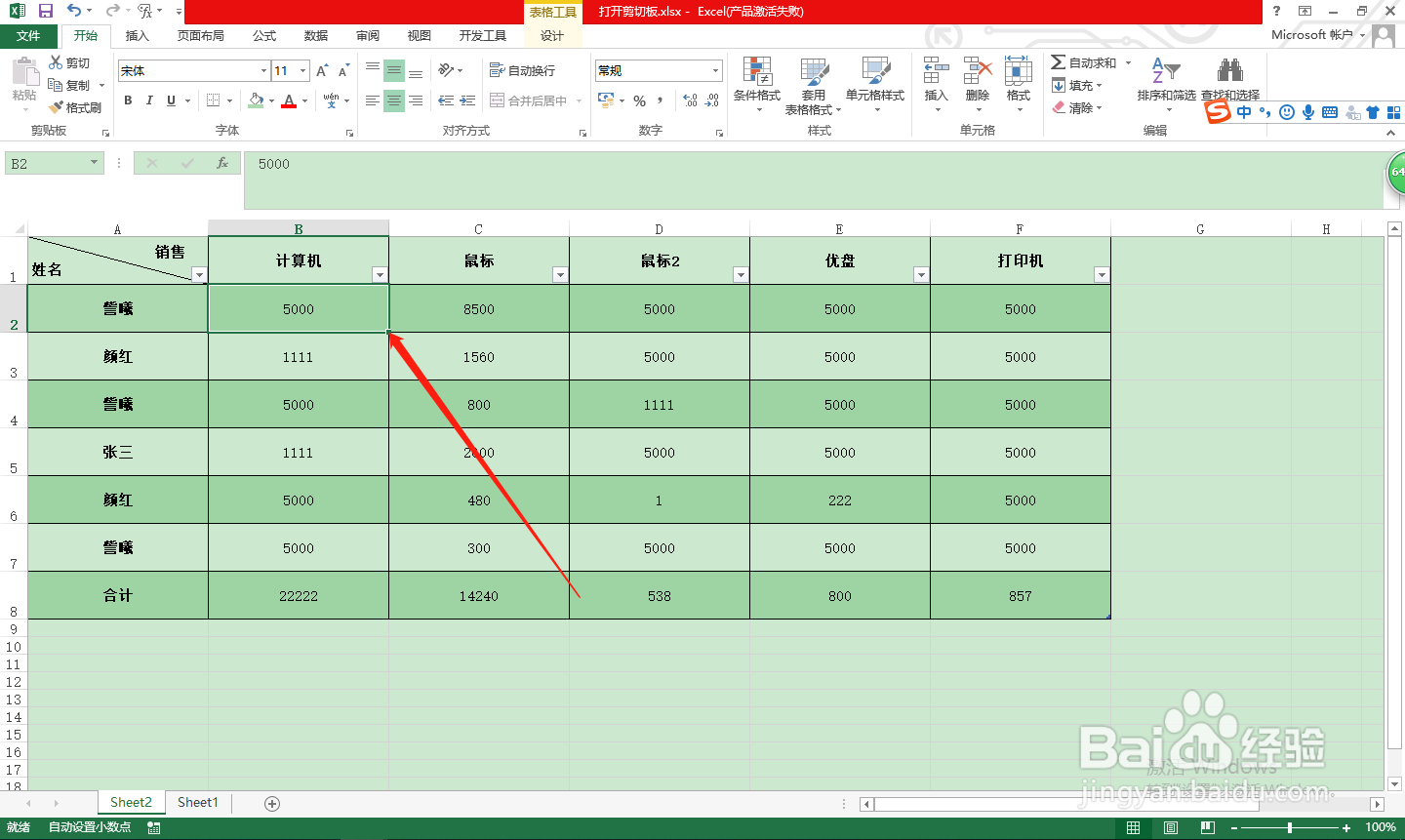
2、然后,点击回车后变成如图所示“50”,这就说明“自动插入小数点”是开启状态。
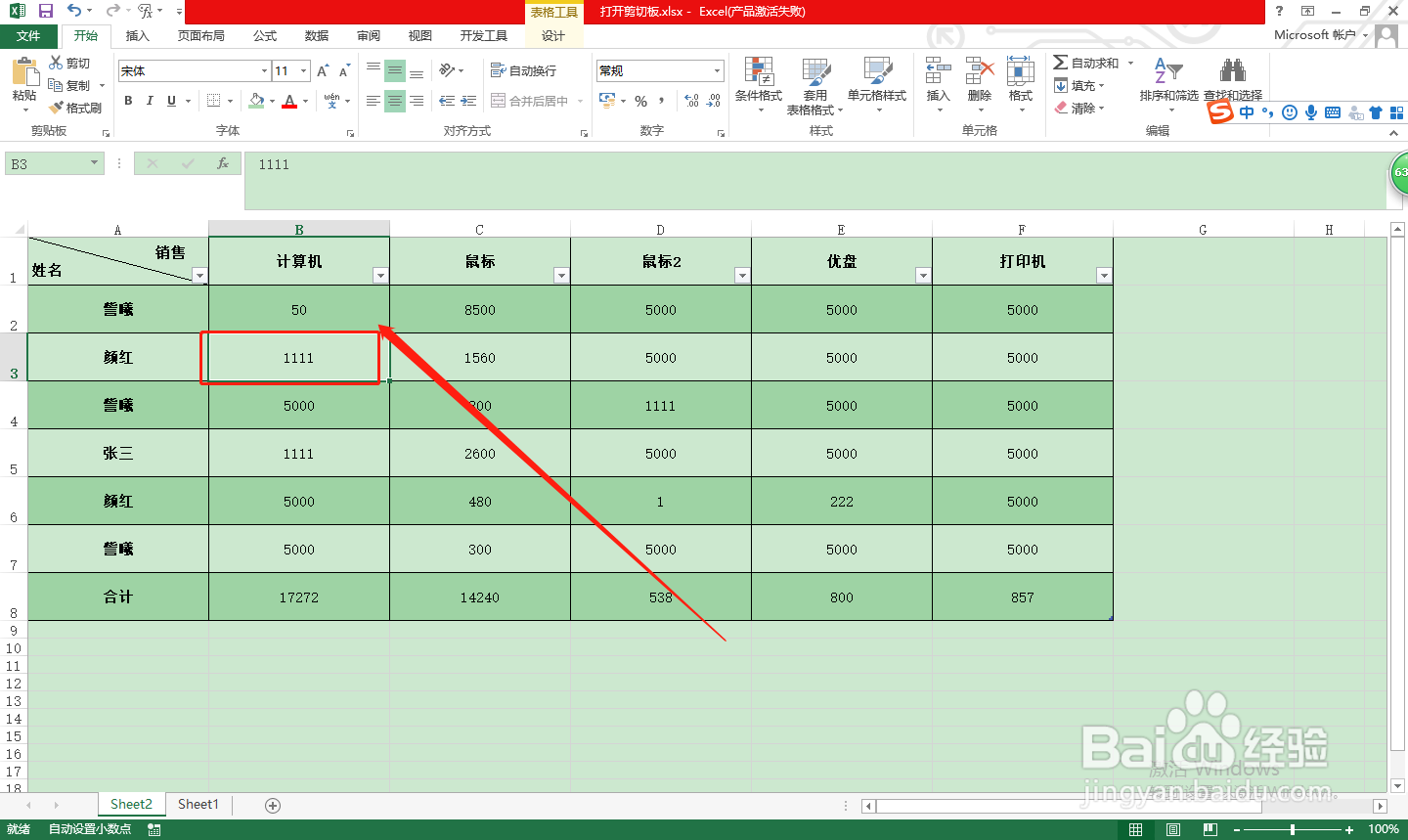
3、然后,点击如图箭头指向位置“文件”。
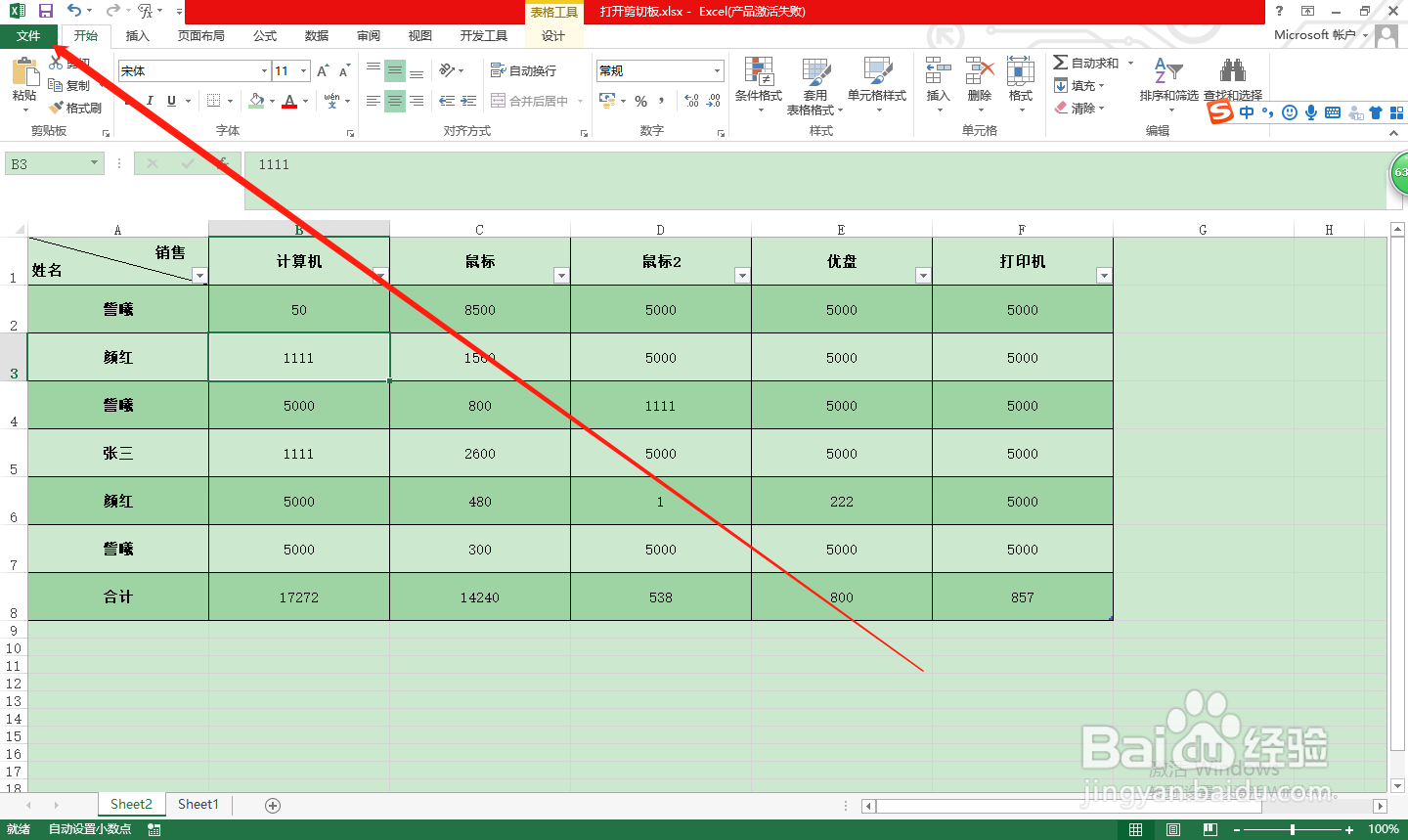
4、然后,点击如图箭头指向位置“选项”。

5、然后,点击如图箭头指向位置“高级”。
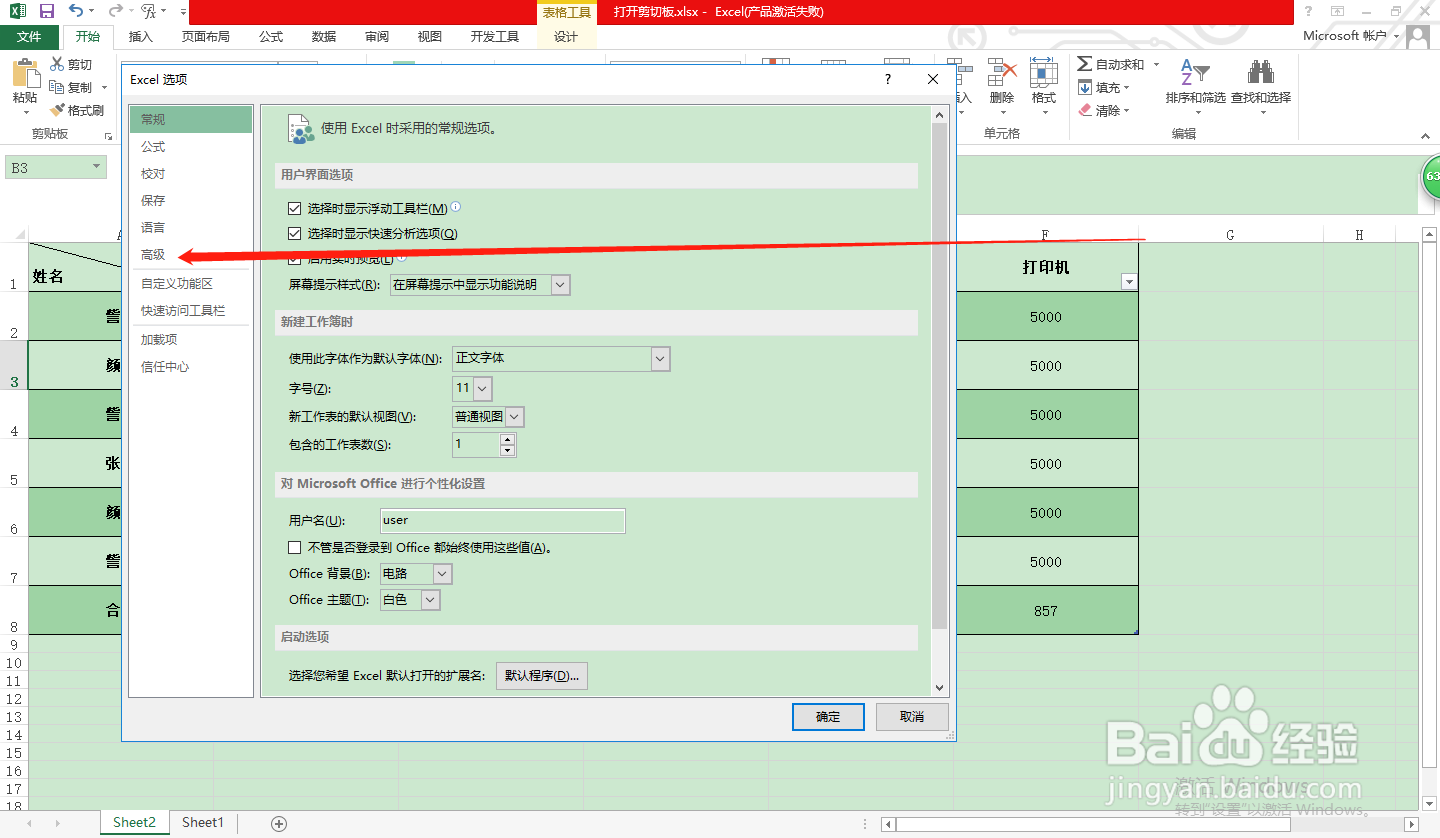
6、然后,找到如图箭头指向位置。
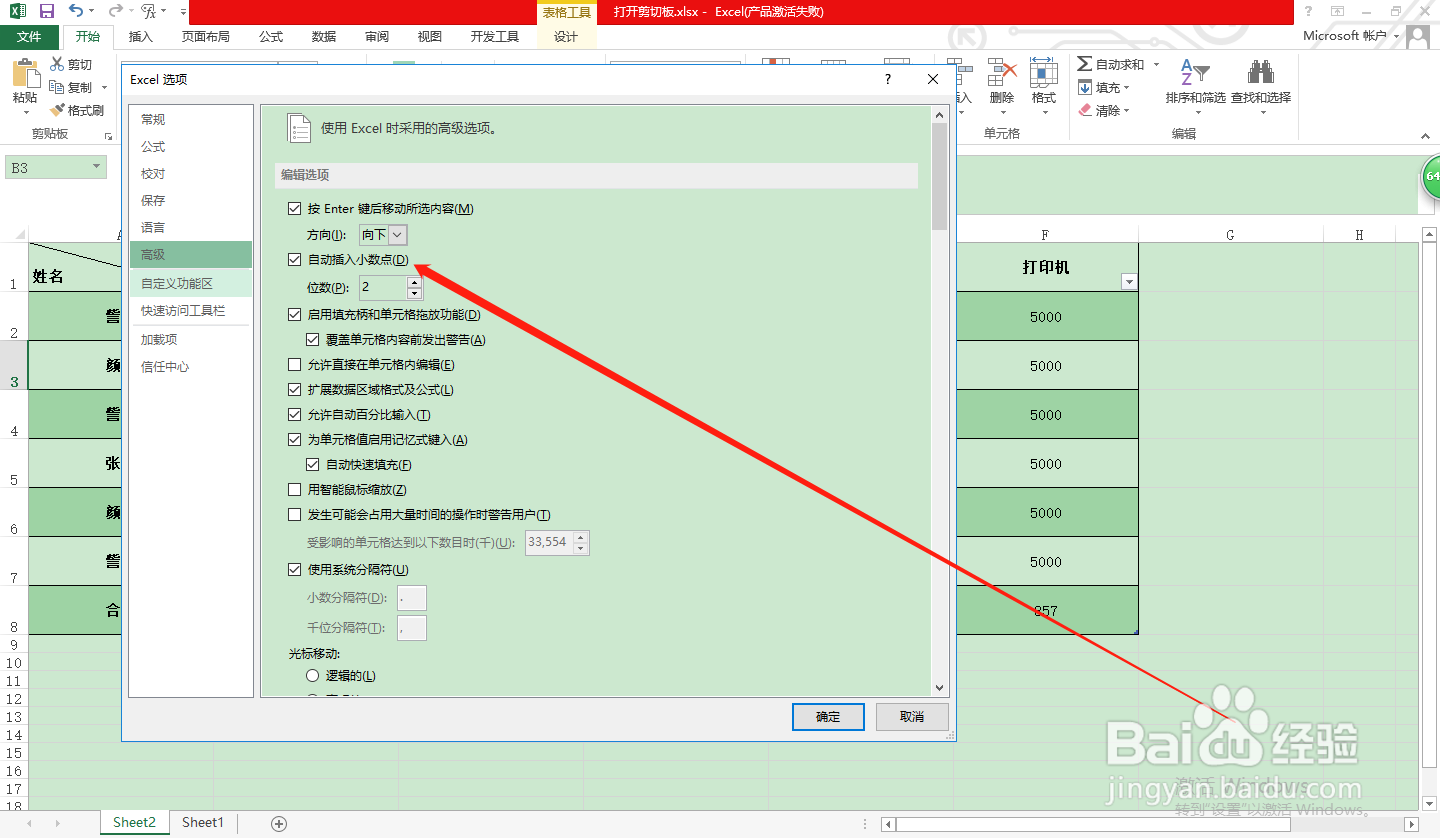
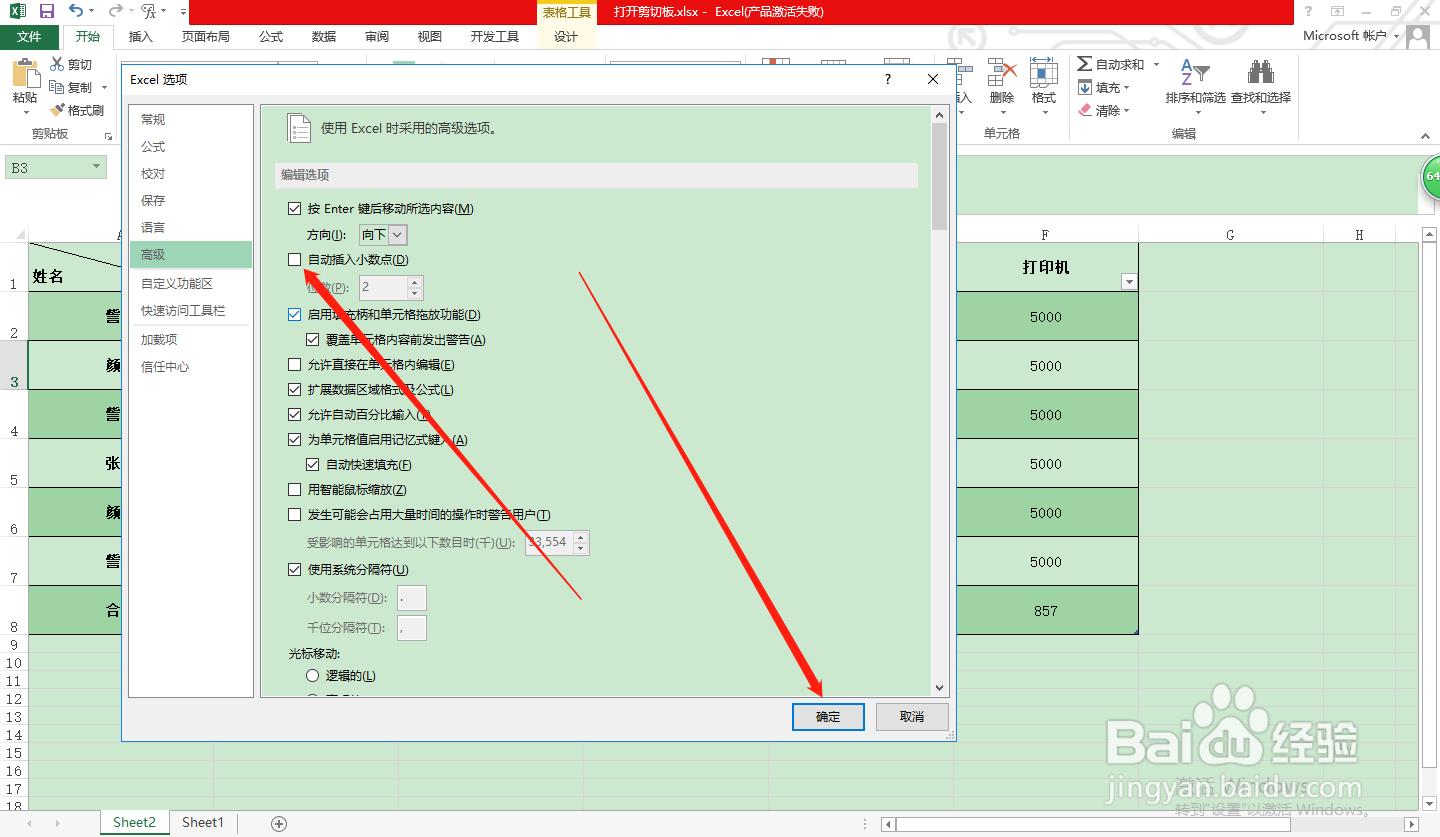
7、然后,取消勾选,并点击确定。
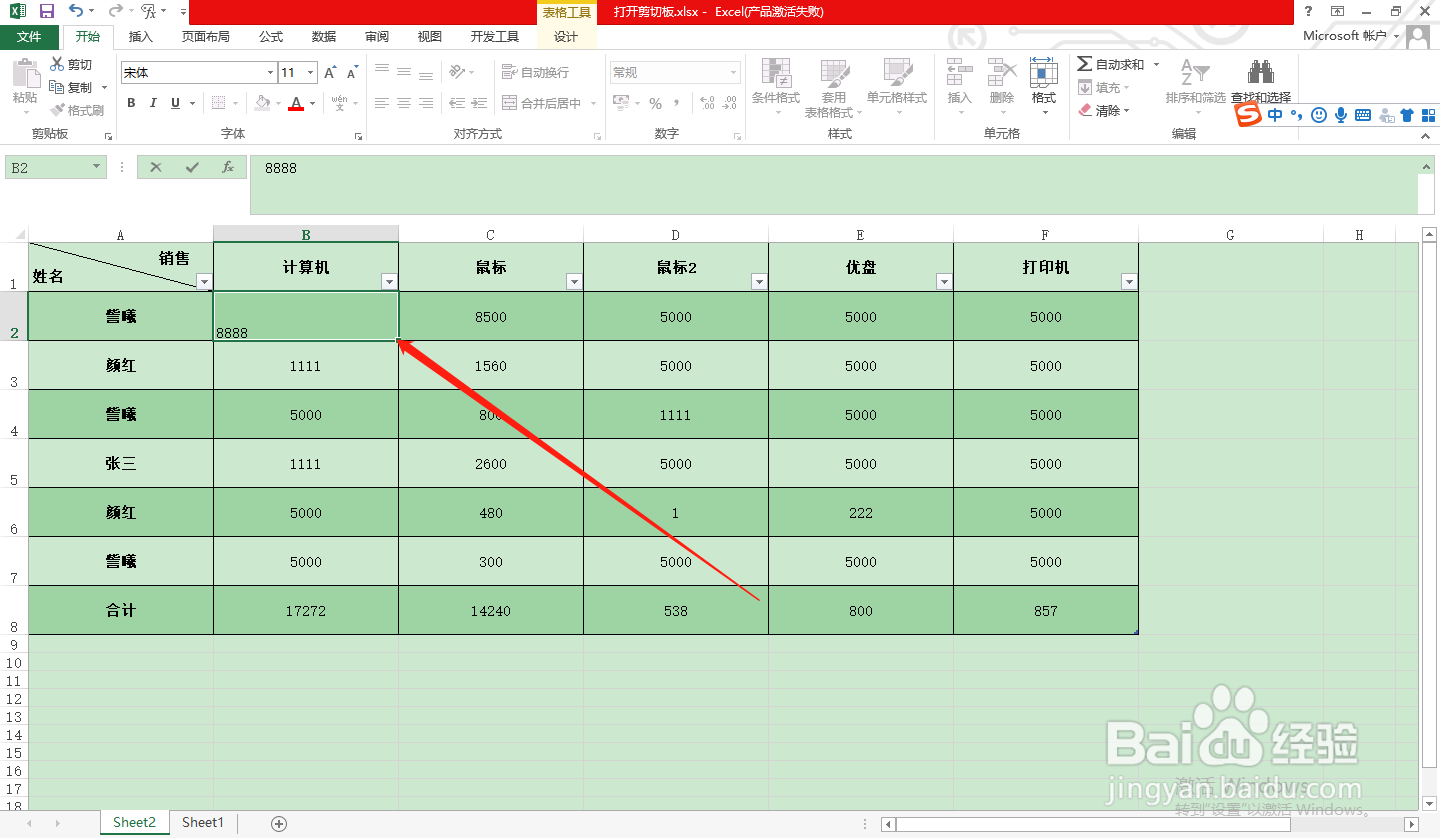
8、然后,在如图单元格输入“8888”。
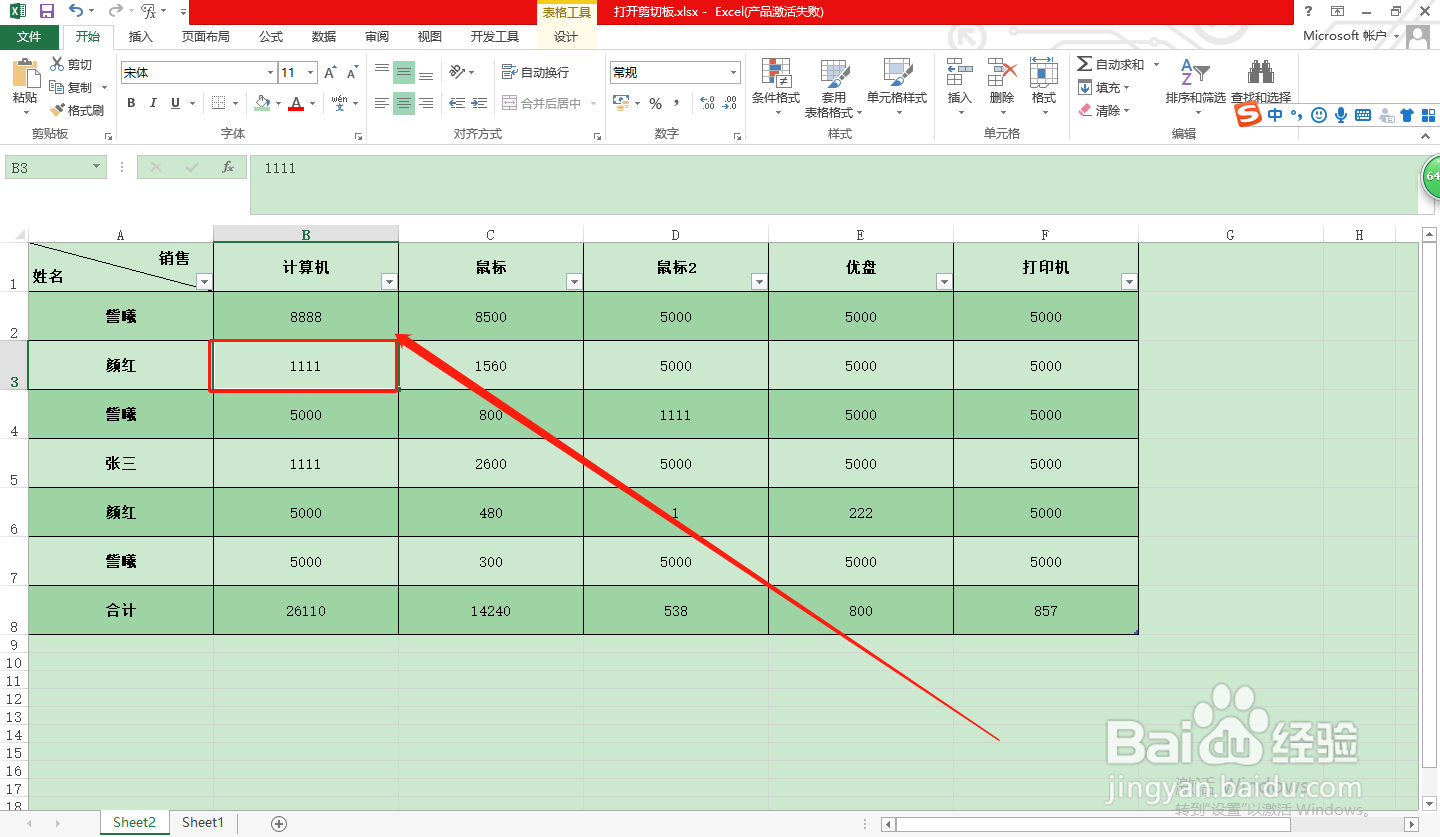
9、最后,回车后显示还是“8888”,说明“自动插入小数点”已经关闭。
时间:2026-04-22 09:51:15
1、首选,打开Excel表格,在如图位置输入“5000”。
2、然后,点击回车后变成如图所示“50”,这就说明“自动插入小数点”是开启状态。
3、然后,点击如图箭头指向位置“文件”。
4、然后,点击如图箭头指向位置“选项”。
5、然后,点击如图箭头指向位置“高级”。
6、然后,找到如图箭头指向位置。
7、然后,取消勾选,并点击确定。
8、然后,在如图单元格输入“8888”。
9、最后,回车后显示还是“8888”,说明“自动插入小数点”已经关闭。
