WPS Word如何设置图片的冲蚀效果

 时间:2026-05-02 17:28:07

1、首先打开一篇需要插入冲蚀图片的文档。

WPS Word如何设置图片的冲蚀效果

2、点击上方菜单栏的“插入——图片——来自文件”,如下图。

WPS Word如何设置图片的冲蚀效果

3、打开目标图片所在位置,并选中该图片,点击“打开”,如下图。

WPS Word如何设置图片的冲蚀效果

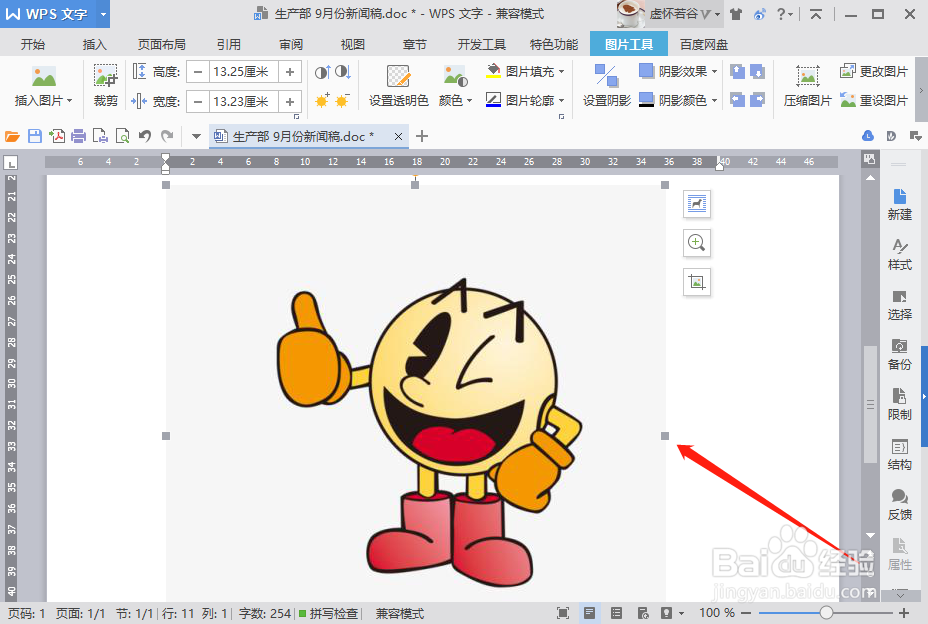
4、目标图片已经插入到文档中。

WPS Word如何设置图片的冲蚀效果

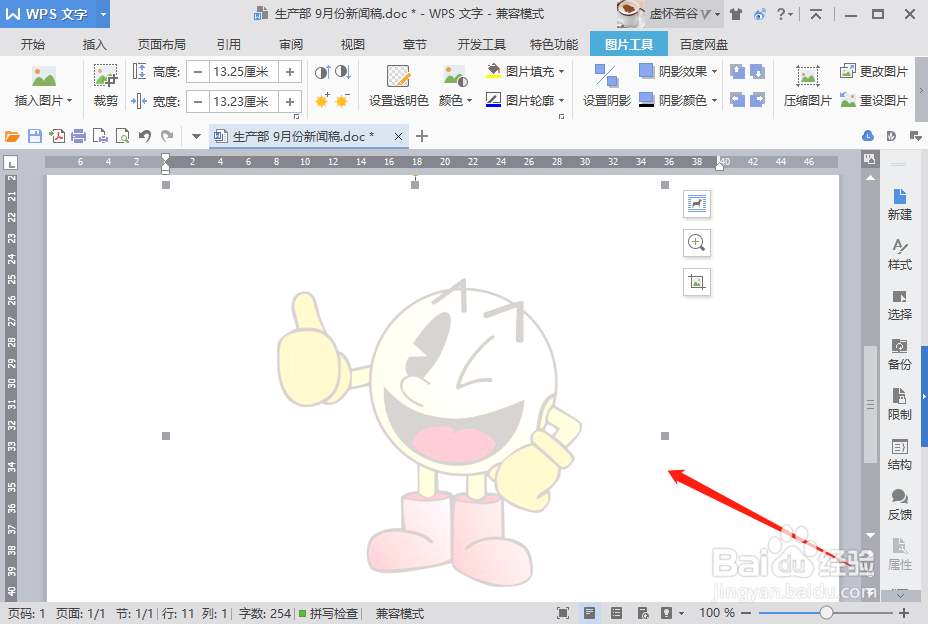
5、点击上方菜单栏的“图片工具——颜色——冲蚀”。

WPS Word如何设置图片的冲蚀效果

6、目标图片已具备冲蚀效果,如下图。

WPS Word如何设置图片的冲蚀效果

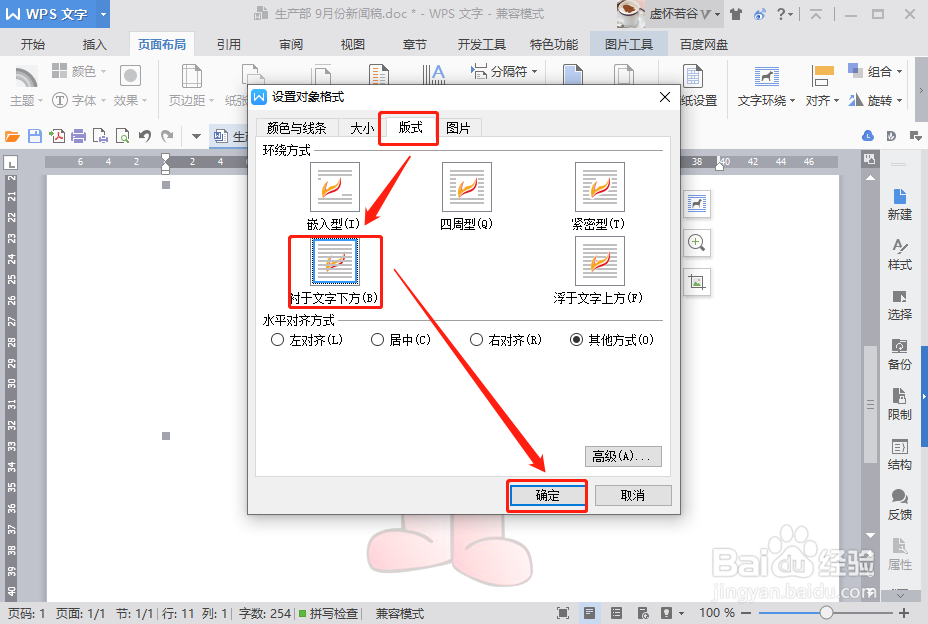
7、双击图片,弹出“设置对象格式”对话框,点击“版式”选项卡,在“环绕方式”中选择“衬于文字下文”,点击“确定”,如下图。
WPS Word如何设置图片的冲蚀效果

8、最后将图片拖动到文档的适合位置即可,这样WPS Word就完成了图片冲蚀效果的设置啦。

WPS Word如何设置图片的冲蚀效果

  • word文档如何插入上凸带形
  • WORD中如何精确调整表格的行高
  • word中图片如何添加“蛇形图片半透明文本”版式
  • word文本框如何设置为“细微效果-橄榄色”
  • ppt怎样超链接到另一张幻灯片
  • 热门搜索
    说明方法有哪几种 鼻窦炎治疗方法 怎么煮咖啡 胸部胀痛是怎么回事 和平精英名字大全 开锁方法 怎么去除红血丝 颈椎病的自我治疗方法 投资回收期怎么算 冬笋怎么做好吃