1、选择一张图片,单击右键,选择【编辑】

2、选择【重新调整大小】
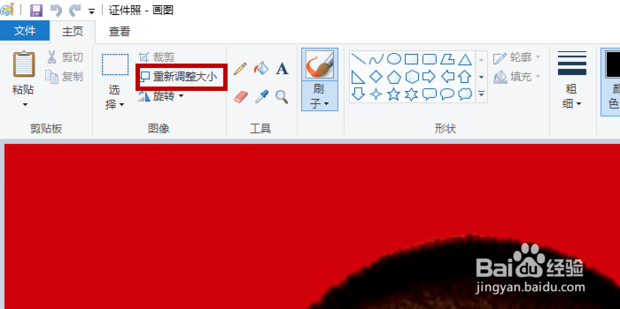
3、在弹出的窗口输入要调整的大小,点击【确定】

4、选用【橡皮檫】对图片背景进行涂抹
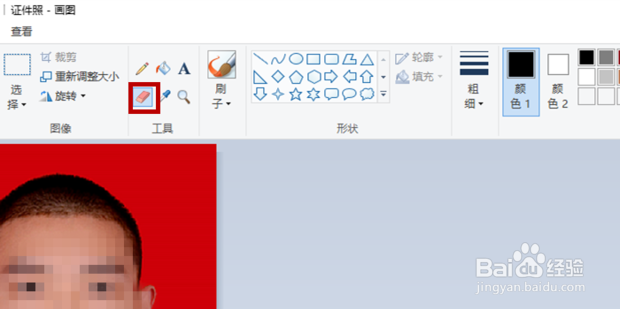
5、擦粗后的效果如图所示
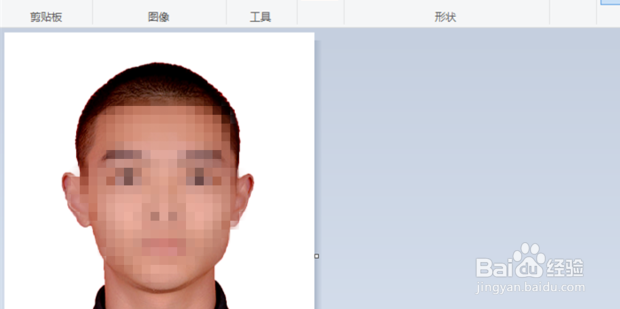
6、选择【颜色填充】,点击需要填充的颜色
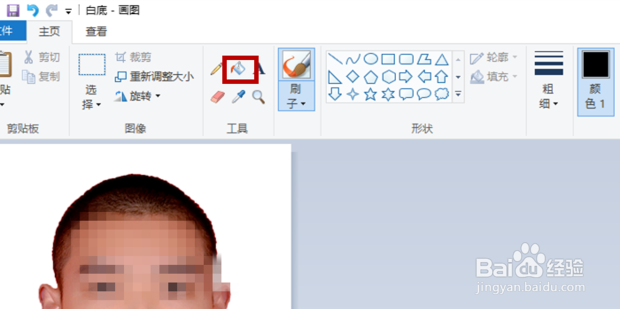
7、将鼠标移动到图片背景上,单击左键
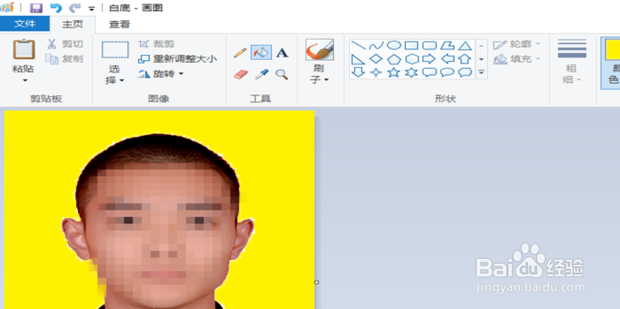
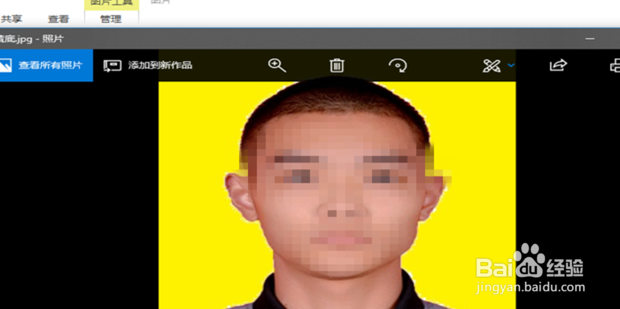
8、这样图片的大小和背景就改好了
时间:2026-04-30 14:15:05
1、选择一张图片,单击右键,选择【编辑】
2、选择【重新调整大小】
3、在弹出的窗口输入要调整的大小,点击【确定】
4、选用【橡皮檫】对图片背景进行涂抹
5、擦粗后的效果如图所示
6、选择【颜色填充】,点击需要填充的颜色
7、将鼠标移动到图片背景上,单击左键
8、这样图片的大小和背景就改好了
