Win10如何优化输入法提高打字速度?

 时间:2026-04-22 14:05:21

1、回到桌面按【win】键,在开始菜单中找到【设置】并点击。

Win10如何优化输入法提高打字速度?

2、弹出设置窗口后单击【时间和语言】选项。

Win10如何优化输入法提高打字速度?

3、先点左侧栏的【语言】,选择【输入法语言】后单击【选项】。

Win10如何优化输入法提高打字速度?

4、在键盘项目里找到输入并选择后单击【选项】。

Win10如何优化输入法提高打字速度?

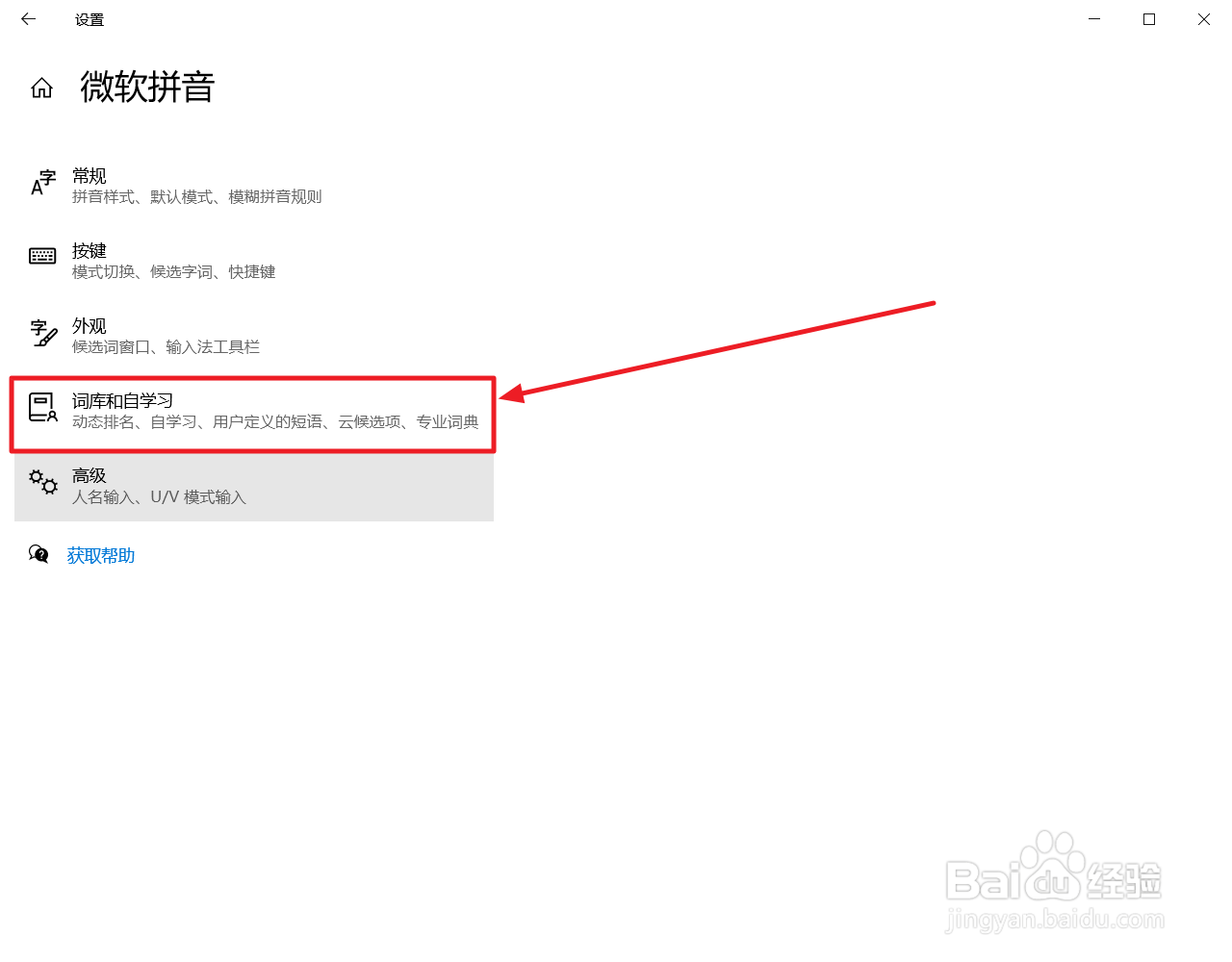
5、进入输入法设置页面后,单击选中【词库和自学】。

Win10如何优化输入法提高打字速度?

6、鼠标滚轮滑倒最低,把云服务项目下的【开始使用云建议】状态设置为【开】。

(系统会把你输入的所有文字同步到云服务里,下次输入会更方便。但是必须要登录Microsoft账号)

Win10如何优化输入法提高打字速度?

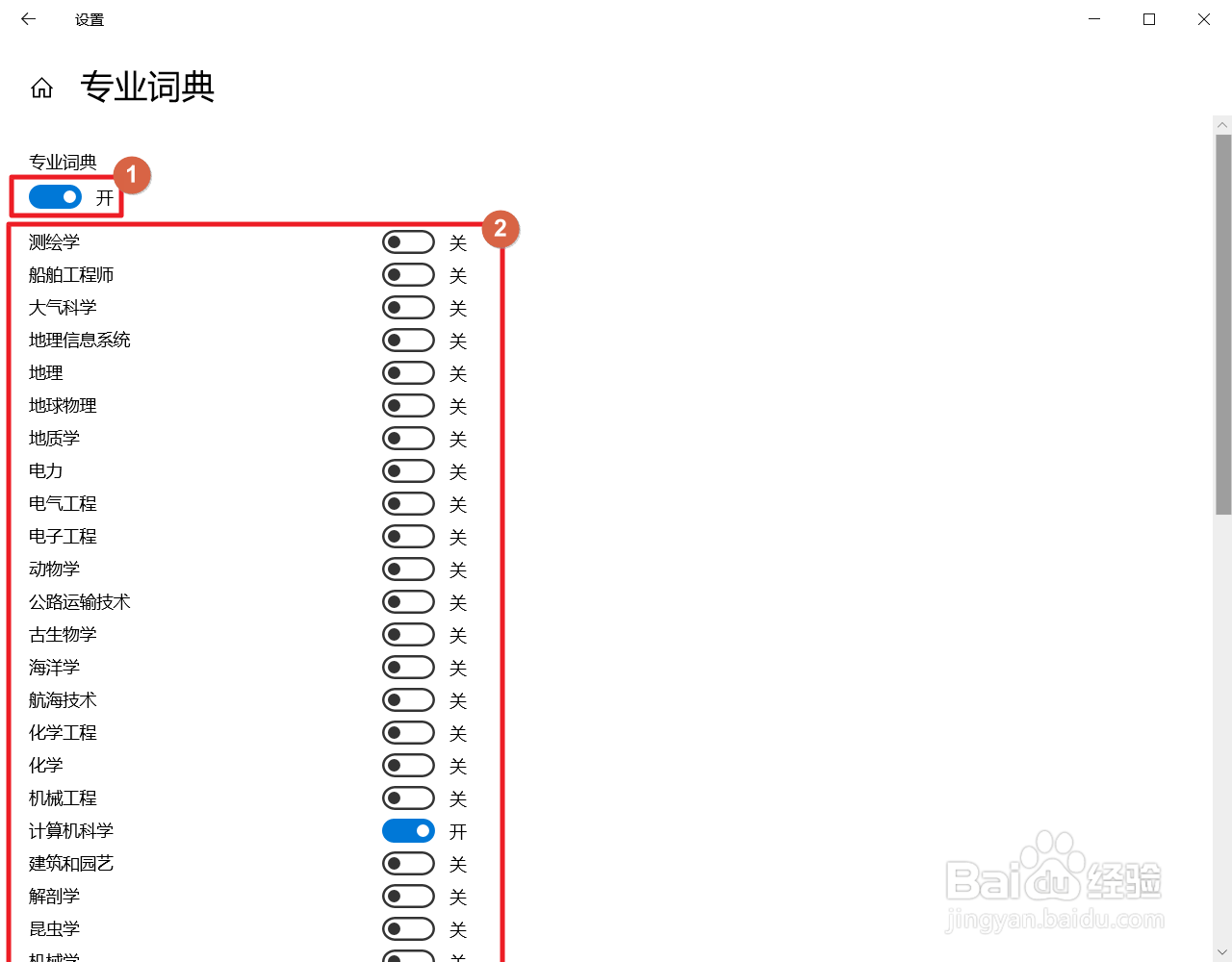
7、单击窗口最低专业词典项目下的【选中启用那些专业词典】。

Win10如何优化输入法提高打字速度?

8、首先把【专业词典】设置为【开】状态后按自己的需求选中打开需要添加的词典。
Win10如何优化输入法提高打字速度?

  • Win10系统恢复
  • Foxmail的使用教程
  • Win10怎么找回安装Windows Media Player播放器
  • 在 Windows 10 中切换微软账户和本地账户
  • windows如何修改磁盘名称
  • 热门搜索
    脸上皮肤过敏怎么办 汤圆怎么煮好吃 南阳旅游景点大全简介 生辰八字怎么查 感冒头疼怎么办最快最有效 方兴未艾怎么读 买房首付不够怎么办 中草药大全 微信朋友圈怎么发链接 戒烟最好的方法