Word文档中如何更改不同目录级别的格式

 时间:2026-02-12 13:56:05

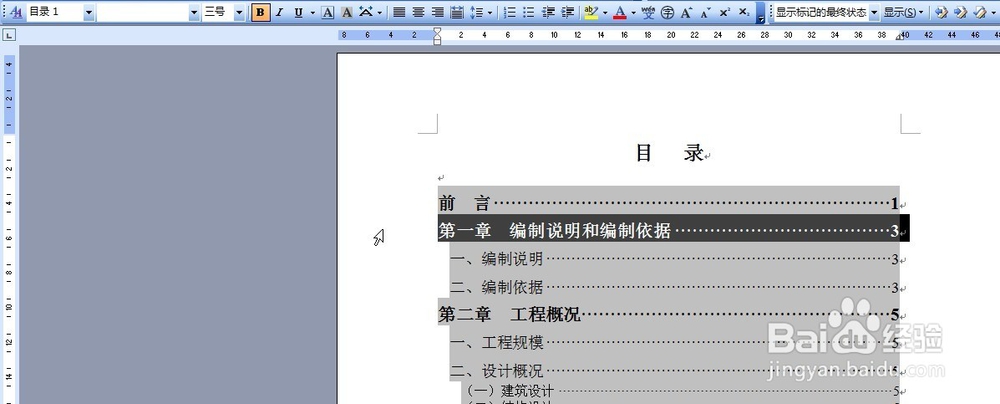
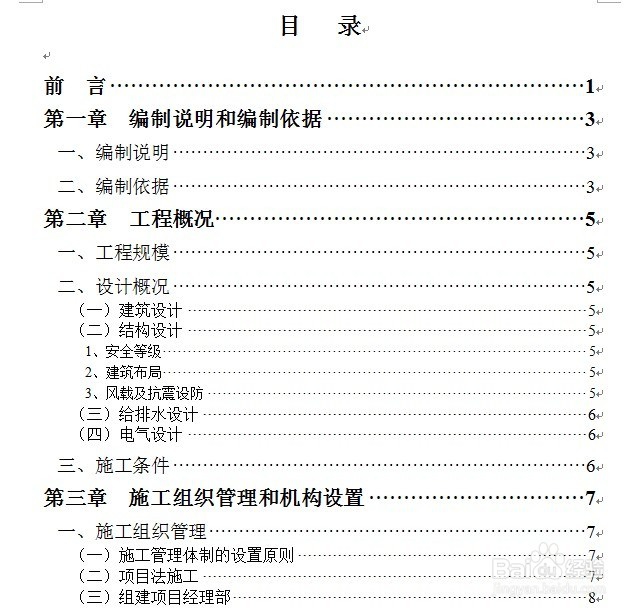
1、打开一个已经自动生成的Word文档→将页面移至目录页。
Word文档中如何更改不同目录级别的格式

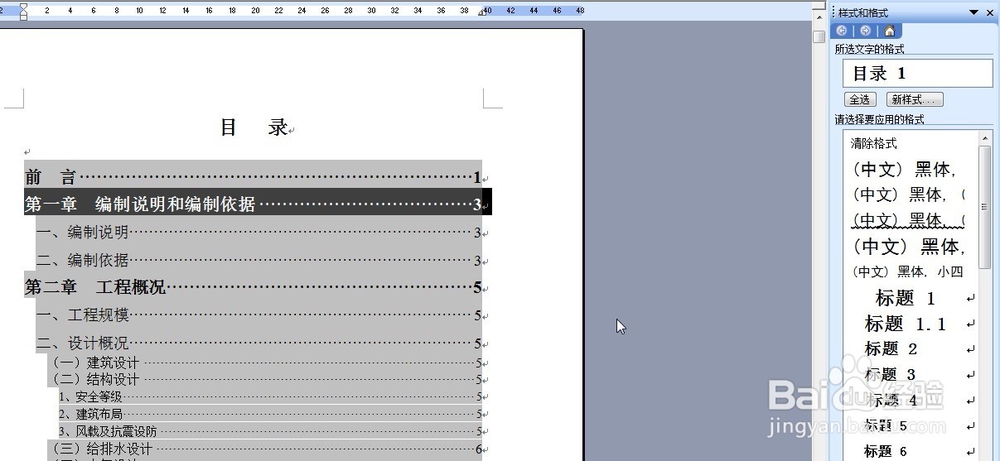
2、在特定级别的目录左侧空白处单击,使整行全选。

Word文档中如何更改不同目录级别的格式

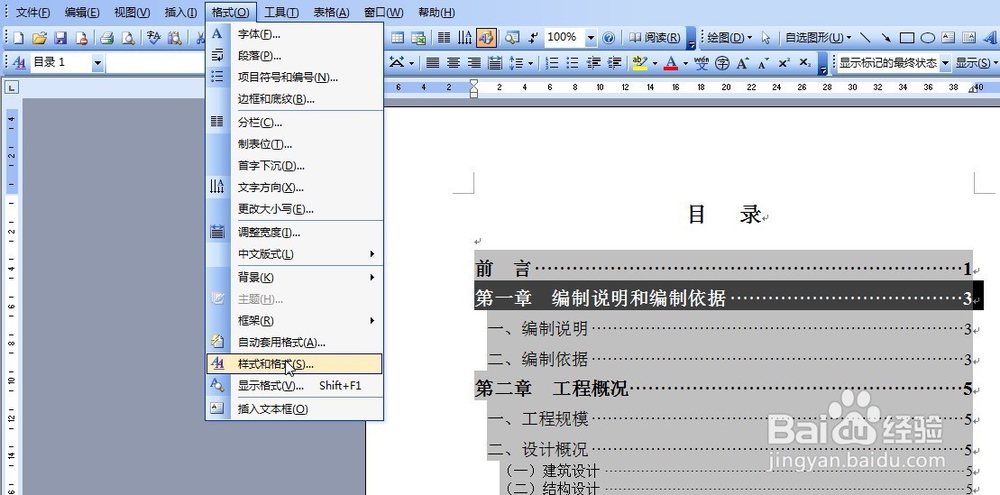
3、在工具栏中的“格式”列表中点击“样式和格式”,或是在“工具栏”中点击自定义添加的“格式窗格”(显示为双A)按钮。
Word文档中如何更改不同目录级别的格式

4、在文档页面右侧出现的“样式和格式”窗口中,“所选文字的格式”会显示被选定文字具体的目录级别。
Word文档中如何更改不同目录级别的格式

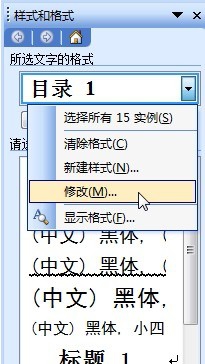
5、将光标移至“所选文字的格式”窗口右侧→点击出现下拉列表的箭头→在下拉列表中点击“修改”。
Word文档中如何更改不同目录级别的格式

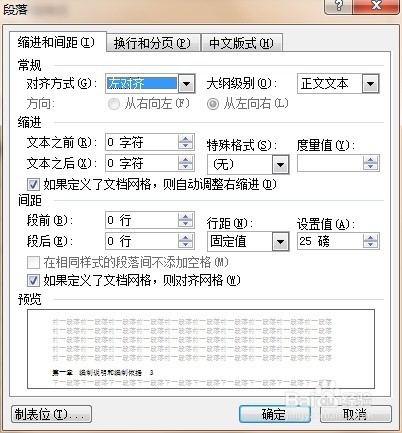
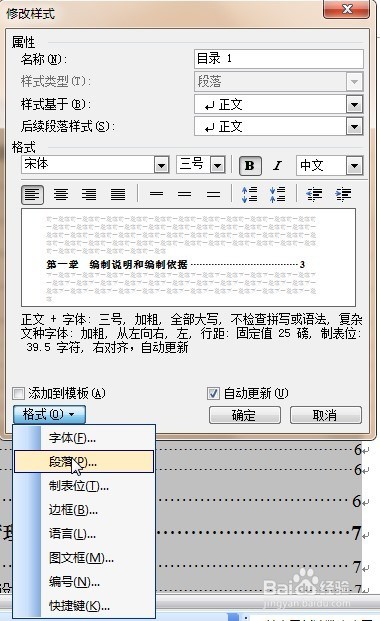
6、在弹出的“修改样式”设置窗口中,进行字体、字号的设置→点击左下角“格式”下拉列表按钮→点击“段落”,进行间距、行距的设置。

按照如上方法可以对不同级别的目录进行格式的调整与设置。
Word文档中如何更改不同目录级别的格式

Word文档中如何更改不同目录级别的格式

  • word怎么设置目录级别?
  • 如何设置目录各级标题的格式
  • word怎么设置标题级别
  • 用word生成目录,设置一级,二级,三级标题
  • Word文档如何设置前后页码不同
  • 热门搜索
    history是什么意思 婚礼祝福视频 什么心不会跳 有马贵将为什么这么强 血压高的人注意什么 南方种植什么最赚钱 送老公什么礼物最好 祝福的诗句 chant是什么意思 给爸爸的祝福语