ps人物美白磨皮教程

 时间:2026-02-15 17:26:22

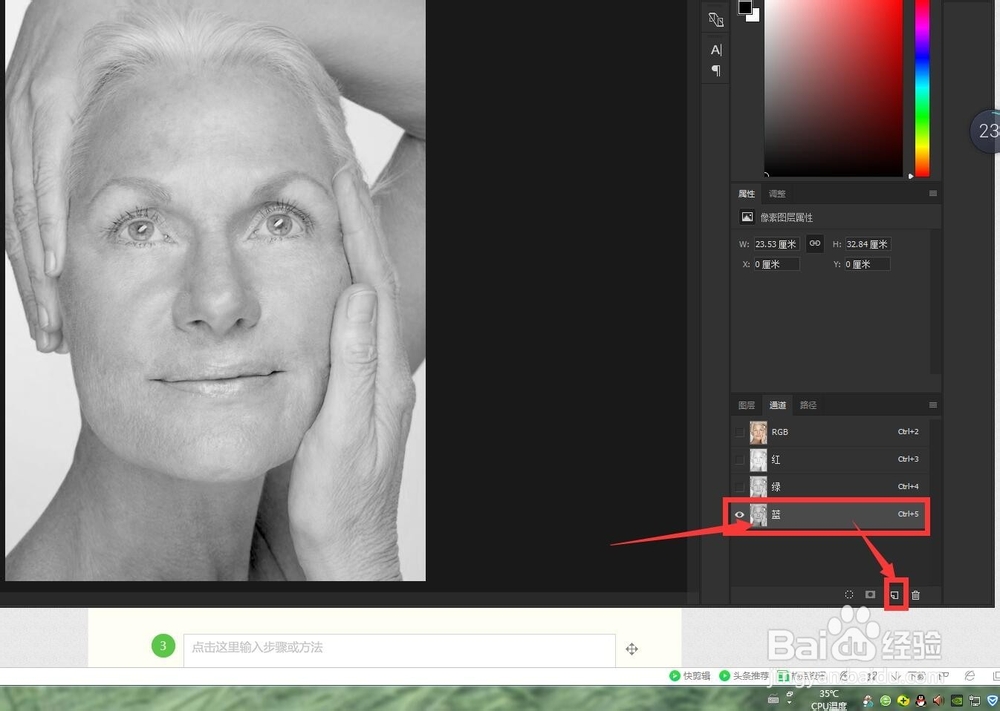
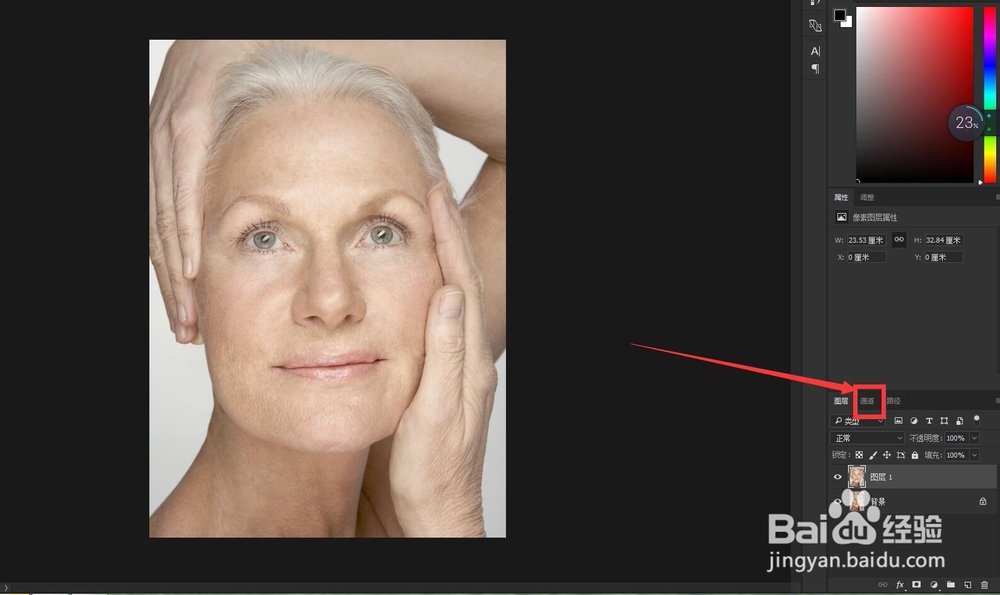
1、打开上次做好的去皱人物图片,点击【通道】
ps人物美白磨皮教程

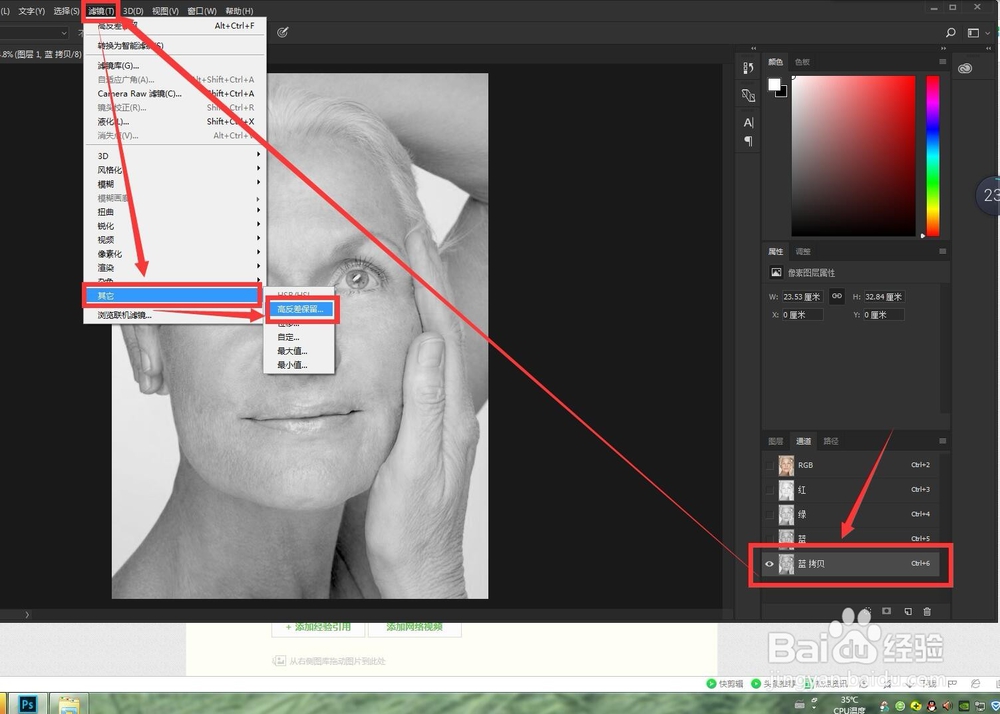
2、点虚王击蓝通道多复制一层

ps人物美白磨皮教程

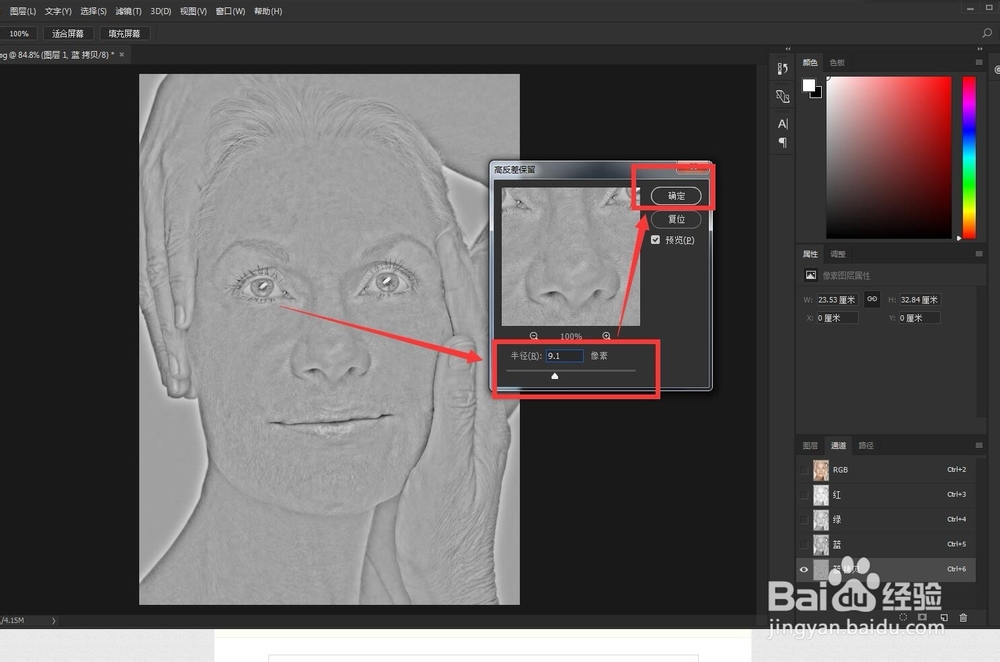
3、复制好后选择菜单栏的【滤镜】——【其它】——【高反差保留】调整合适的半径数值后点击确定
ps人物美白磨皮教程

ps人物美白磨皮教程

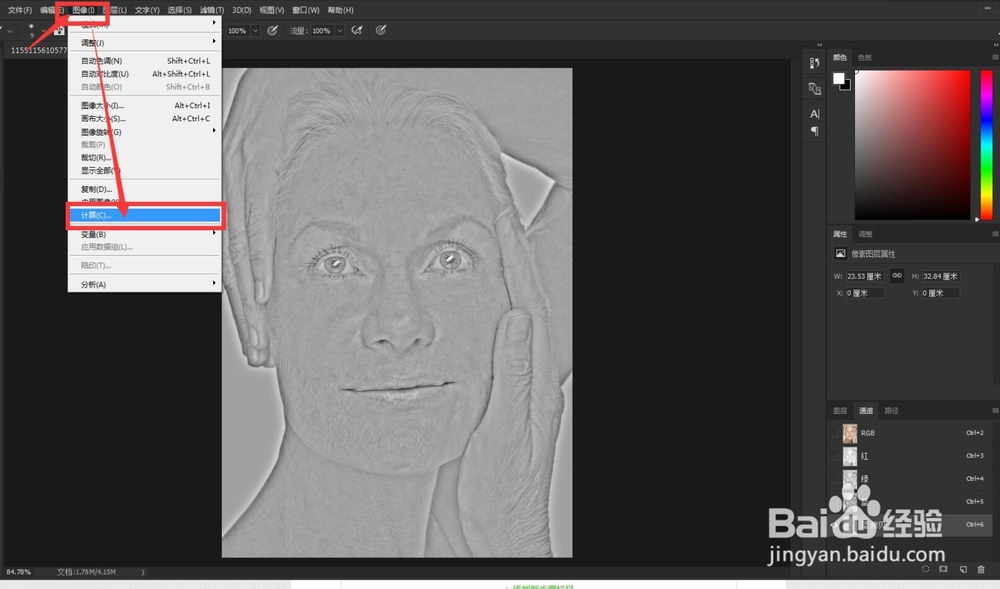
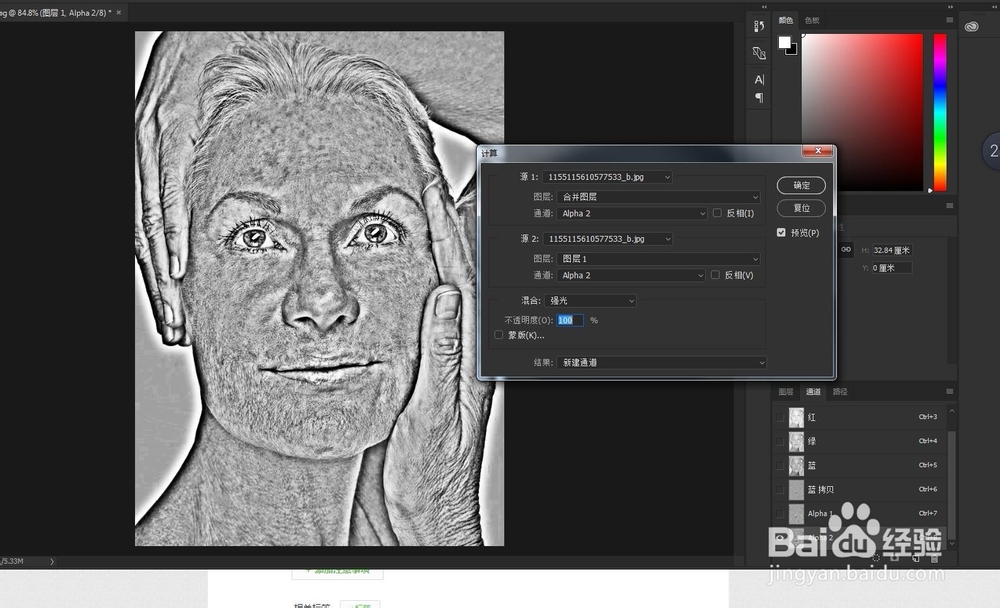
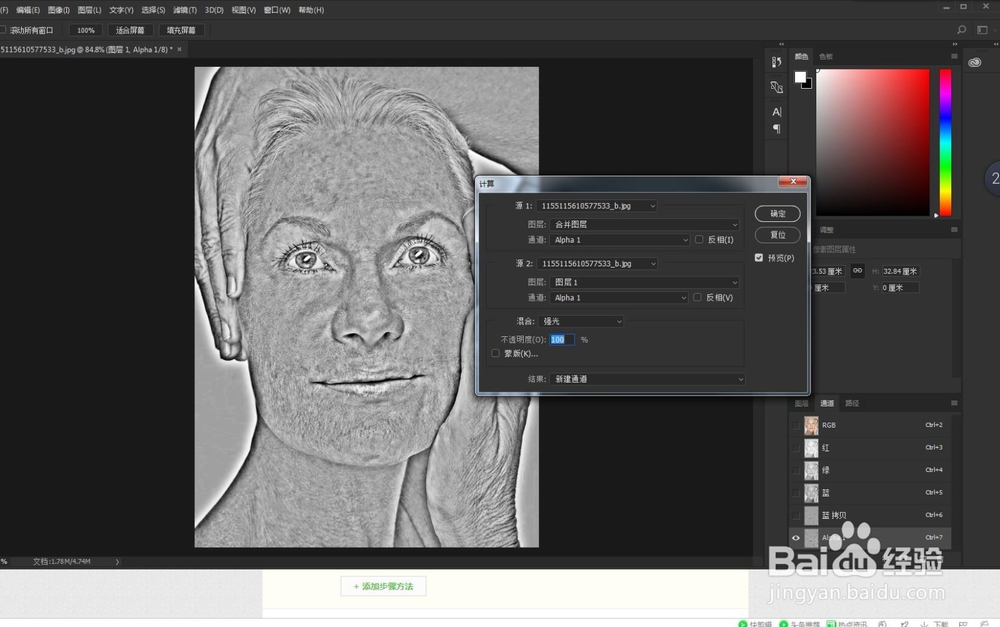
4、选择菜单栏的【图像】——【计算】在计算面板里把模式改为强光

ps人物美白磨皮教程

ps人物美白磨皮教程

5、按照第4步骤再进行两次计算,模式都为强光(每一次的图像效果都会加深印记)
ps人物美白磨皮教程

ps人物美白磨皮教程

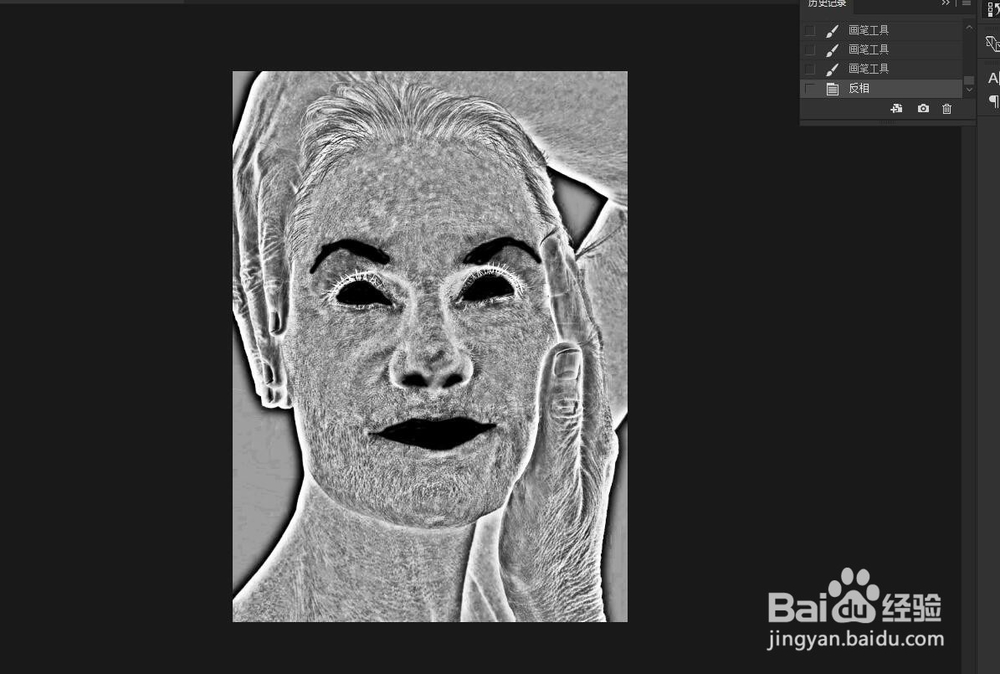
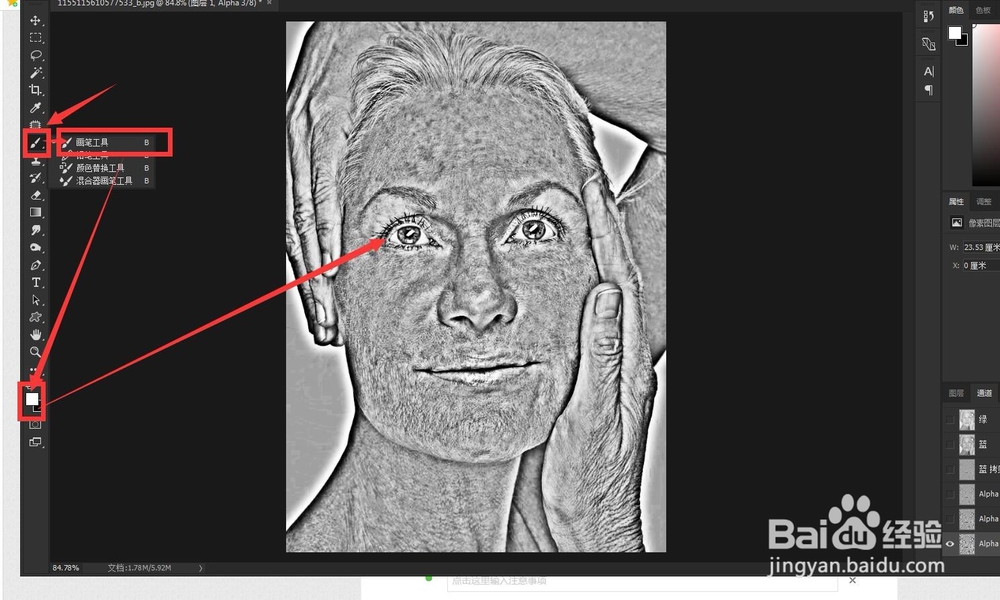
6、选择工具栏的【画笔工具】,前景色改为白色,用白色画笔把人物面部的眼丽伟粒睛、眉毛、鼻孔、嘴巴进行涂抹
ps人物美白磨皮教程

ps人物美白磨皮教程

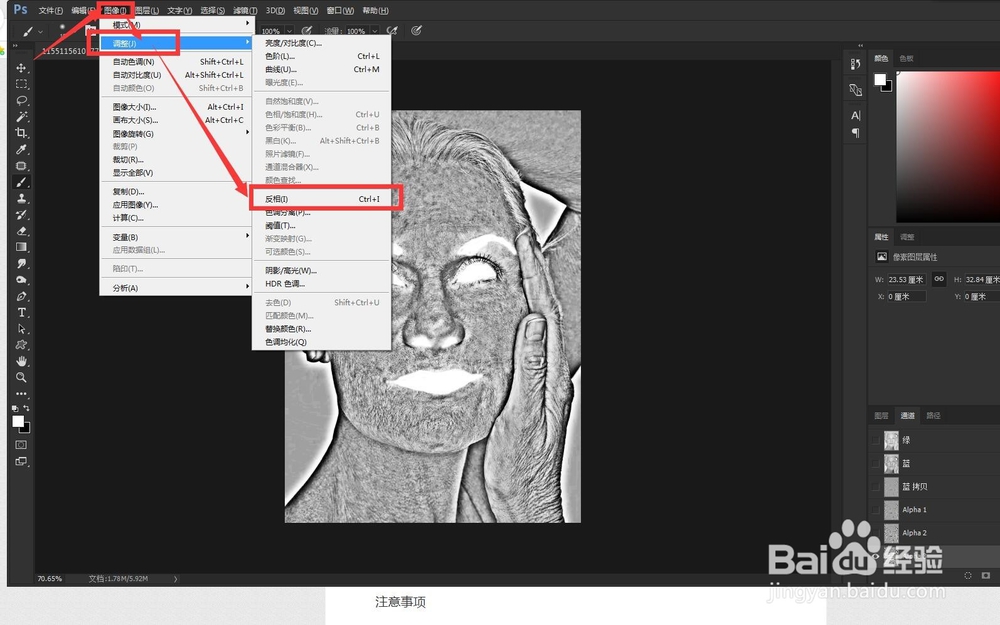
7、涂抹好后选择菜单栏的【图像】——【槐关调整】——【反向】快捷键为Ctrl+I
ps人物美白磨皮教程

ps人物美白磨皮教程

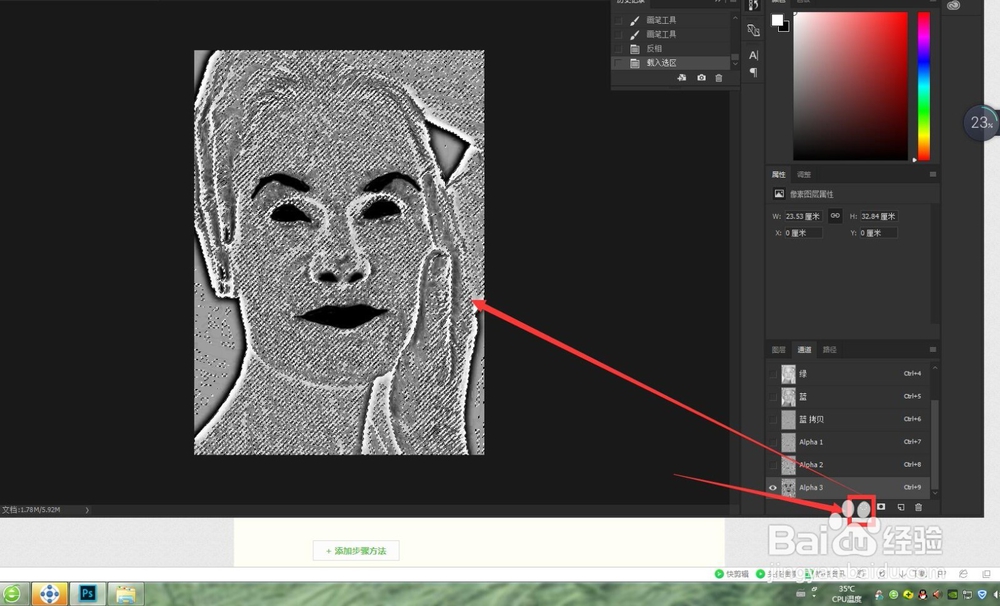
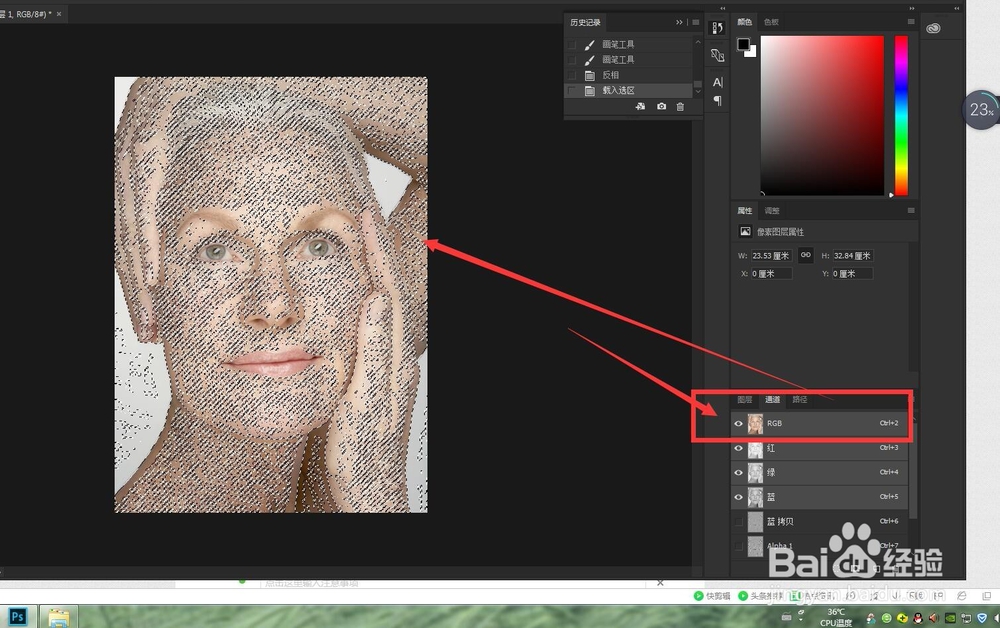
8、点击载入选区按钮,再往上滑动,选择RBG图层

ps人物美白磨皮教程

ps人物美白磨皮教程

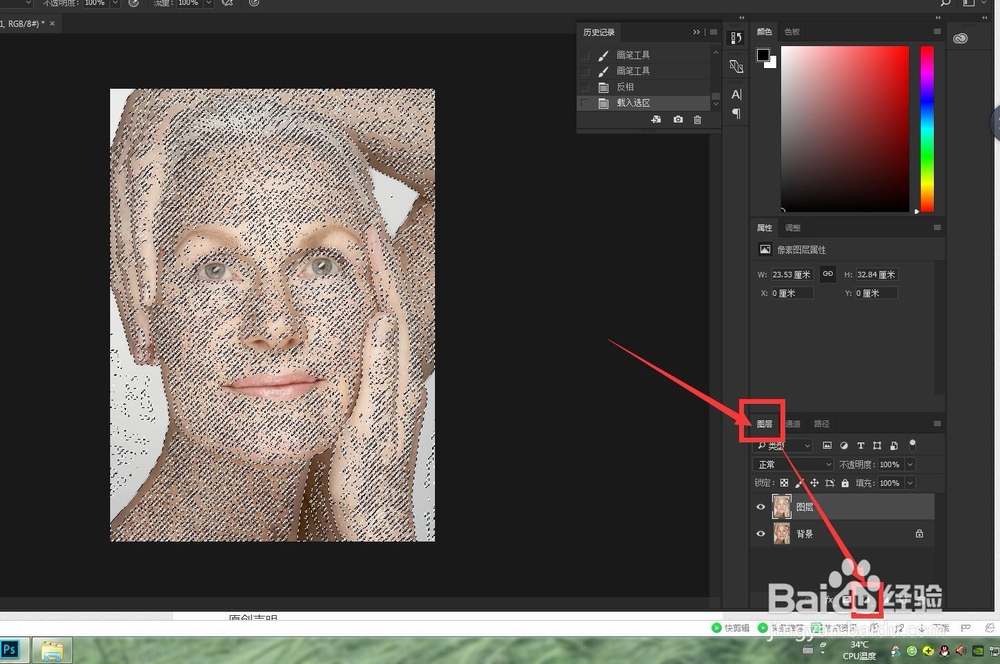
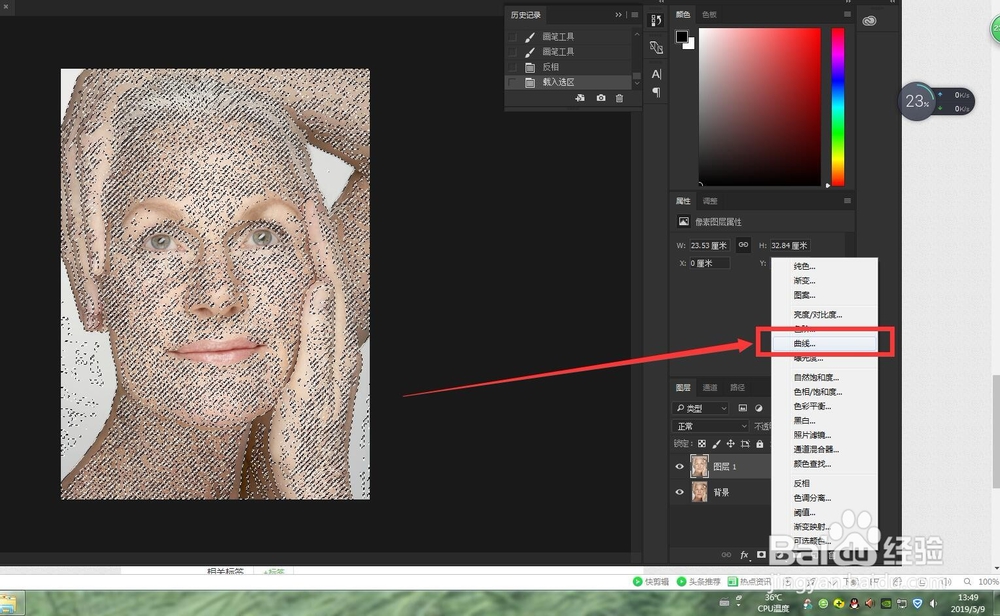
9、回到图层面板,打开【曲线】

ps人物美白磨皮教程

ps人物美白磨皮教程

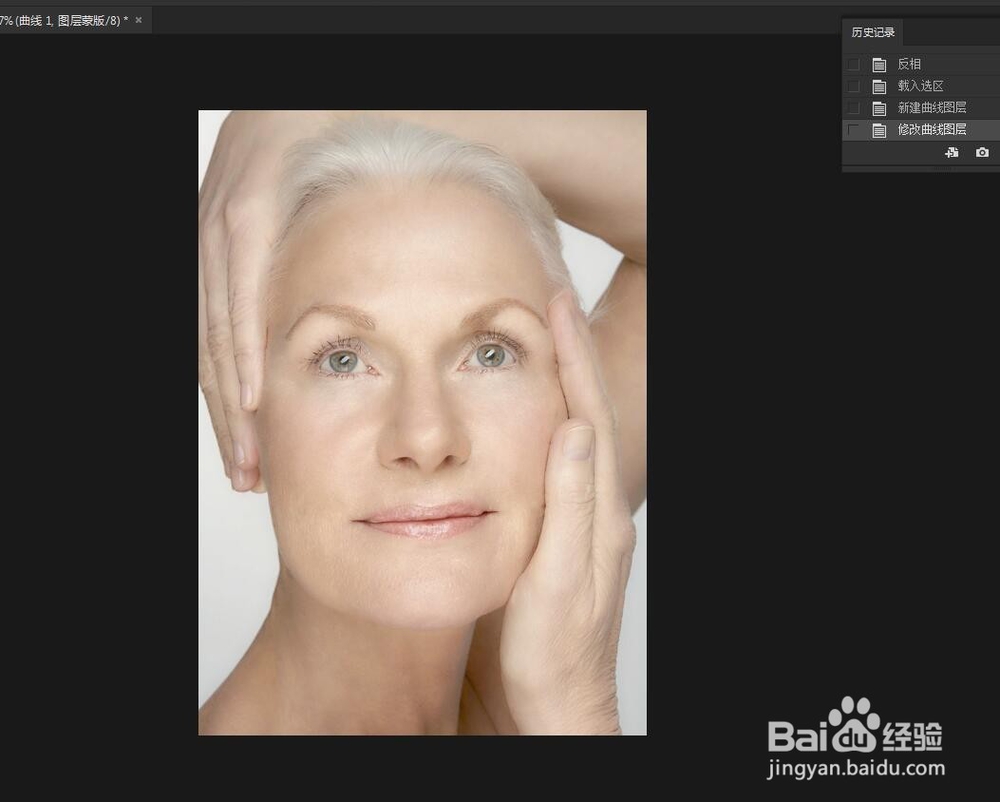
10、把曲线向上提拉,祛斑效果完成

ps人物美白磨皮教程

ps人物美白磨皮教程

  • PS中如何创建自己的文档预设?
  • PS如何用路径制作个性相框
  • 怎么用ps改变图片特定部位颜色
  • PS怎样绘制时间图形
  • ps怎么做斜切字体?
  • 热门搜索
    老师英文怎么写 工作交接怎么写 红萝卜的做法大全家常 减肥有效方法 大连工业大学怎么样 金钱树的养殖方法 金字塔图片大全 麻婆豆腐的家常做法 矽肺病最佳治疗方法 天津好吃的