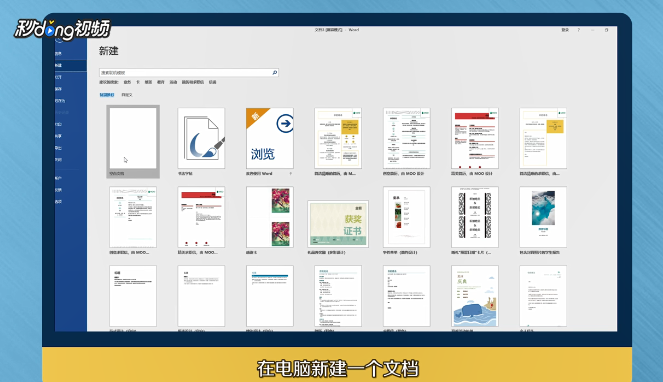
1、在电脑上新建一个文档,方便阅读。
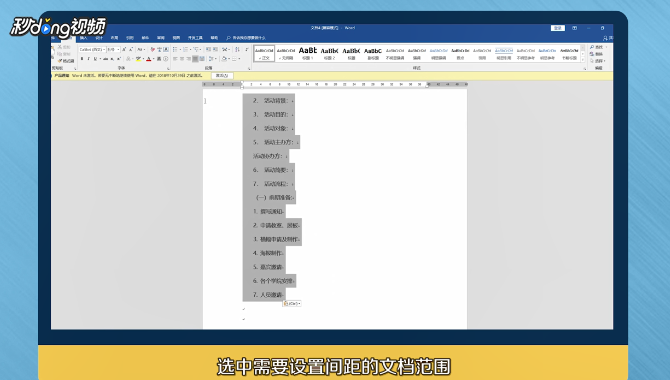
2、选中需要设置间距的文档范围,某一段落或是整个文档。
3、点击鼠标右键,找到“段落”并点击。

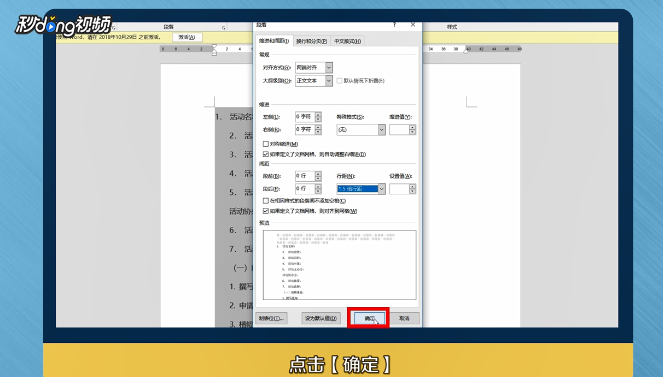
4、找到“行距”,点击旁边的下拉按钮,根据需要选择1.5倍或是其他。

5、选好行距后,点击“确定”,就可以看到设置间距后的效果。
6、总结如下。

时间:2026-05-10 07:51:05
1、在电脑上新建一个文档,方便阅读。
2、选中需要设置间距的文档范围,某一段落或是整个文档。
3、点击鼠标右键,找到“段落”并点击。
4、找到“行距”,点击旁边的下拉按钮,根据需要选择1.5倍或是其他。
5、选好行距后,点击“确定”,就可以看到设置间距后的效果。
6、总结如下。
