win10系统如何快速更换“聚焦锁屏壁纸“背景?

 时间:2026-02-14 11:16:05

1、下载并存放“聚焦锁屏壁纸”文件夹。

网上搜索下载“聚焦锁屏壁纸”压缩包,将解压后的壁纸文件夹存在固定位置,比如下图的“C/用户/win10聚焦锁屏第六波”。

win10系统如何快速更换“聚焦锁屏壁纸“背景?

2、进入系统“个性化”设置界面。

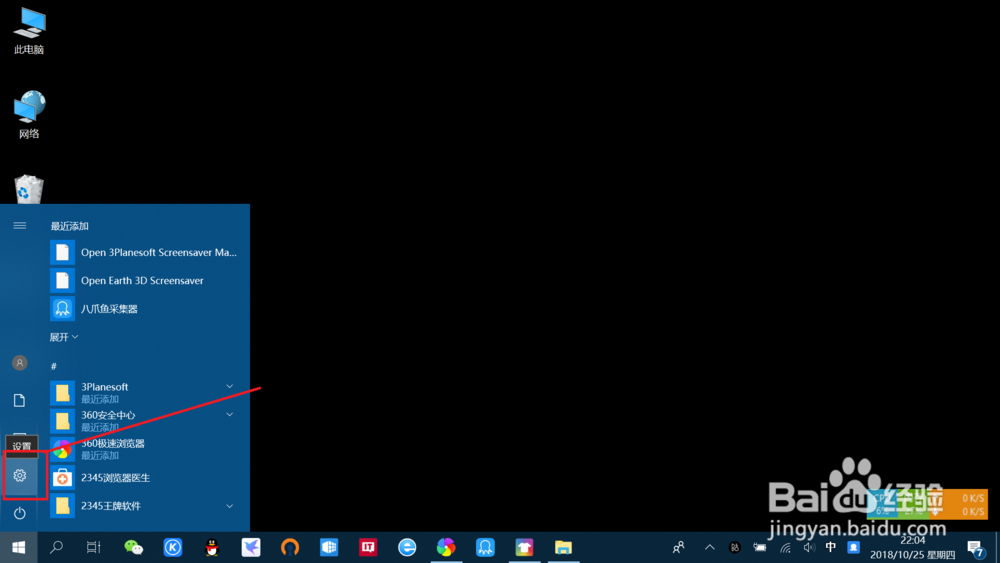
点击桌面左下角“开始”——“设置”,再点击“个性化”,进入系统“个性化”设置界面。
win10系统如何快速更换“聚焦锁屏壁纸“背景?

win10系统如何快速更换“聚焦锁屏壁纸“背景?

3、选择以“幻灯片播放”形式作为背景。

点击“背景”,下拉背景功能选择框,点击选择“幻灯片”。

win10系统如何快速更换“聚焦锁屏壁纸“背景?

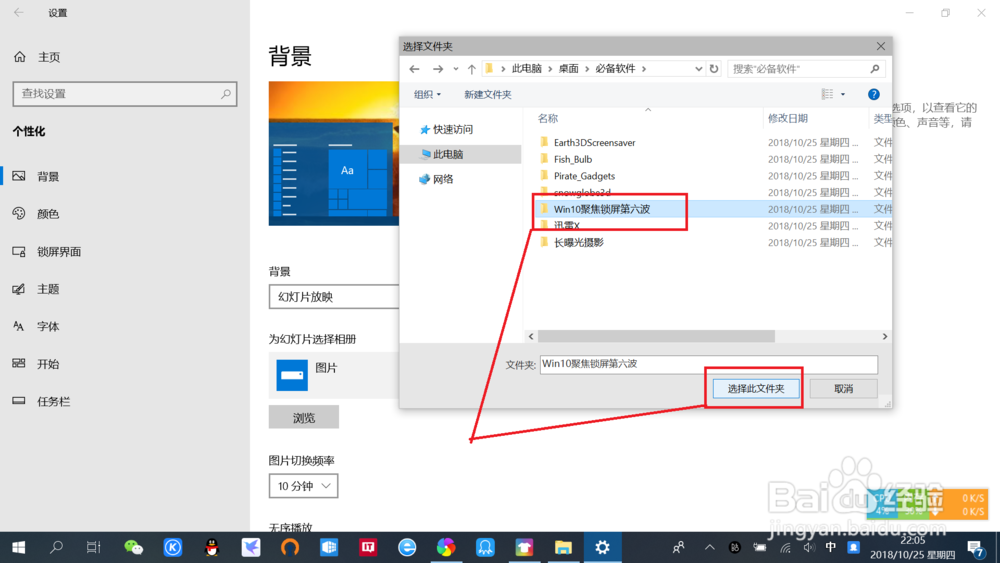
4、为幻灯片选择相册即桌面背景相册。

点击“浏览”,找到并选择自己下载存放的“聚焦锁屏壁纸”文件夹。

win10系统如何快速更换“聚焦锁屏壁纸“背景?

win10系统如何快速更换“聚焦锁屏壁纸“背景?

5、查看“聚焦锁屏壁纸”效果。

返回电脑桌面,即可查看设置的聚焦锁屏壁纸。右键空白处,点击“下一个桌面背景”即可快速更换“聚焦锁屏壁纸”。

win10系统如何快速更换“聚焦锁屏壁纸“背景?

win10系统如何快速更换“聚焦锁屏壁纸“背景?

win10系统如何快速更换“聚焦锁屏壁纸“背景?

  • Windows聚焦怎么用?
  • Win10系统如何设置更换锁屏壁纸
  • 怎么设置Win10桌面壁纸自动换
  • Win10锁屏壁纸存在哪里?
  • win10怎么设置自动熄屏
  • 热门搜索
    两后生是什么意思 佛家七宝是什么 运动品牌排行榜 小米手环有什么功能 正太什么意思 农历3月3日是什么日子 牛排怎么腌制 胃出血有什么症状 b族维生素片 比基尼是什么意思