Word2016设置纸张大小、方向、页边距、文字方向

 时间:2026-02-14 14:35:00

1、步骤一

      在【布局】选项卡下单击【纸张大小】按钮,如下图所示,在展开的列表中选择纸张的大小。

Word2016设置纸张大小、方向、页边距、文字方向

Word2016设置纸张大小、方向、页边距、文字方向

2、步骤二

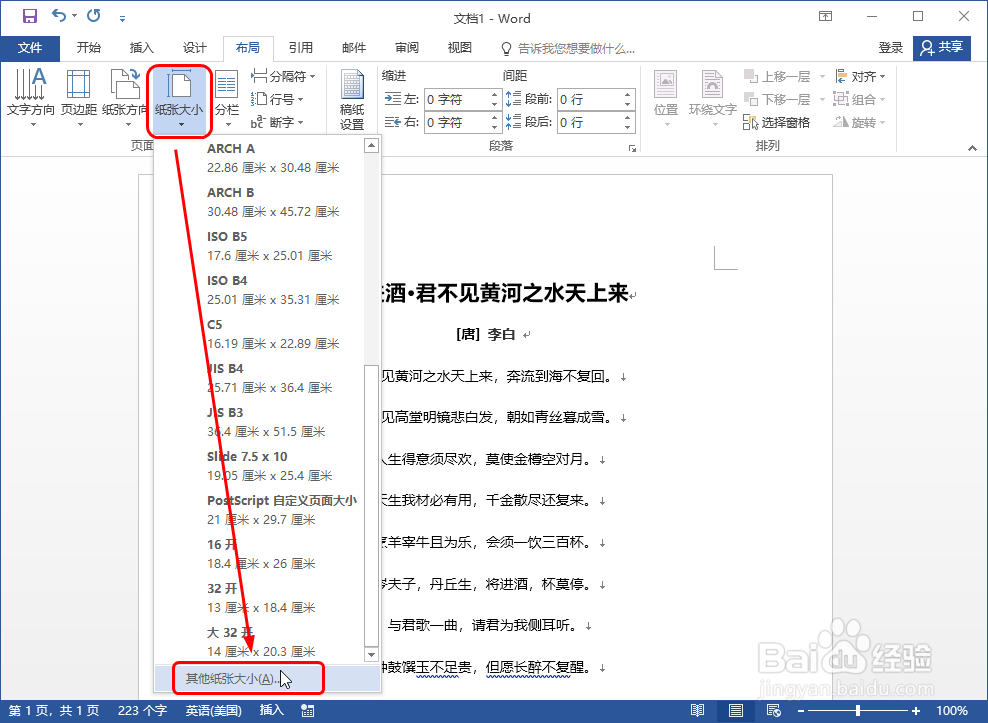
      如果对已有的大小不满意,可自行设置。单击【纸张大小】按钮,在展开的列表中单击【其他纸张大小】,如下图所示。
Word2016设置纸张大小、方向、页边距、文字方向

3、步骤三

      在打开的对话框中自行设置纸张的宽度和高度即可,如下图所示。

Word2016设置纸张大小、方向、页边距、文字方向

4、步骤四 

       在【页边距】选项卡下可设置文本与纸张左右上下的距离,如下图所示。完成后单击【确定】按钮。

Word2016设置纸张大小、方向、页边距、文字方向

5、步骤五

      在【布局】选项卡下单击【文字方向】按钮,在展开的列表中单击【垂直】,如下图所示。

Word2016设置纸张大小、方向、页边距、文字方向

6、步骤六

      可看到设置后的效果,此时单击【纸张方向】按钮,可看到纸张方向自动变为了横向,如下图所示。

Word2016设置纸张大小、方向、页边距、文字方向

7、步骤七

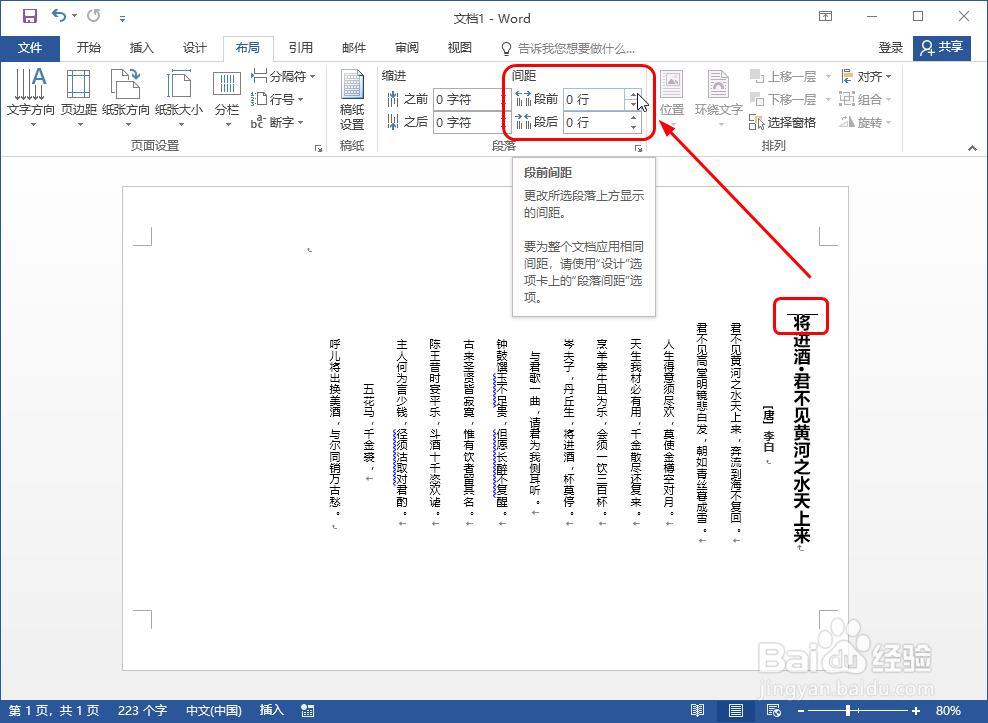
      在【布局】选项卡下还可以设置段前或段后的间距,但首先要定位鼠标指针的位置,如下图所示。
Word2016设置纸张大小、方向、页边距、文字方向

Word2016设置纸张大小、方向、页边距、文字方向

  • WPS如何设置幻灯片文本轮廓
  • Word2010怎么为文字添加双删除线
  • word2016如何进行文件保护限制编辑设置只读模式
  • 如何给word2010插入艺术字?
  • word中设置第一段文字首字下沉
  • 热门搜索
    兔肉怎么做 嗓子发痒想咳嗽是怎么回事 麦克风怎么连接电脑 谢瑞麟怎么样 空间怎么设置访问权限 长春大学怎么样 经常便秘怎么调理 黑鱼片怎么做好吃 手机怎么越狱 怎么看直播