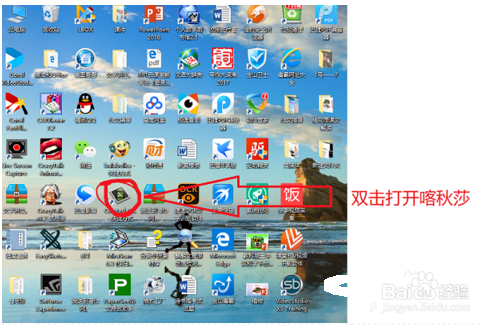
1、第一步在桌面双击喀秋莎,启动软件
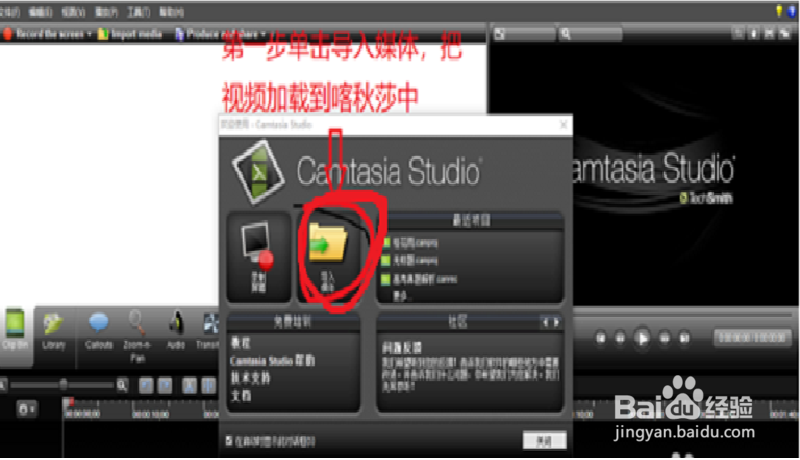
2、第二步加载需要编辑的视频,单击导入媒体把视频加载到软件里
3、第三步把要编辑的视频,添加到时间轴播放,右击视频选择添加到时间轴播放。


4、第四步,把轨道上的绿框与灰框分别置于要剪切的部分开头与结尾,然后单击“剪切”,再把剩下的全部连接起来。

5、第五步,保存并生成视频,单击“生成并共享”

6、第六步,选择高清或自定义

7、第七步指定文件存放位置,给文件命名,便于查找。

8、第八步渲染生成,时间较长,计算机内存占用比较大,应关闭其它软件。

时间:2026-04-23 22:59:00
1、第一步在桌面双击喀秋莎,启动软件
2、第二步加载需要编辑的视频,单击导入媒体把视频加载到软件里
3、第三步把要编辑的视频,添加到时间轴播放,右击视频选择添加到时间轴播放。
4、第四步,把轨道上的绿框与灰框分别置于要剪切的部分开头与结尾,然后单击“剪切”,再把剩下的全部连接起来。
5、第五步,保存并生成视频,单击“生成并共享”
6、第六步,选择高清或自定义
7、第七步指定文件存放位置,给文件命名,便于查找。
8、第八步渲染生成,时间较长,计算机内存占用比较大,应关闭其它软件。
