Word2013中文档加密的两种方法介绍

 时间:2026-02-14 18:42:30

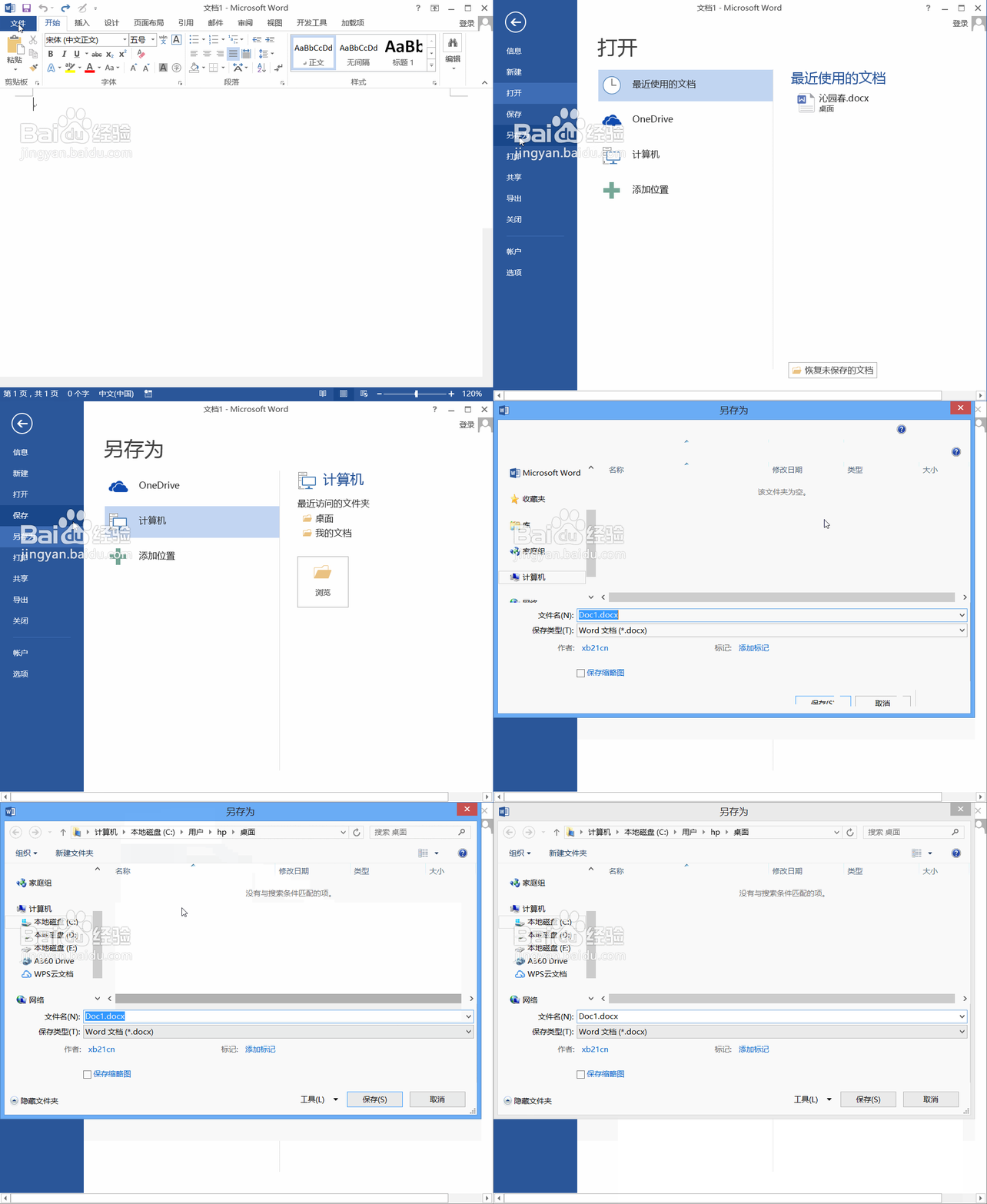
1、打开word2013这款软件,进入到word2013的操作界面,然后在文件菜单里找到另存为选项,点击另存为选项在其内找到桌面选项,点击该选项弹出另存为对话框,如图所示:
Word2013中文档加密的两种方法介绍

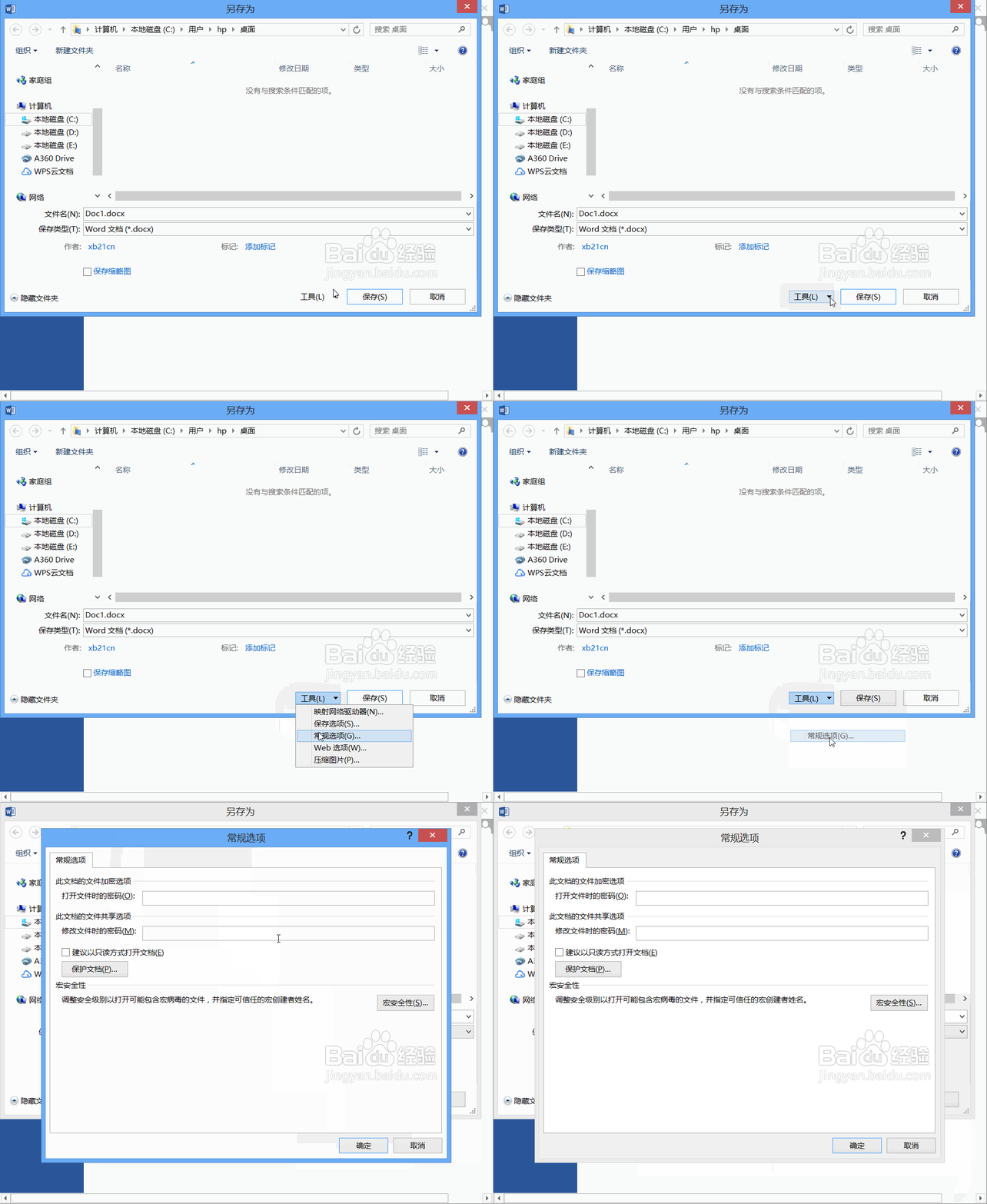
2、在另存为对话框内找到工具选项,点击该选项在其下拉菜单那里找到常规选项,弹出常规选项对话框,如图所示:
Word2013中文档加密的两种方法介绍

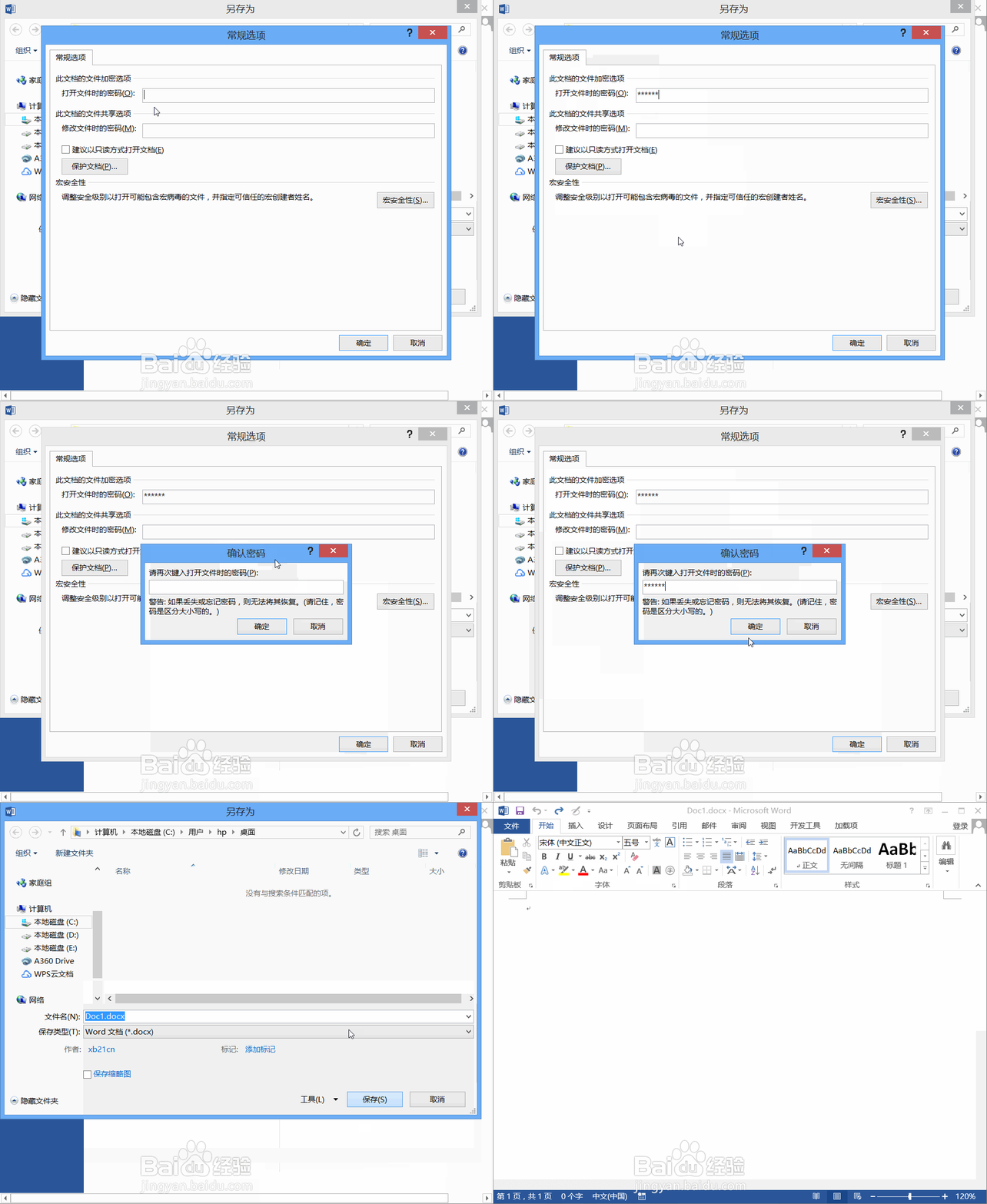
3、在常规选项对话框内我们找到打开文档时的密码选项,然后输入密码点击确定弹出确认密码选项,再点击确定我们的为文档进行了加密,如图所示:
Word2013中文档加密的两种方法介绍

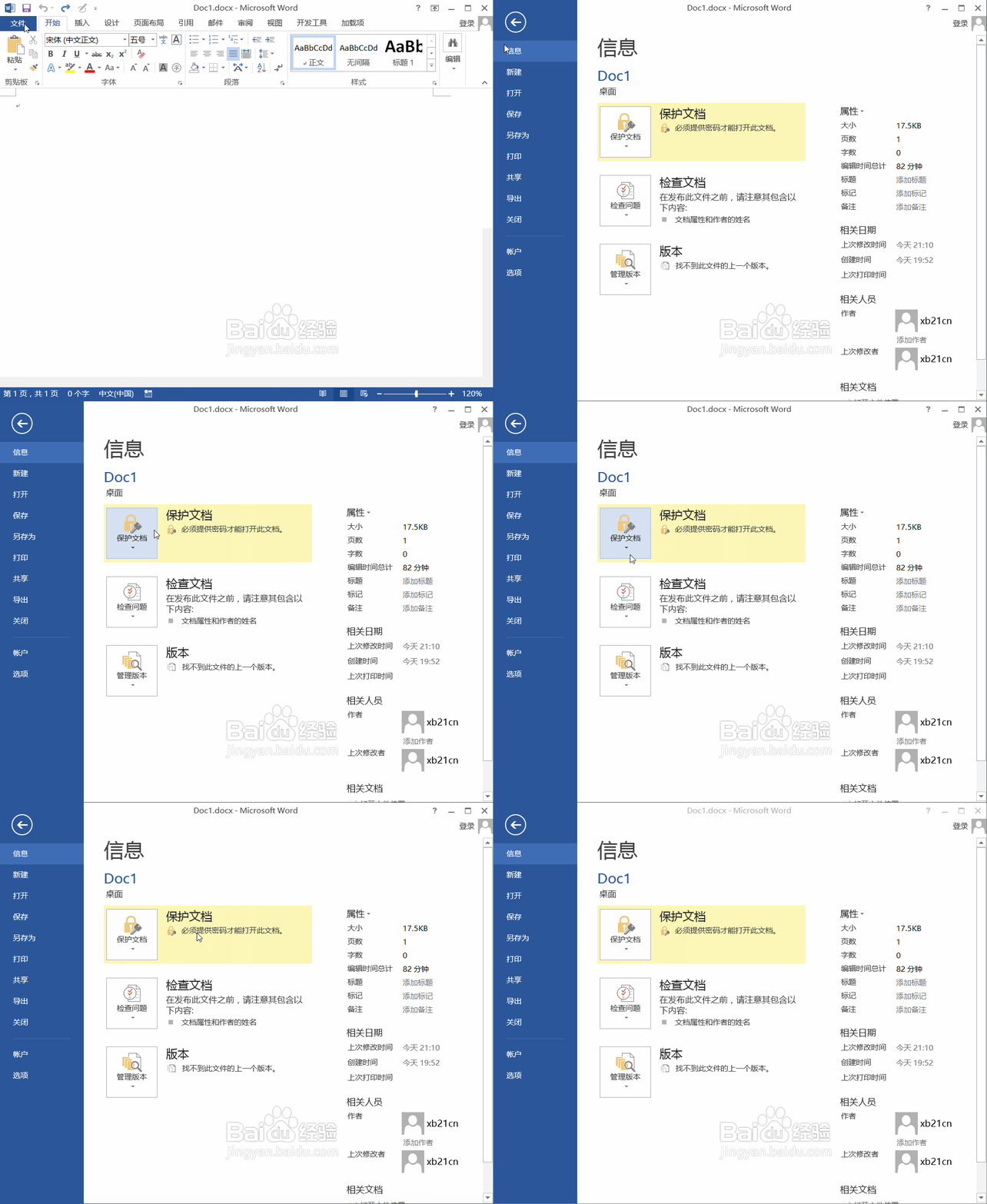
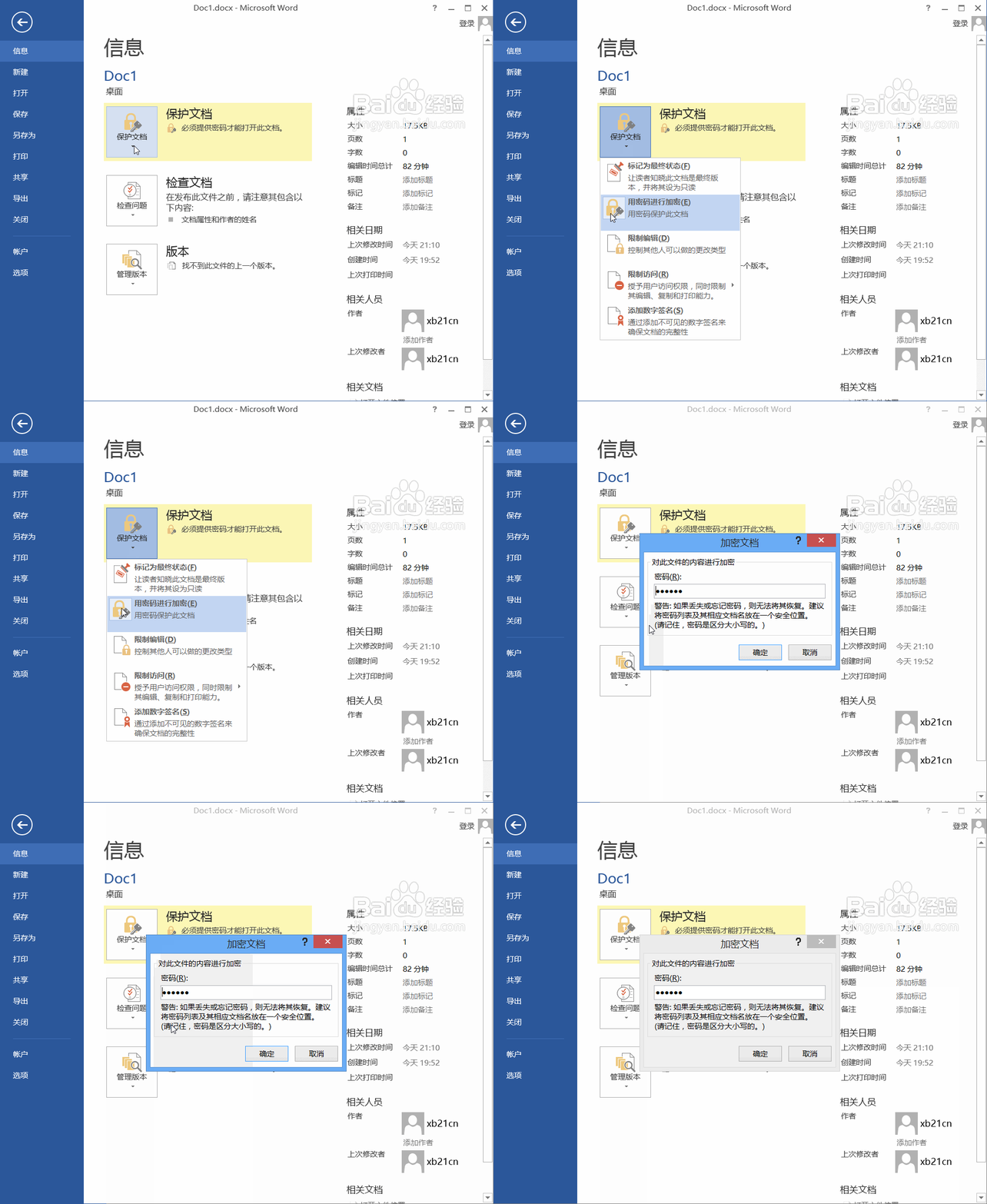
1、打开word2013之后再在文件菜单里找到信息选项,点击信息选项在右侧找到保护文档选项,如图所示:
Word2013中文档加密的两种方法介绍

2、点击保护文档选项,在其下拉菜单那里找到用密码进行加密选项,点击该选项弹出加密文档对话框,如图所示:
Word2013中文档加密的两种方法介绍

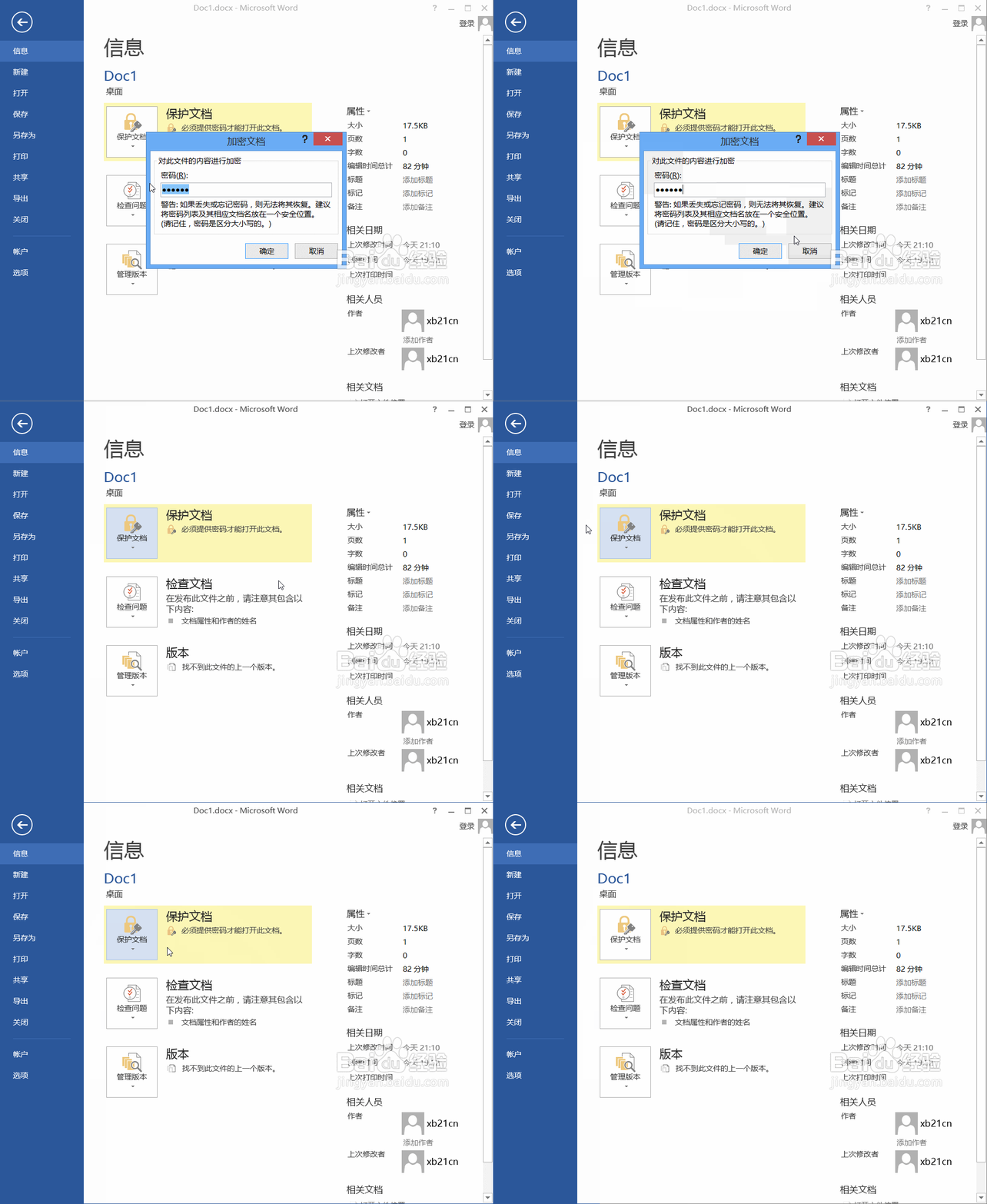
3、在加密文档对话框内我们输入密码,然后点击确定,这样我们就为文档进行了加密,如图所示:
Word2013中文档加密的两种方法介绍

  • jQuery动态自定义添加删除选项卡
  • Word快速上手——如何隐藏选项卡和功能区
  • 如何在Word中自定义功能区设置选项卡位置
  • Word如何进行邮件合并?
  • 在Excel2010中如何插入单元格、行和列
  • 热门搜索
    家庭教育方法 腰间盘突出治疗方法 活螃蟹怎么保存 北京城市学院怎么样 qq被盗怎么冻结 别克gl8怎么样 鼻炎流鼻涕怎么办 鱼块怎么做好吃 凉拌金针菇的家常做法 阅读笔记大全