PS如何给图层添加光泽效果

 时间:2024-10-13 12:42:51

1、首先,打开PS 2019

PS如何给图层添加光泽效果

2、其次,新建一个空白的1000*1000的画布

PS如何给图层添加光泽效果

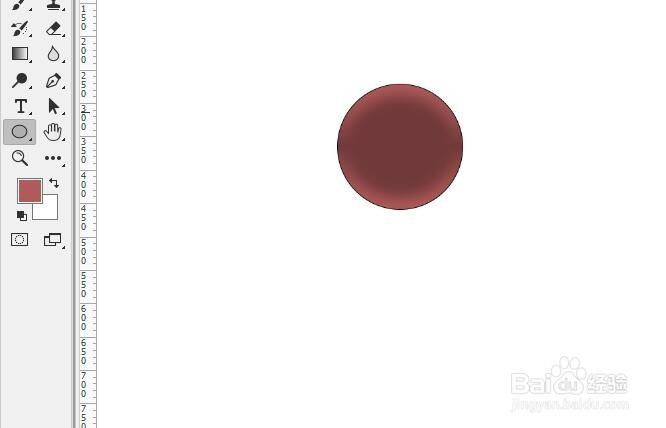
3、之后,选择椭圆工具,绘制一个圆形

PS如何给图层添加光泽效果PS如何给图层添加光泽效果

4、再之后,点击图层样式按钮,选择”光泽“

PS如何给图层添加光泽效果PS如何给图层添加光泽效果

5、最后,设置光泽的相应参数即可,最终的效果如图所示

PS如何给图层添加光泽效果PS如何给图层添加光泽效果
  • 什么增肥产品效果好
  • 国家应如何加强生产安全事故能力建设
  • 苹果怎么传输数据?
  • 苹果怎么提高手机之间的传输速度?
  • 出入境旅游携带现金额度规定
  • 热门搜索
    hpv病毒是什么原因引起的 皮肤晒黑怎么变白 性生活片 如何开好家长会 组织生活会发言稿 店铺推广是如何扣费的 爱要怎么说出口 林俊杰 塑料卷发器怎么用 中括号怎么输入 小巨蛋牙膏怎么样