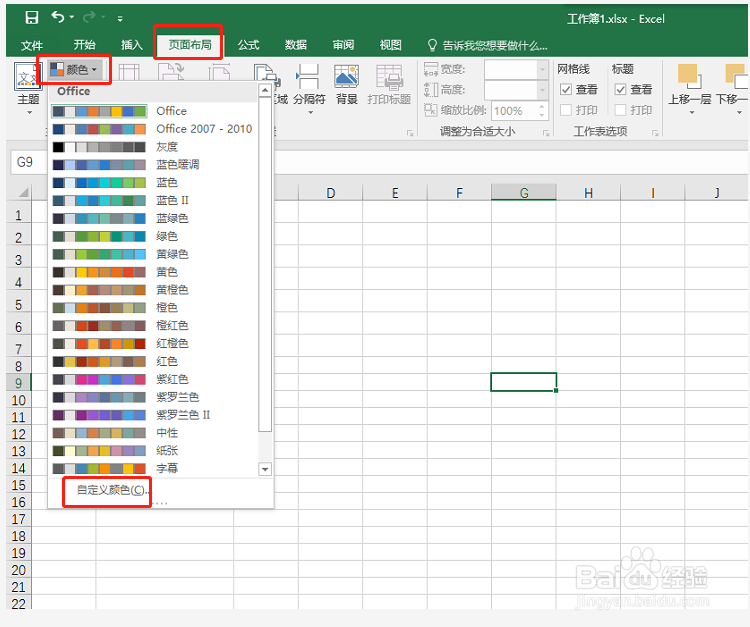
1、打开Excel表格,点击【页面布局】,点击【主题】右侧颜色的下拉箭头,打开【自定义颜色】;
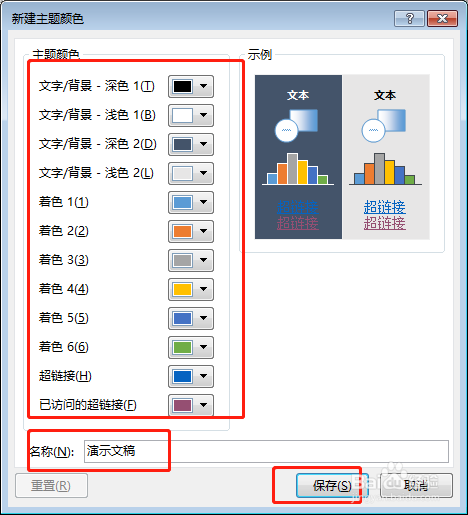
2、在【新建主题颜色】窗口,进行颜色编辑,命名主题名称,点击保存;
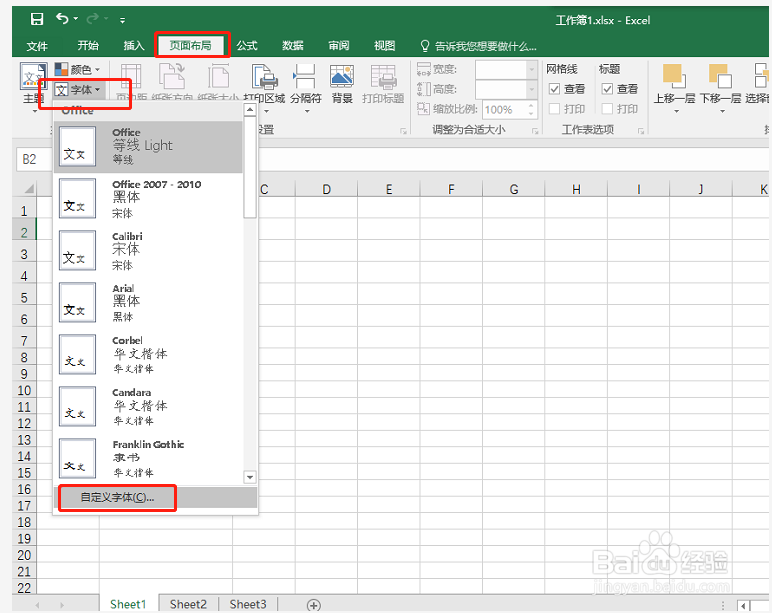
3、点击【主题】右侧字体的下拉箭头,打开【自定义字体】;
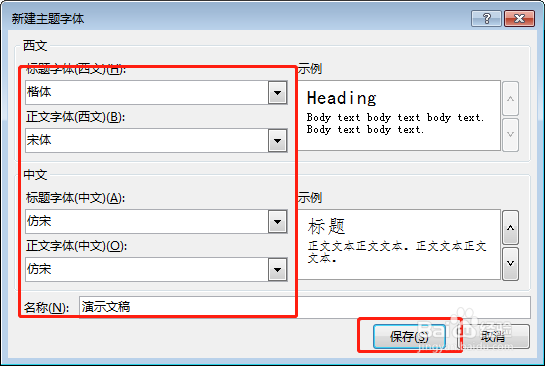
4、在【新建主题字体】窗口,进行设置字体,及名称,点击保存;
5、然后点击【页面布局】-【主题】下拉箭头,点击最下方【保存当前主题】;
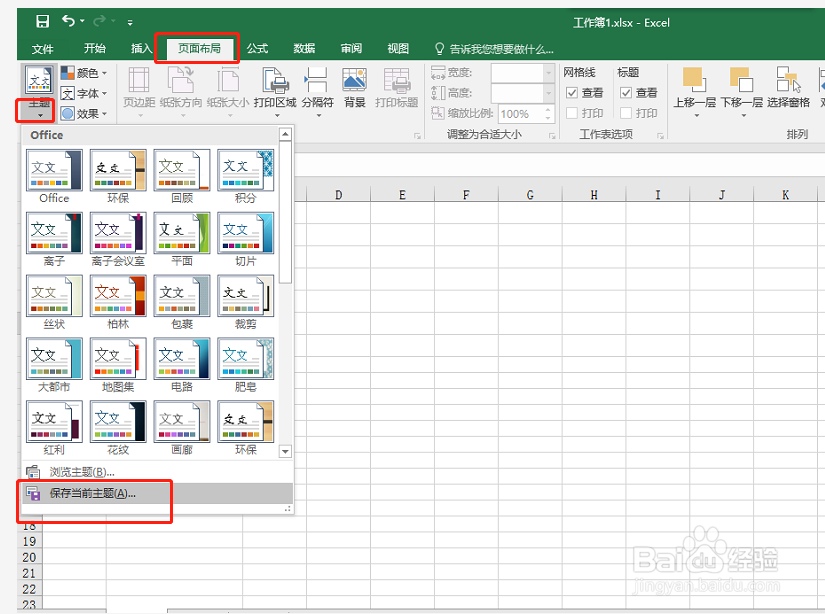
6、命名主题,点击保存,即可在主题下拉箭头下方看到自定义的主题。如下图

1、打开Excel表格,点击【页面布局】,点击【主题】右侧颜色的下拉箭头,打开【自定义颜色】;
2、在【新建主题颜色】窗口,进行颜色编辑,命名主题名称,点击保存;
3、点击【主题】右侧字体的下拉箭头,打开【自定义字体】;
4、在【新建主题字体】窗口,进行设置字体,及名称,点击保存;
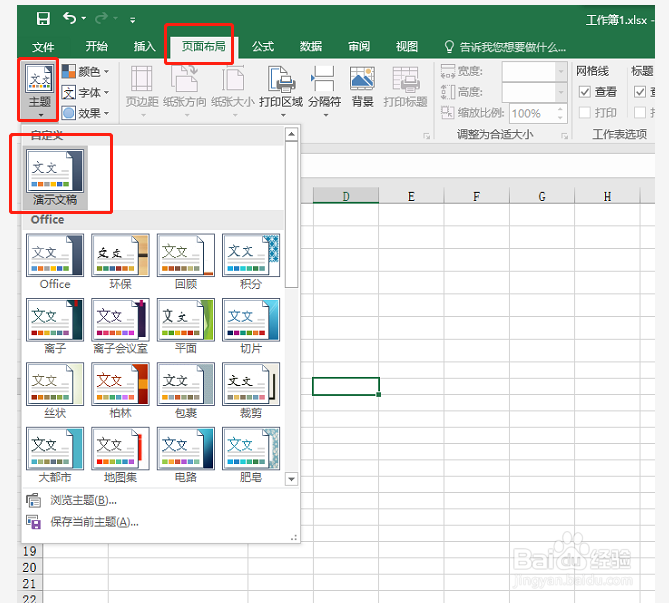
5、然后点击【页面布局】-【主题】下拉箭头,点击最下方【保存当前主题】;
6、命名主题,点击保存,即可在主题下拉箭头下方看到自定义的主题。
