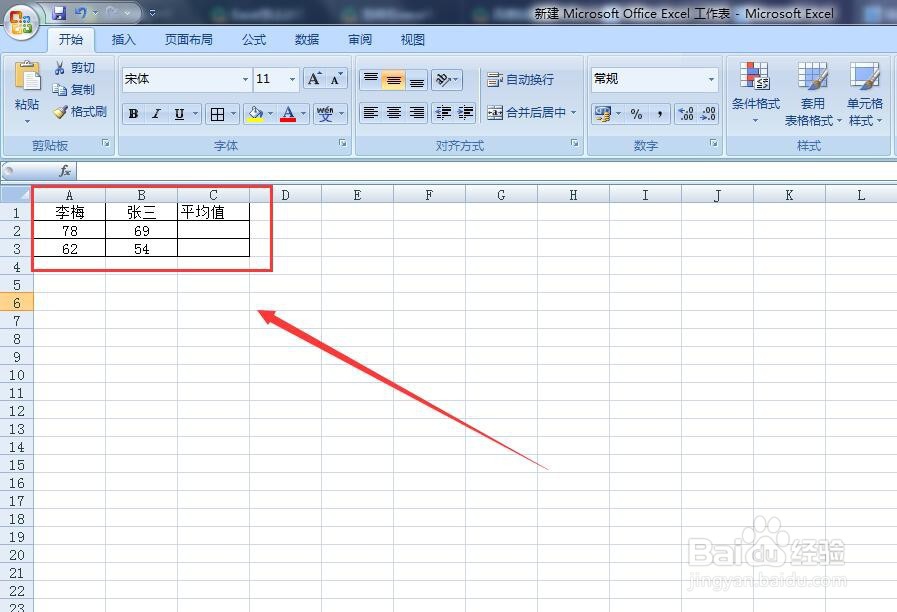
1、第一种方法:首先打开一个Excel表格,制作一个简单的表格,为后面计算平均值用,如下图所示:
2、然后点击表格中主菜单的“开始”选项,在其工具里有一个自动求和的标志,后面有一个三角,如下图所示:

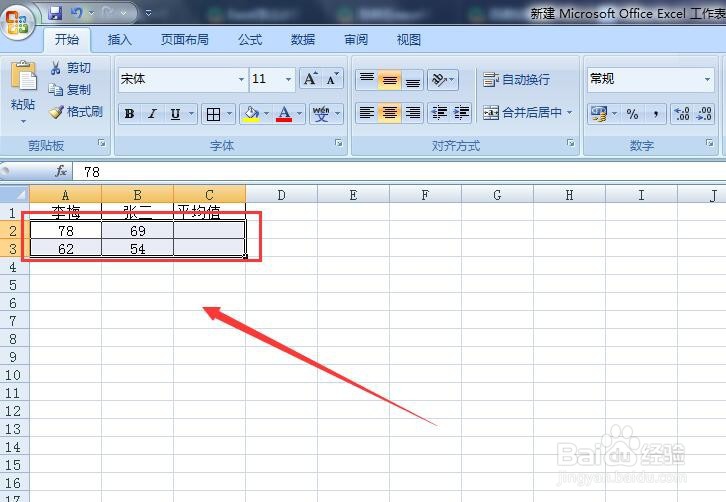
3、选中要求平均值的单元格,如下图所示:
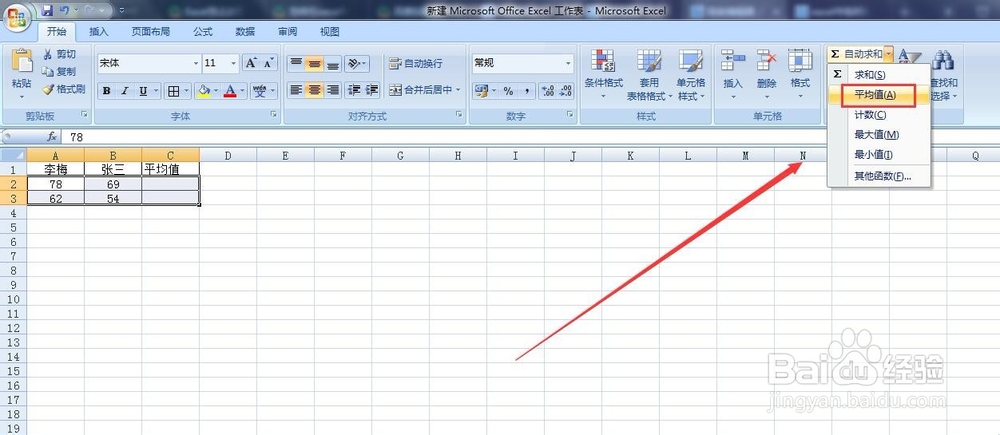
4、点击“自动求和”后面的小三角,选择“求平均值”,如下图所示:
5、最后平均值就算出来了,如下图所示:
6、第二种方法:选择求平均值的单元格,在表格上方的编辑框中找到“fx”图标按钮(函数),如下图所示:

7、然后点击“fx”图标,在弹出对话框中选择“average”(平均值函数),点击确定。
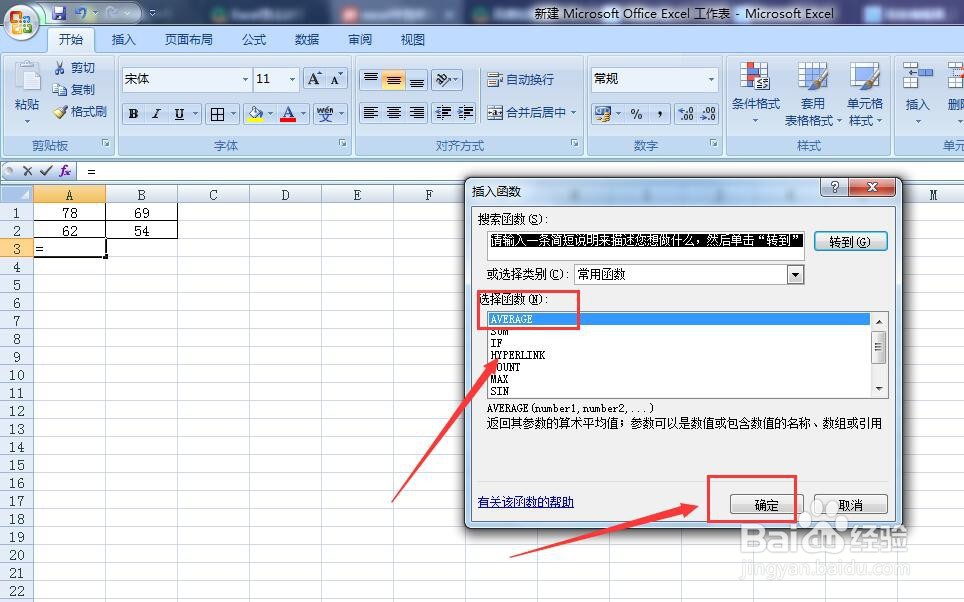
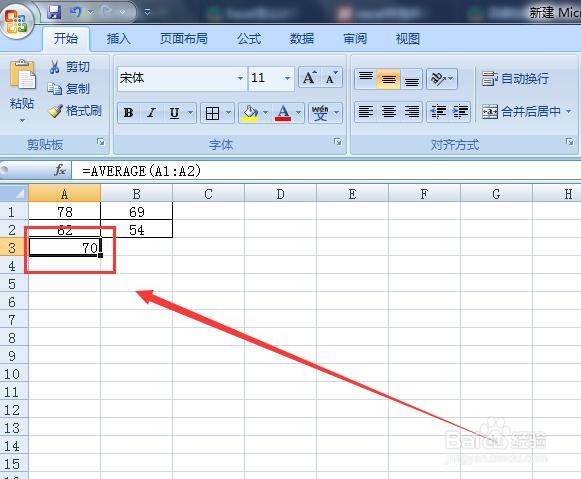
8、又弹出一个对话框,选择要求平均值的单元格范围,点击确定,如图所示:

9、平均值就求出来了,如下图所示:
1、第一种方法:首先打开一个Excel表格,选中单元格,点击表格中主菜单的“开始”选项。
然后点击“自动求和”后面的三角,选择求平均值。
最后平均值就算出来了。
第二种方法:首先选中求平均值的单元格,点击表格上方的编辑框中“fx”图标按钮(函数)。
然后在弹出对话框中选择“average”(平均值函数),点击确定。
最后在弹出的对话框中选择要求平均值的单元格范围,点击确定即可。
