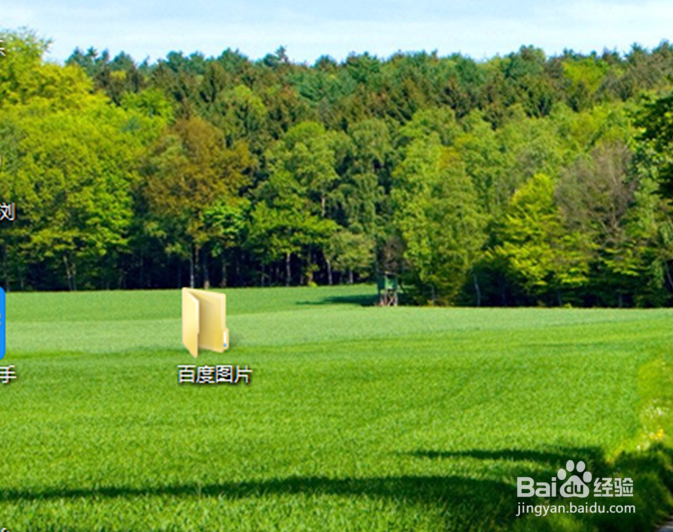
1、准备好插入word中的图片,并记住它的存放位置。
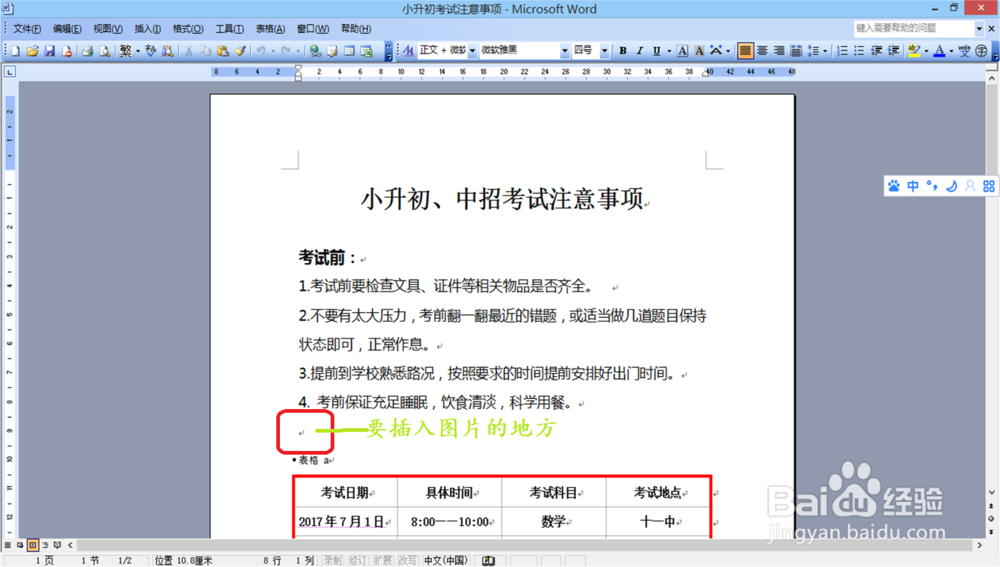
2、打开要插入图片的文档,把光标放到要插入图片的地方。
3、点击上方工具栏中的插入,在下拉框里选择“图片——来自文件”。

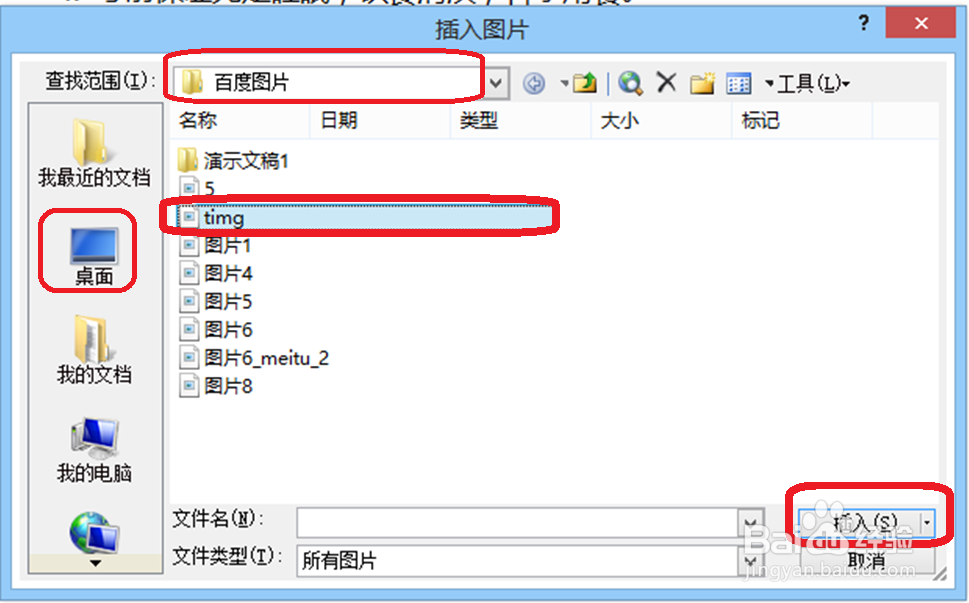
4、在插入图片的选项卡中,按照图片的保存路径,找到桌面,百度图片文件夹,最后选中要插入的图片,点击右下角的“插入”,图片就插入到文档中了。
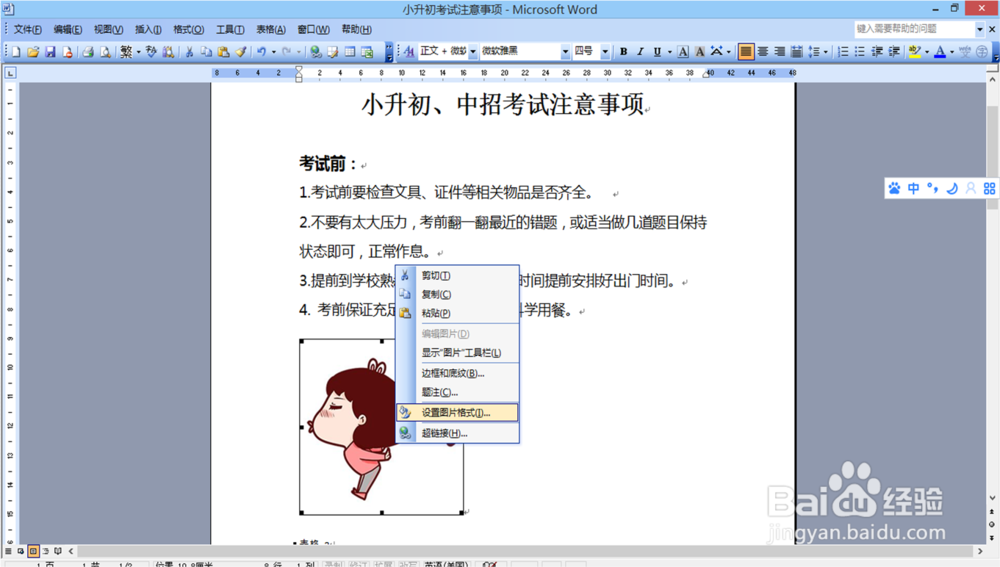
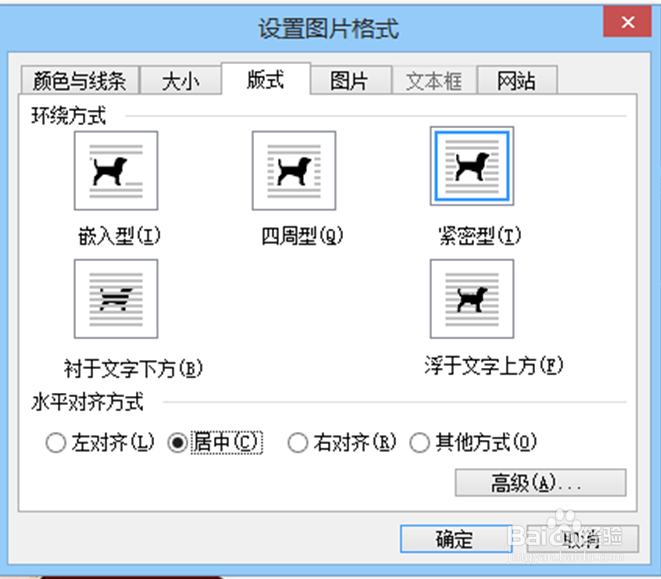
5、如果想把图片设置为文字环绕状态,需要选中图片,右击鼠标,设置图片格式。
6、在设置图片格式选择图片文字环绕的方式,最后点击确定。
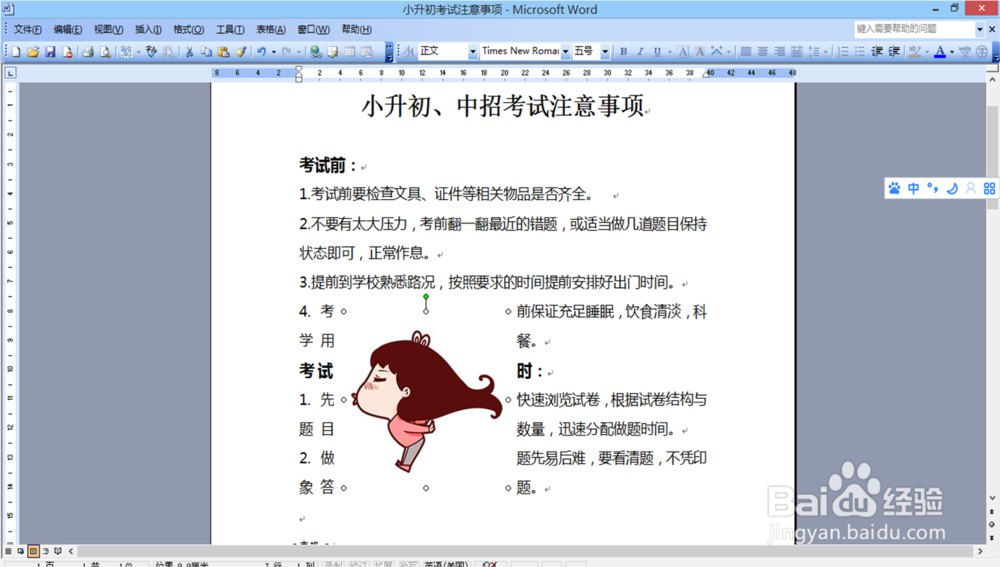
7、最后,查看效果图。不满意,重新设置。
时间:2026-02-15 19:10:34
1、准备好插入word中的图片,并记住它的存放位置。
2、打开要插入图片的文档,把光标放到要插入图片的地方。
3、点击上方工具栏中的插入,在下拉框里选择“图片——来自文件”。
4、在插入图片的选项卡中,按照图片的保存路径,找到桌面,百度图片文件夹,最后选中要插入的图片,点击右下角的“插入”,图片就插入到文档中了。
5、如果想把图片设置为文字环绕状态,需要选中图片,右击鼠标,设置图片格式。
6、在设置图片格式选择图片文字环绕的方式,最后点击确定。
7、最后,查看效果图。不满意,重新设置。
