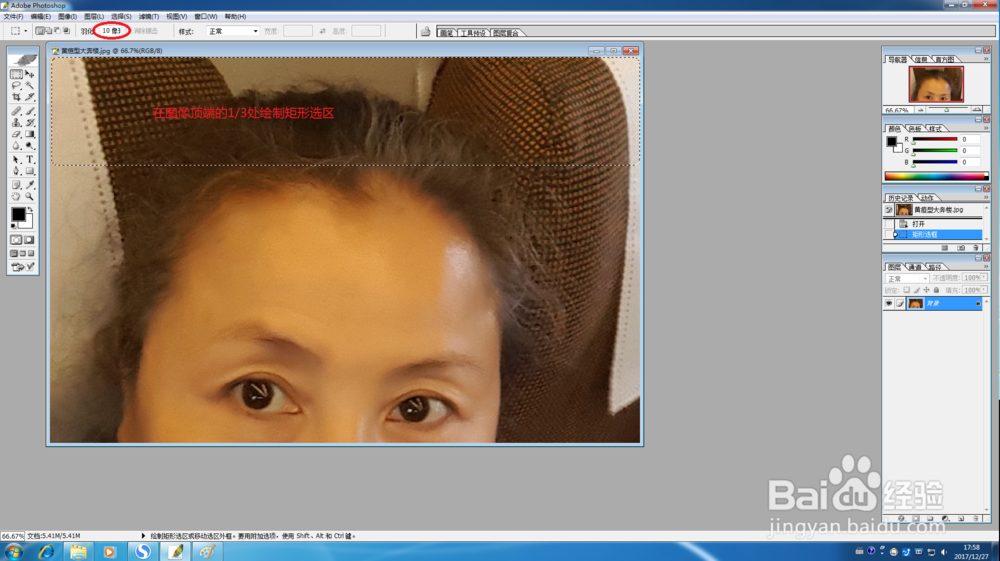
1、打开一张照片,然后在图片顶端的1/3处绘制矩形选区(羽化10像素)

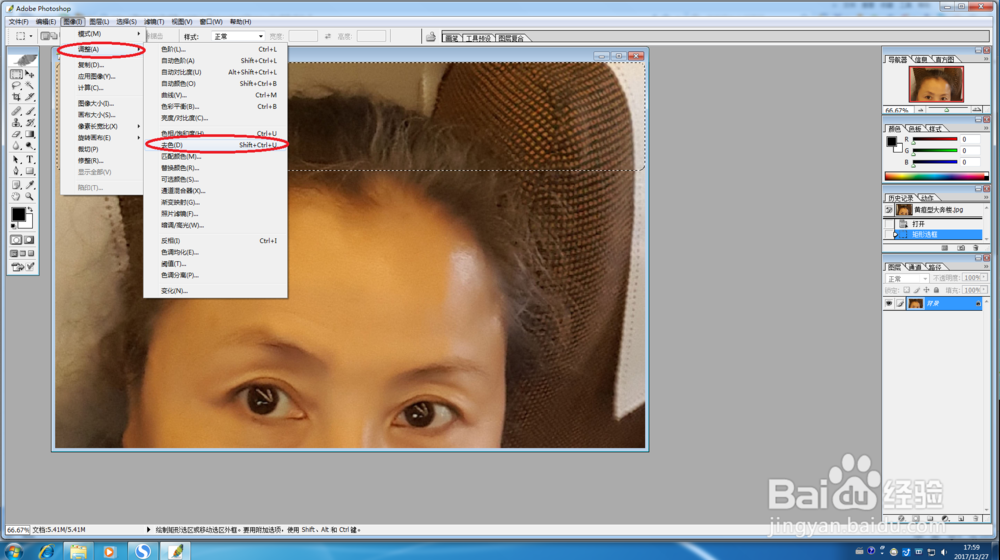
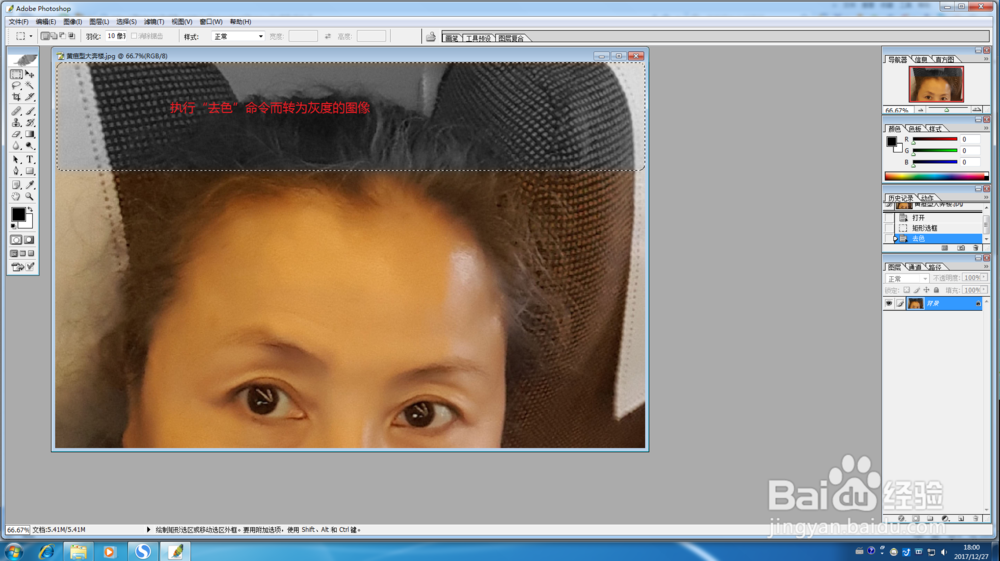
2、这时请执行“图像》调整》去色”命令,即可得出灰度的效果(顶部选区)
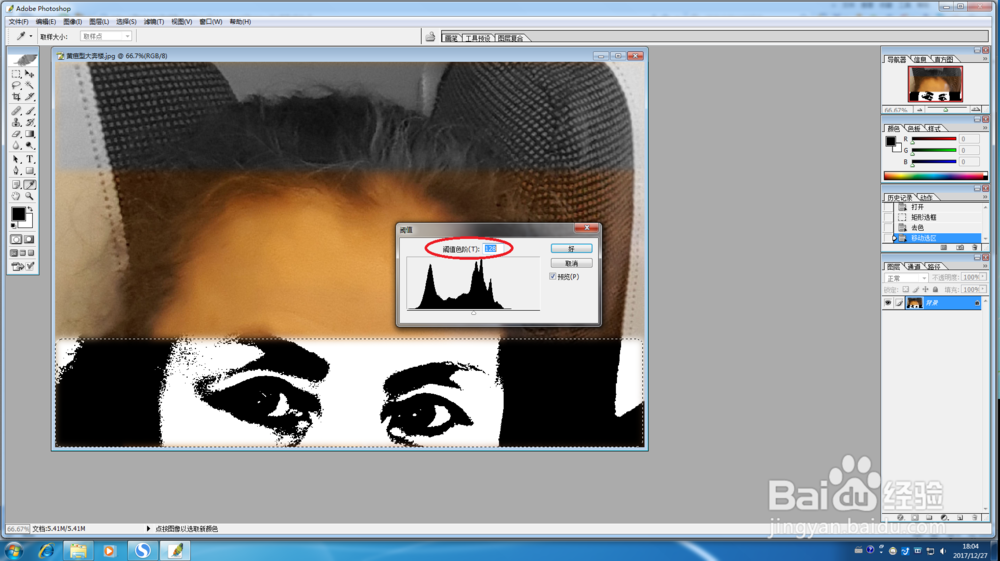
3、这时请把选区挪动到图像底部1/3处,然后执行“图像》调整》阈值”命令

4、将阈值设置成128,即可得出最终效果

时间:2026-04-23 06:09:01
1、打开一张照片,然后在图片顶端的1/3处绘制矩形选区(羽化10像素)
2、这时请执行“图像》调整》去色”命令,即可得出灰度的效果(顶部选区)
3、这时请把选区挪动到图像底部1/3处,然后执行“图像》调整》阈值”命令
4、将阈值设置成128,即可得出最终效果
