1、打开相应的财务软件——进入到财务软件的主页面——点击“财务会计”
【注意事项:打开“财务软件”的方式方法——a.鼠标左键双击快捷键;b.查询——双击即可;】
如下图:

2、点击“财务会计”模块之后——点击其下的“应收款管理”
【注意事项:“应收款管理”在“财务会计”模块下的第六项;】
如下图:

3、点击“应收款管理”之后点击其下的子功能“期末处理”
【注意事项:子功能“账表”在“应收款管理”模块的最后一项;】
如下图:

4、点击子功能“期末处理”之后——点击其下的明细功能“05067期末总额对账”
【注意事项:明细功能“05067期末总额对账”在子功能“期末处理”模块下的第五项;】
如下图:
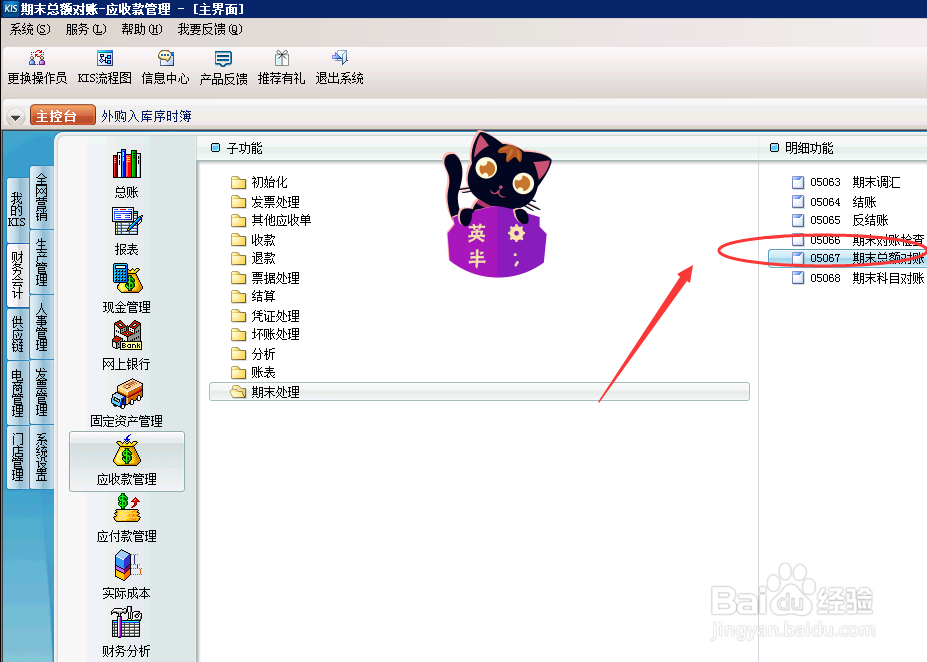
5、双击明细功能“05067期末总额对账”,弹出新窗口“期末总额对账-过滤条件”,需要在此处进行以下步骤即可:
第一步:对账期间
【注意事项:“对账期间”即包含:a.对账年份;b.对账期间;】
如下图:

6、双击明细功能“05067期末总额对账”,弹出新窗口“期末总额对账-过滤条件”,需要在此处进行以下步骤即可:
第二步:核算项目选择
【注意事项:“核算项目选择”即包含:a.核算项目类别;b.核算项目代码;】
如下图:
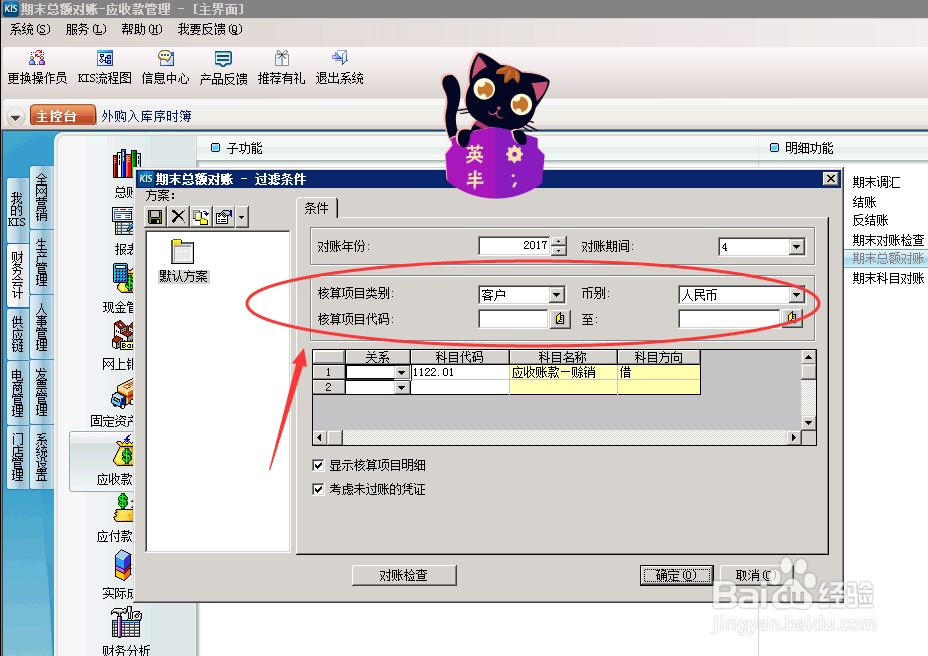
7、双击明细功能“05067期末总额对账”,弹出新窗口“期末总额对账-过滤条件”,需要在此处进行以下步骤即可:
第三步:确定(o)
【注意事项:“确定(O)”按钮在新窗口“期末总额对账-过滤条件”的右下方;】
如下图:

