word 2003如何设置文字环绕图片

 时间:2026-04-25 20:24:45

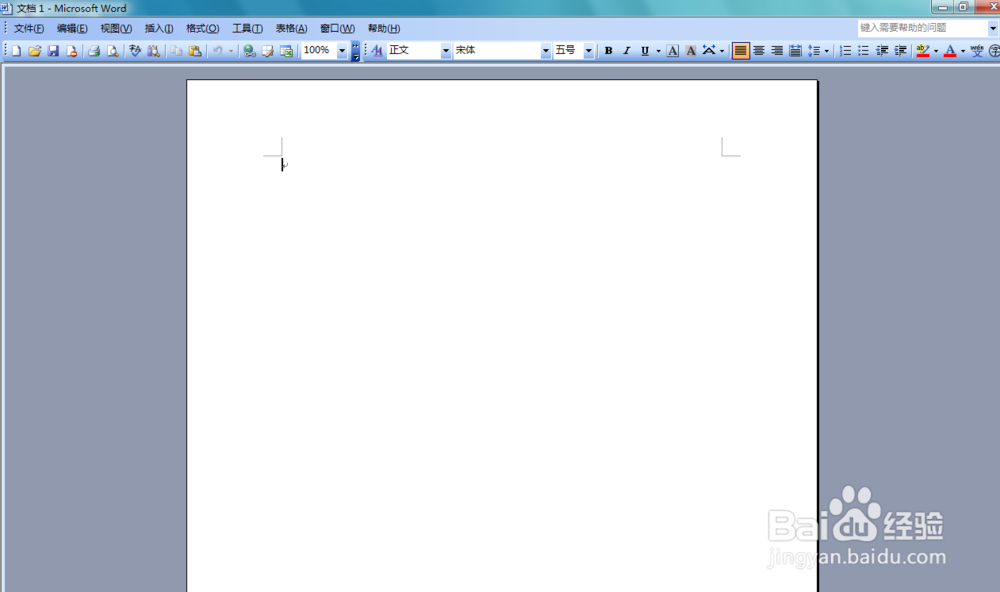
1、打开Word 2003这款软件,进入Word 2003的操作界面,如图所示:
word 2003如何设置文字环绕图片

2、在这个界面的编辑输入区里输入一些文字,如图所示:

word 2003如何设置文字环绕图片

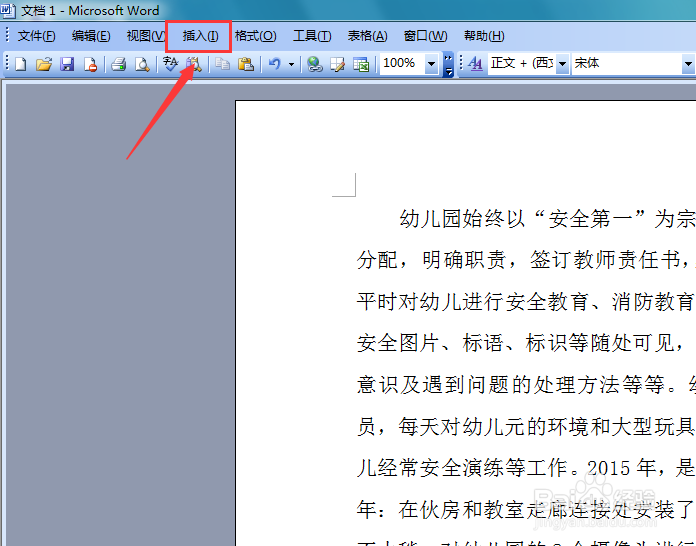
3、然后在上面的菜单里找到插入菜单,如图所示:

word 2003如何设置文字环绕图片

4、点击插入菜单,在其子级菜单里找到图片选项,然后再图片选项的下拉菜单里找到来自文件选项,如图所示:

word 2003如何设置文字环绕图片

5、点击来自文件选项,弹出插入图片对话框,如图所示:

word 2003如何设置文字环绕图片

6、在电脑里找到我们需要的图片,点击打开,可以看到图片就插入进来了,如图所示:

word 2003如何设置文字环绕图片

7、双击图片弹出设置图片格式对话框,如图所示:

word 2003如何设置文字环绕图片

8、在设置图片格式对话框内找到版式选项下的四周型选项,如图所示:

word 2003如何设置文字环绕图片

9、设置完成后,调节图片大小,使之符合我们的要求,可以看到文字已经环绕在图片的四周了,如图所示:

word 2003如何设置文字环绕图片

  • 装修工程编制预算表分为哪四部分
  • ps怎样才能只给文字笔画加颜色
  • 会声会影怎么设置自动保存时间
  • 怎样在ppt中创建波形文字
  • PR剪辑中如何对【源】监视器中的素材进行增删
  • 热门搜索
    胶布过敏怎么办 山东省旅游地图 红米手机怎么连接电脑 缅甸旅游 老公有外遇怎么处理 福建旅游 excel筛选怎么用 厦门有哪些旅游景点 西安医学院怎么样 旅游学校