Excel带有斜线表格的制作

 时间:2026-02-14 13:55:34

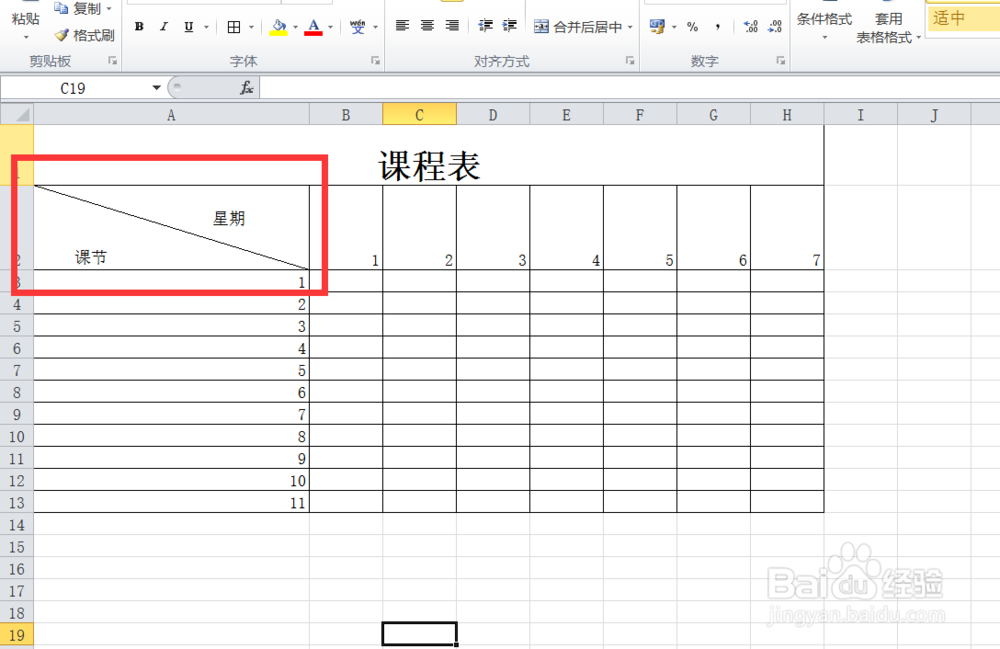
1、先来看一下我简单制作的课程表,我今天要介绍的就是如何制作左上角的斜线
Excel带有斜线表格的制作

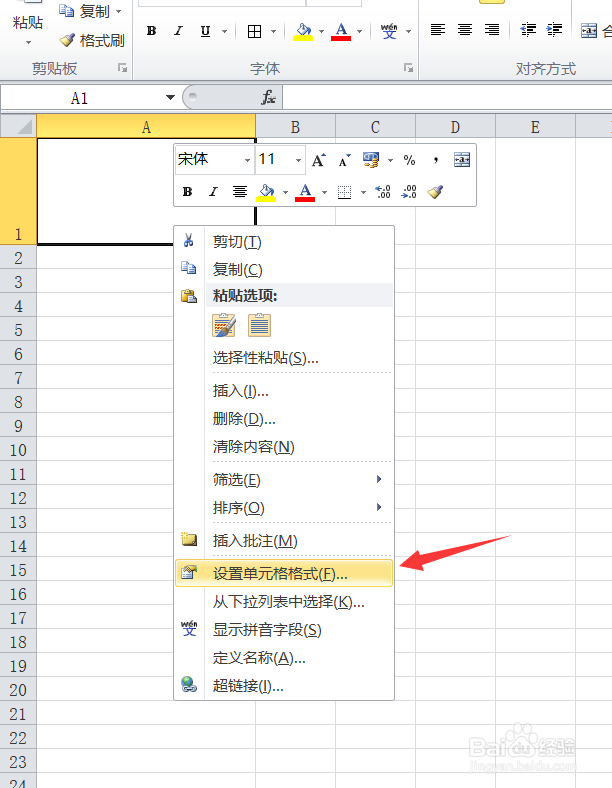
2、我们重新打开一页,找到我们需要添加斜线的位置,右键--设置单元格格式

Excel带有斜线表格的制作

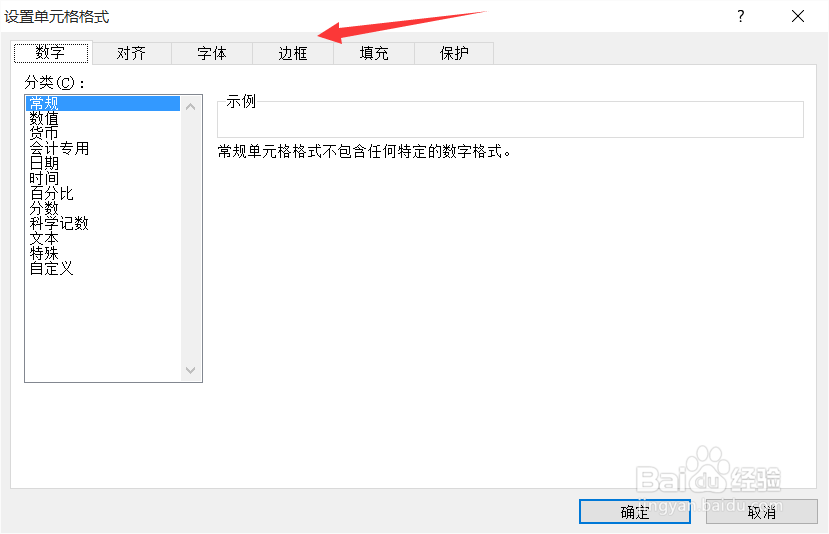
3、我们在设置单元格格式里面找到边框选项

Excel带有斜线表格的制作

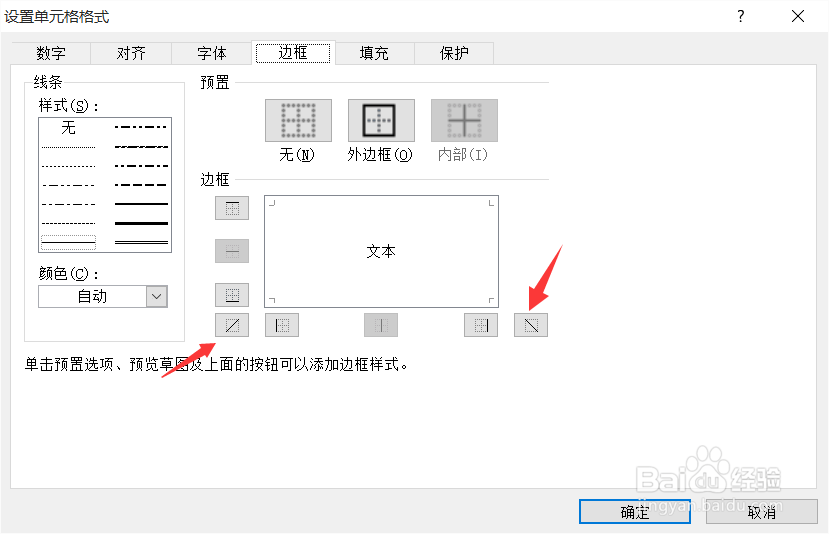
4、我们可以看到有左斜线和右斜线两种,根据自己的需要选择

Excel带有斜线表格的制作

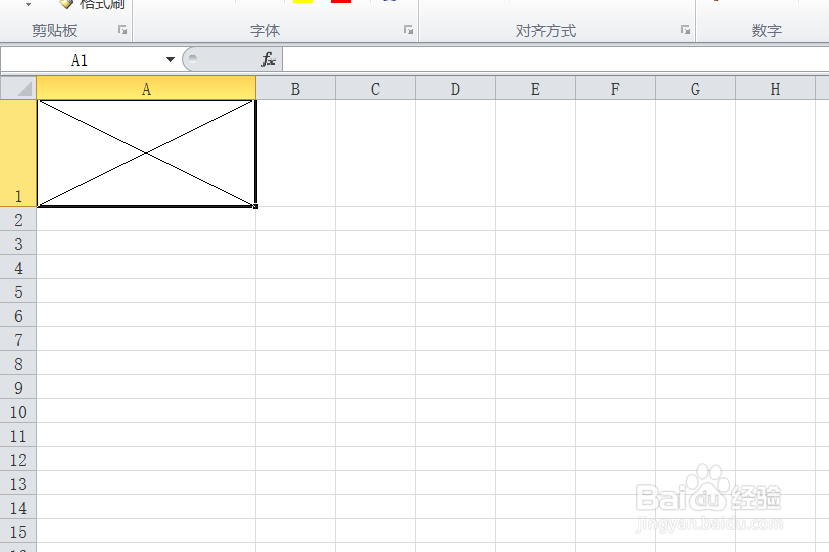
5、选择好确定就可以得到想要的样子(我这里左右斜线都添加了)

Excel带有斜线表格的制作

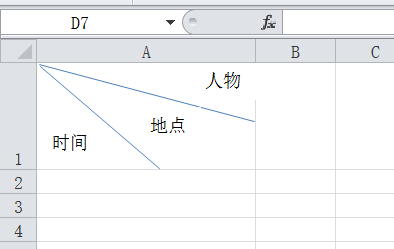
6、有的时候我们需要添加两条或者更多条的同一方向的斜线,这是我们就需要利用 形状来操作了
Excel带有斜线表格的制作

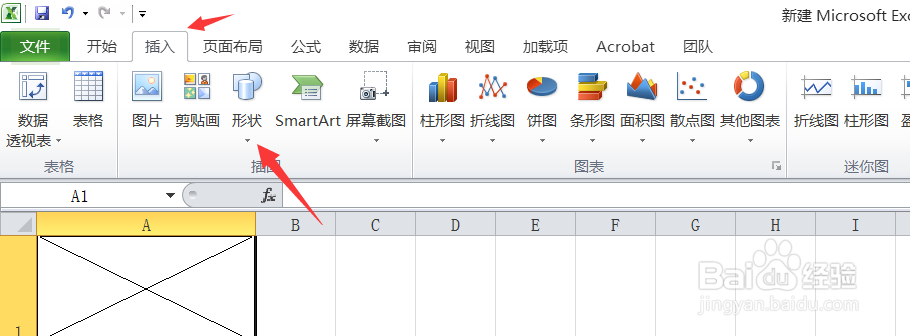
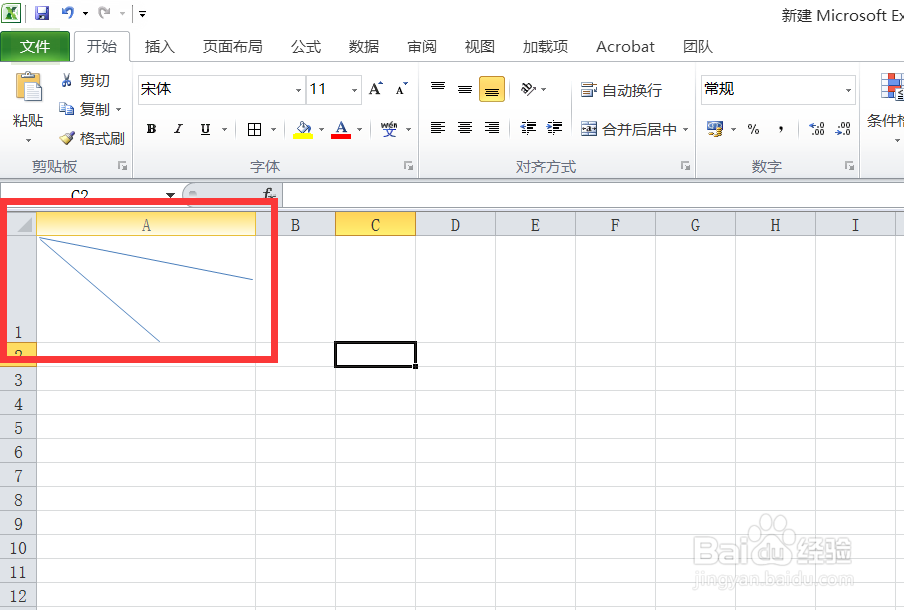
7、我们在形状里面找到直线,之后在需要的地方画出来需要的直线,例如这样我画了两条直线
Excel带有斜线表格的制作

8、现在再添加文字是根据文本的对齐方式存在的,如果我们要添加文字需要用到文本框

Excel带有斜线表格的制作

Excel带有斜线表格的制作

  • Excel中怎么带格式复制工作簿
  • Excel中如何显示小数点以后的0或者数字?
  • excel单元格给数据带上单位后怎样还能计算求和
  • Excel表格如何把日期快速变为星期?
  • excel中输入的0消失了的解决方法
  • 热门搜索
    湖南省内旅游景点 如何消灭蟑螂 宝宝拉肚子了怎么办 如何炖排骨好吃 027是哪里的区号 印度旅游报价 干咸鱼怎么做好吃 如何举报网站 饮水机不加热怎么回事 了解宇宙如何运行