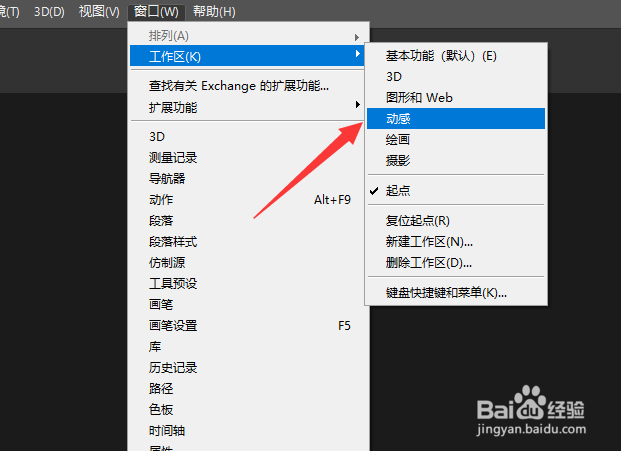
1、首先,我们需要将ps工作区设置为”动感“模式。
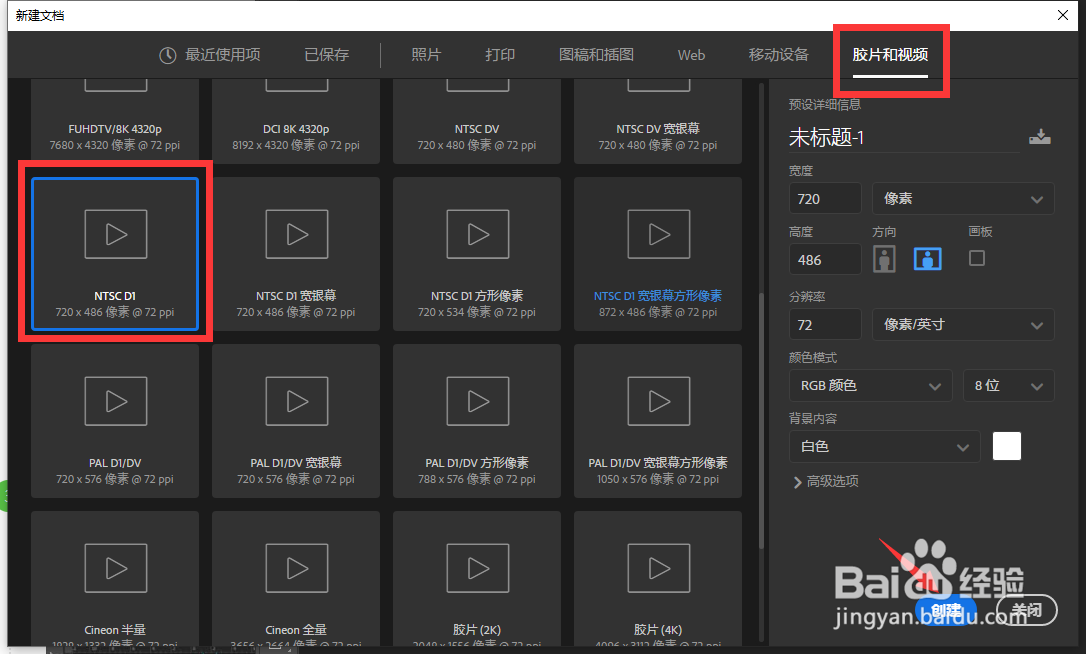
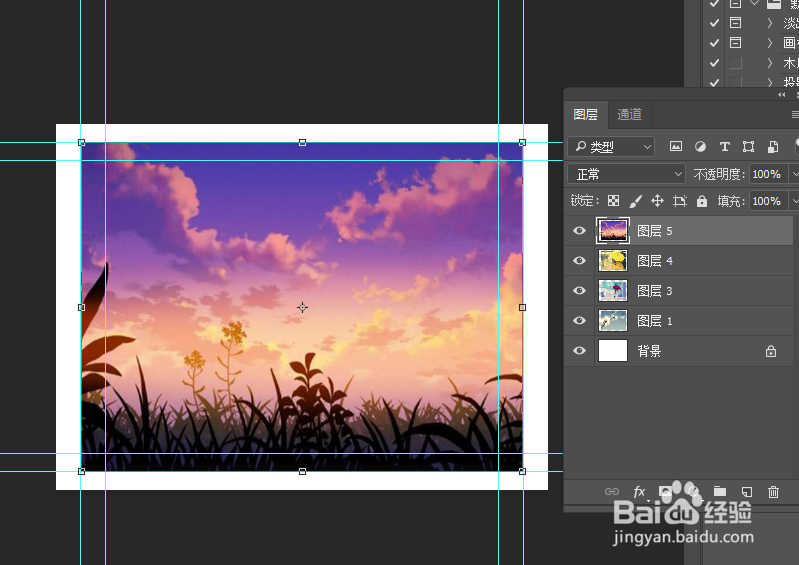
2、接下来将多张图片导入并PS中,并放置到多个图层上。
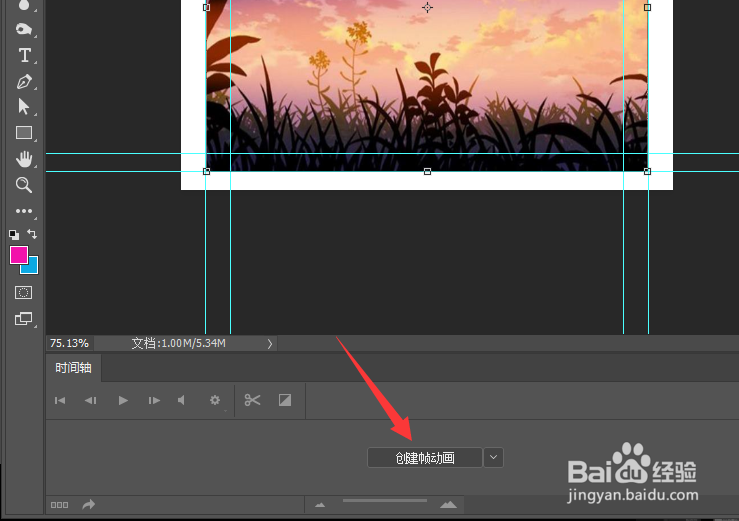
3、随后,打开”动画“面板,创建一个新的动画帧。
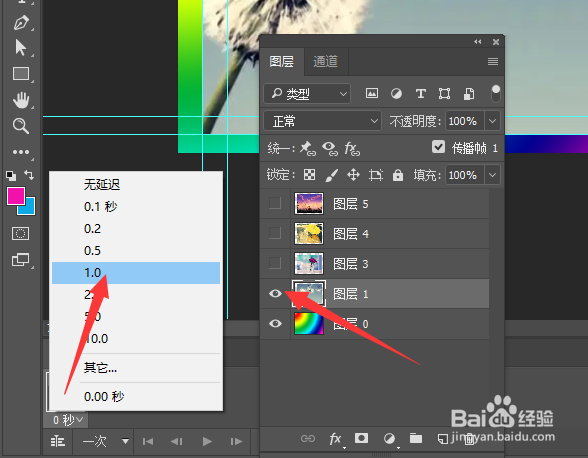
4、接下来,在当前动画帧面板中,只让图层中的某一层显示出来。
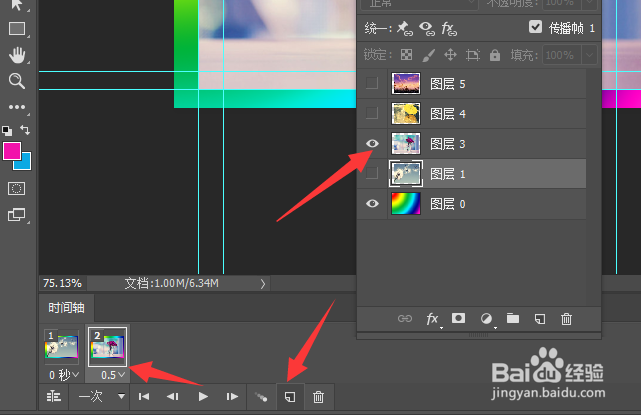
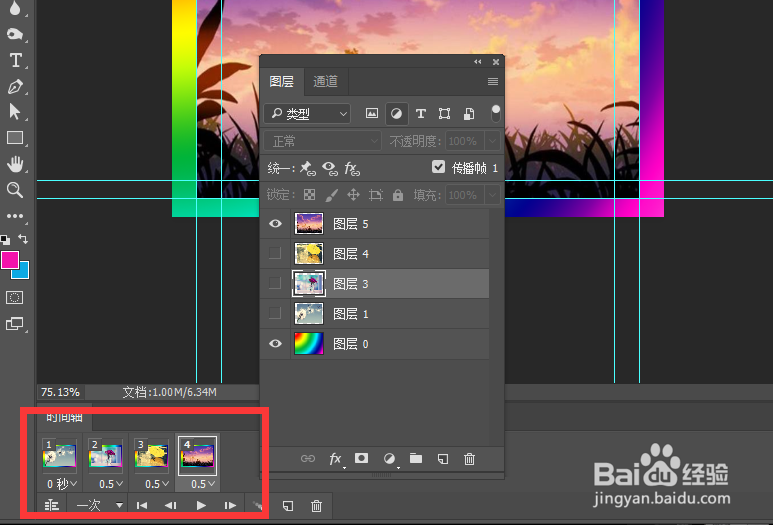
5、利用同样的方法,创建多个动画帧,且让每一帧只显示其中的一个图层。
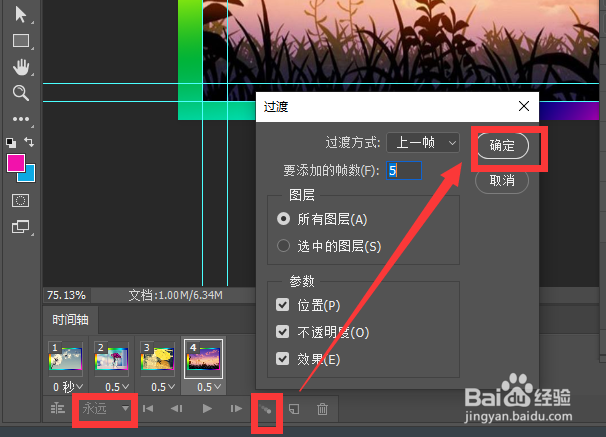
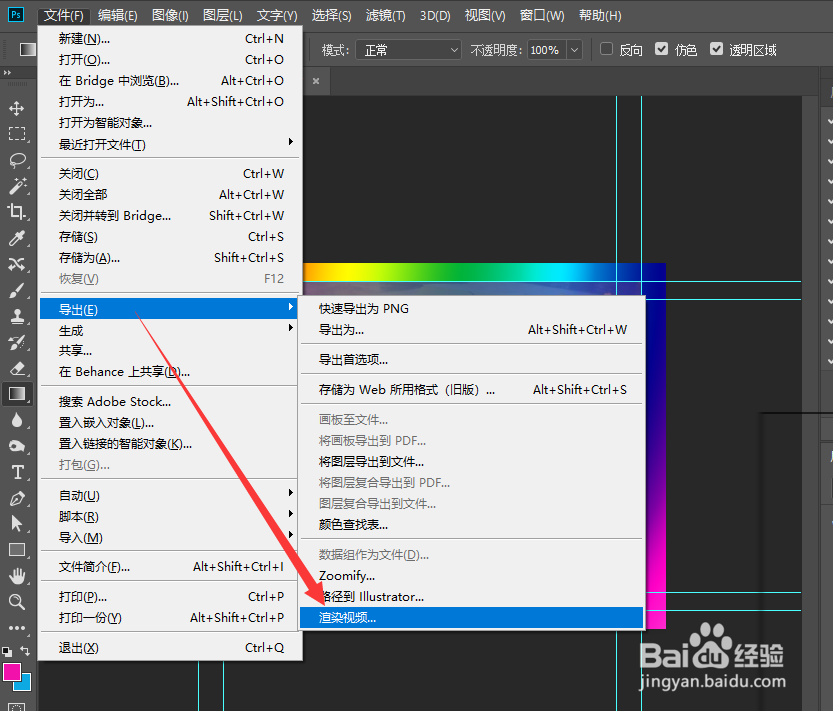
6、最后,针对多个动画帧添加播放时长,点击”文件“菜单中的”视频渲染“选项,即可完成动画视频的制作。

时间:2026-04-23 01:33:11
1、首先,我们需要将ps工作区设置为”动感“模式。
2、接下来将多张图片导入并PS中,并放置到多个图层上。
3、随后,打开”动画“面板,创建一个新的动画帧。
4、接下来,在当前动画帧面板中,只让图层中的某一层显示出来。
5、利用同样的方法,创建多个动画帧,且让每一帧只显示其中的一个图层。
6、最后,针对多个动画帧添加播放时长,点击”文件“菜单中的”视频渲染“选项,即可完成动画视频的制作。
