ps怎么把文字做出立体效果

 时间:2026-02-12 20:25:00

1、文字工具输入文字

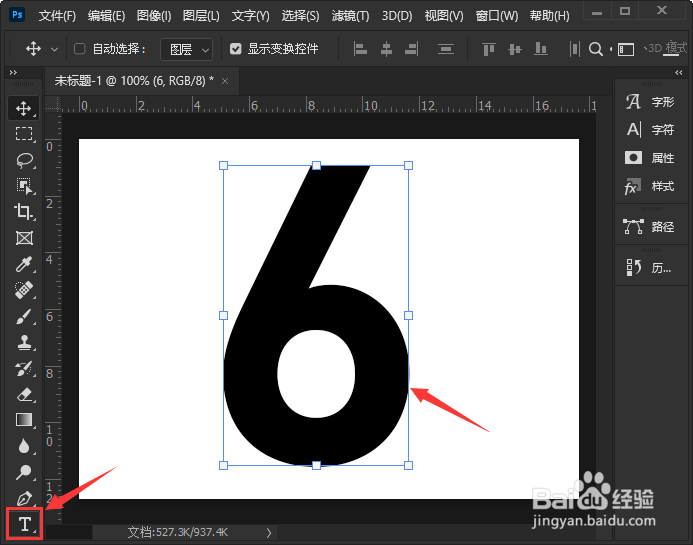
我们用【文字工具】输入需要的文字,比如:数字6。
ps怎么把文字做出立体效果

2、点击【fx】-【斜面和浮雕】

接着,我们选中数字6的文字图层,然后点击【fx】-【斜面和浮雕】。

ps怎么把文字做出立体效果

3、设置斜面和浮雕参数

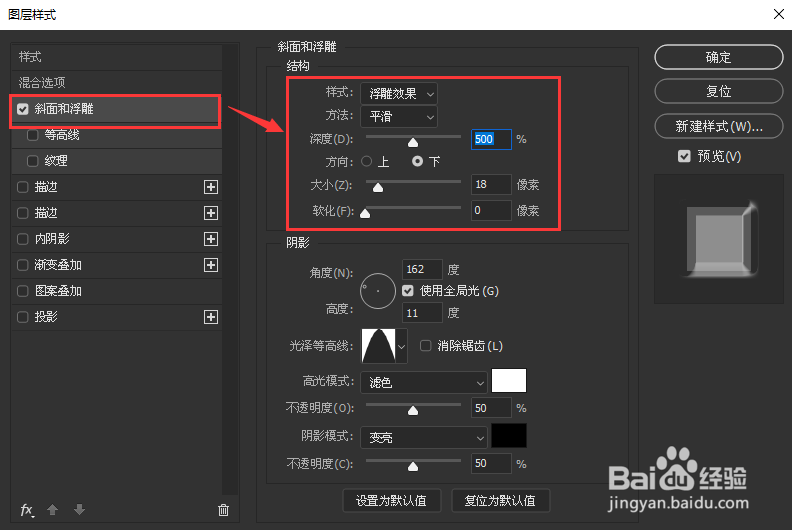
接下来,我们在斜面和浮雕里面,把深度设置为【500】%,方向设置为

【下】,大小为【18】像素。
ps怎么把文字做出立体效果

4、设置渐变叠加颜色

我们在渐变叠加里面,设置自己喜欢的渐变颜色,角度设置为【30】度。

ps怎么把文字做出立体效果

5、设置投影为黑色

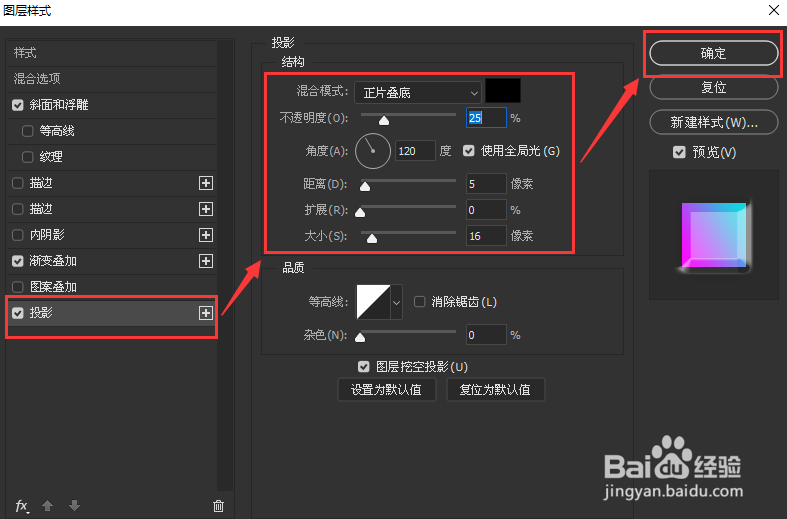
我们在投影里面,把投影颜色设置为黑色,不透明度为【25】%,角度为【120】度,距率为【5】像素,大小为【16】像素,点击【确定】。
ps怎么把文字做出立体效果

6、渐变立体字效果

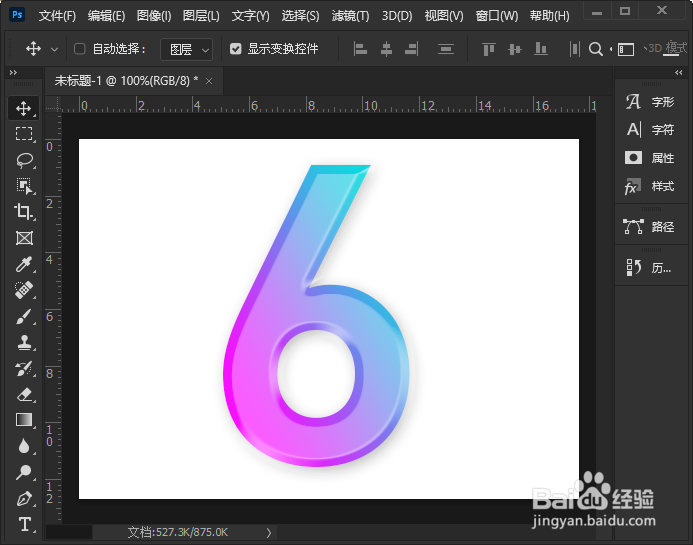
最后,我们看到数字6就变成渐变的立体字效果了。

ps怎么把文字做出立体效果

  • ps怎么制作3D立体字
  • PS制作立体字效果教程
  • ps文字立体效果怎么做
  • PS怎样做立体字效果
  • ps如何随意拉字体变形
  • 热门搜索
    英雄联盟盲僧怎么玩 快穿之表妹攻略 指甲油怎么涂好看 减肥早上吃什么早餐好 热巧克力怎么做 美康粉黛怎么样 碧蓝航线攻略 北京游玩攻略 人应该怎么活 五大连池旅游攻略