1、首先我们进入到Wps文档,找到“开始”选项。

2、然后我们点击格式刷下面的一个小点。

3、在弹出一个对话框后,我们点击剪切板。

4、在进入剪切板后,我们就可以看到剪切板的内容啦!
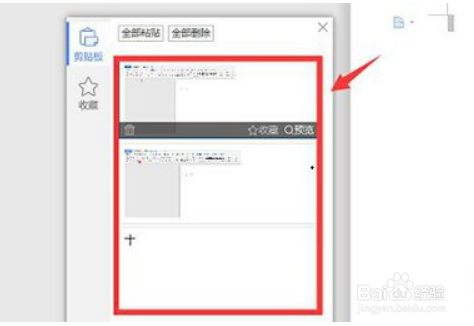
5、最后我们如果想删除剪切板的话,点击全部删除就可以啦!

1、我们在“WPS文档”中找到“开始”栏目,点击进入。
2、在栏目中,我们找到并点击“格式刷”功能右下侧的那个小图标。
3、在点击图标并且打开了一个新的“方框”后,我们继续点击进入“剪贴板”。
4、打开“剪贴板”之后,我们就会看到所有之前进行过复制、剪切的内容了。
