1、如下图所示,我们可以看到当前文档下方有一条脚注横线,无法选中,也无法删除

2、点击视图

3、点击草稿

4、点击切换到引用

5、点击显示备注

6、在页面下方,点击脚注复选框

7、在弹出的菜单中选择脚注分隔符

8、这时,我们将可以看到脚注分隔符,按下键盘的Alt+A全选横线,或者手动框选横线

9、按下键盘的删除键即可删除横线

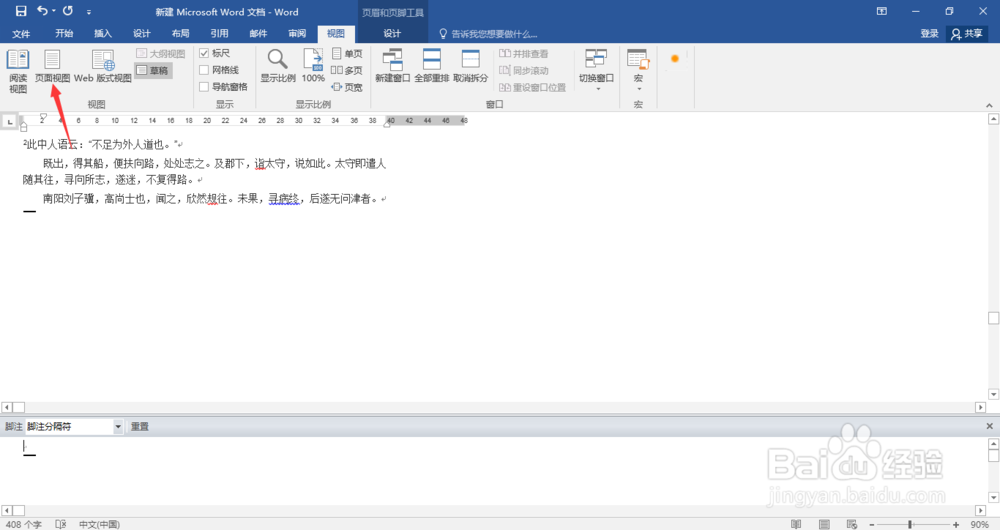
10、点击视图下的页面视图即可退出
1、如下图所示,我们可以看到当前文档下方有一条脚注横线,无法选中,也无法删除
2、点击视图
3、点击草稿
4、点击切换到引用
5、点击显示备注
6、在页面下方,点击脚注复选框
7、在弹出的菜单中选择脚注分隔符
8、这时,我们将可以看到脚注分隔符,按下键盘的Alt+A全选横线,或者手动框选横线
9、按下键盘的删除键即可删除横线
10、点击视图下的页面视图即可退出
