1、第一步:首先我们要了解AVERAGE函数,他是我们计算平均数的工具。在EXCEL中输入AVERAGE,会需要输入一个数据范围,也就是我们进行计算平均值的所有数字的范围,例如我要按计算A1到A15的所有数据的平均值,就需要输入
=AVERAGE(A1:A15),“:”表示范围。

2、第二步:然后,如图,选中我们要进行平方的新单元格。
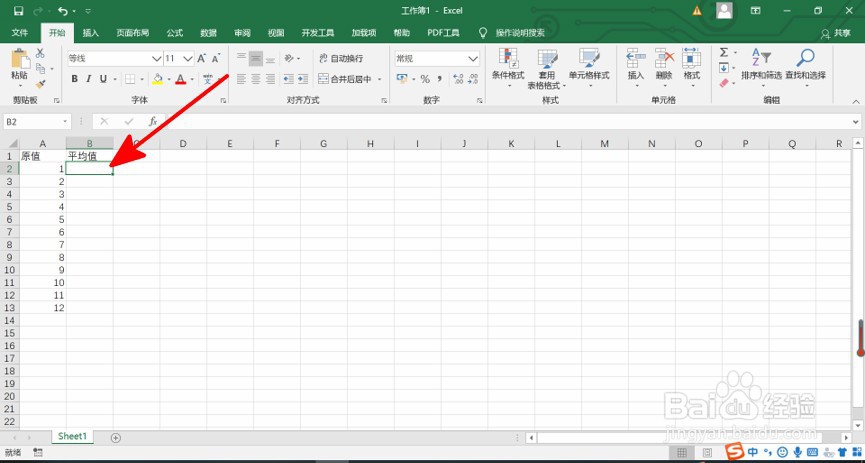
3、第三步:然后,我们双击这个单元格,会发现光标变成了竖线,这就意味着可以进行编辑了。
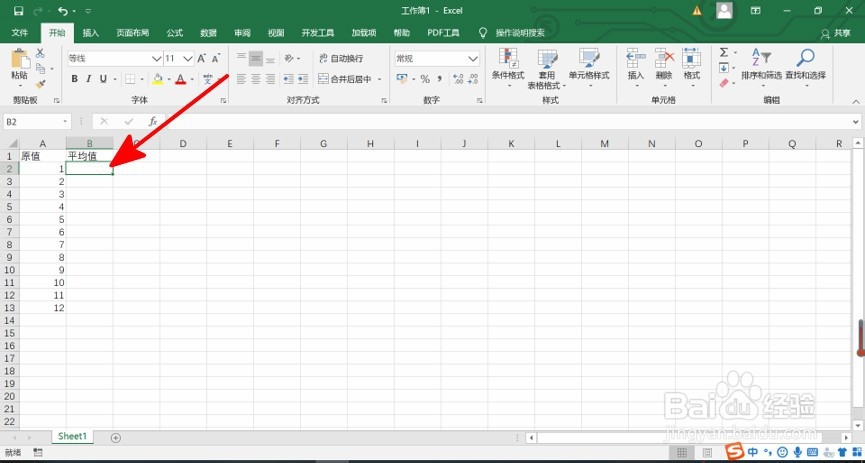
4、第三步:接着,我们输入“=AVERAGE”,选中弹出来的“AVERAGE”函数,双击。

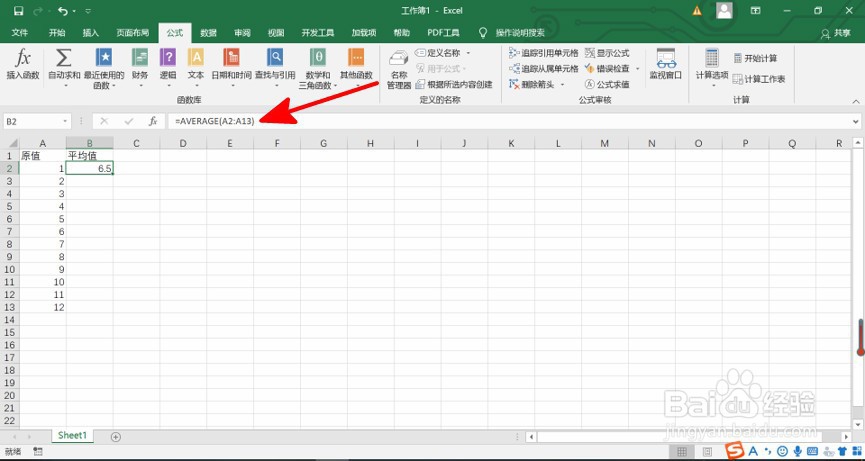
5、第四步:然后,我们输入“=AVERAGE(A2:A13)”,这个公式代表我们对A2到A13单位格的数字进行取均值。
1、了解AVERAGE函数,他是我们计算平均数的工具。在EXCEL中输入AVERAGE,会需要输入一个数据范围,也就是我们进行计算平均值的所有数字的范围,例如我要按计算A1到A15的所有数据的平均值,就需要输入
=AVERAGE(A1:A15),“:”表示范围。
