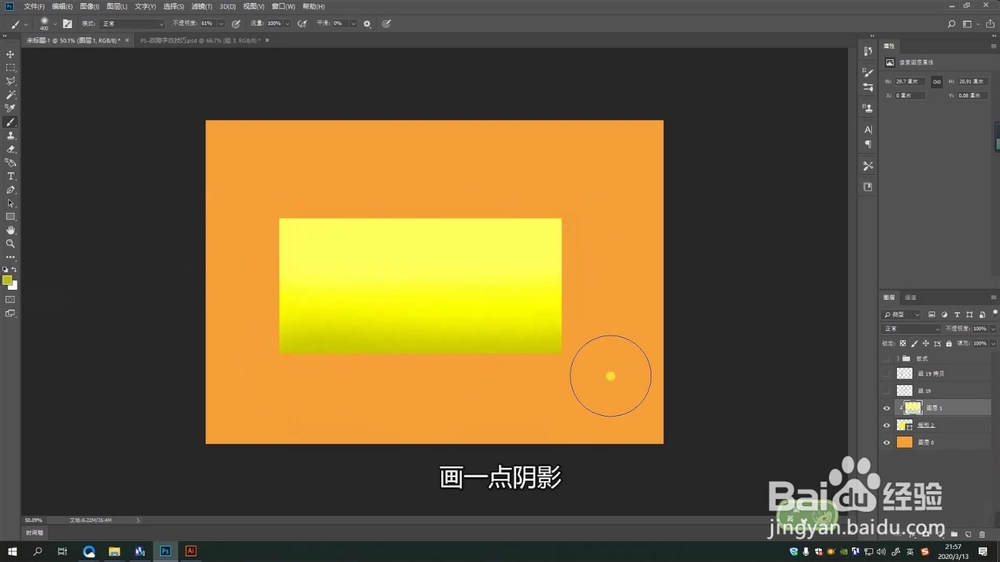
1、在画布中将图案的“高光”“阴影”画出
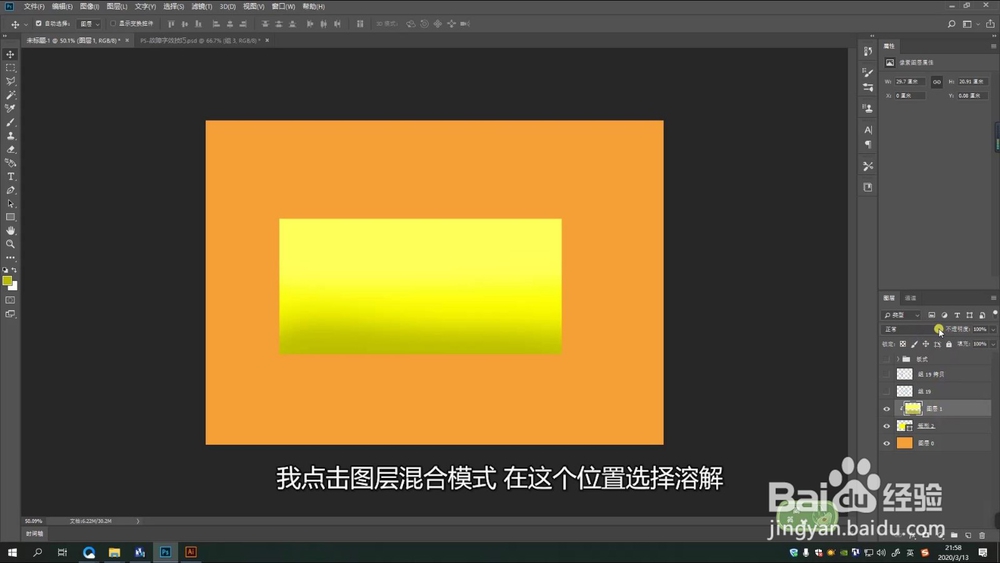
2、点击“图层混合模式”→“溶解”
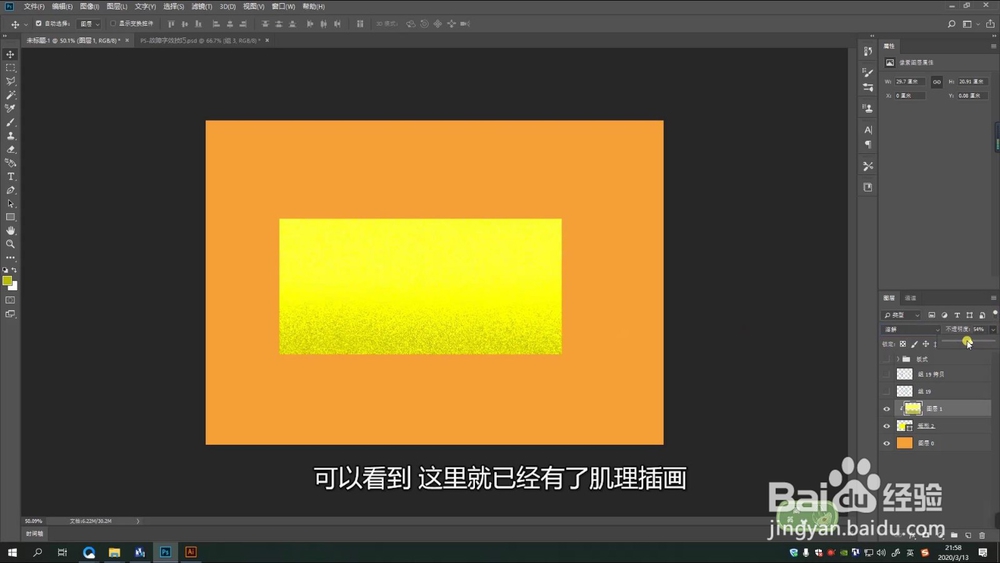
3、调整“不透明度”“填充”
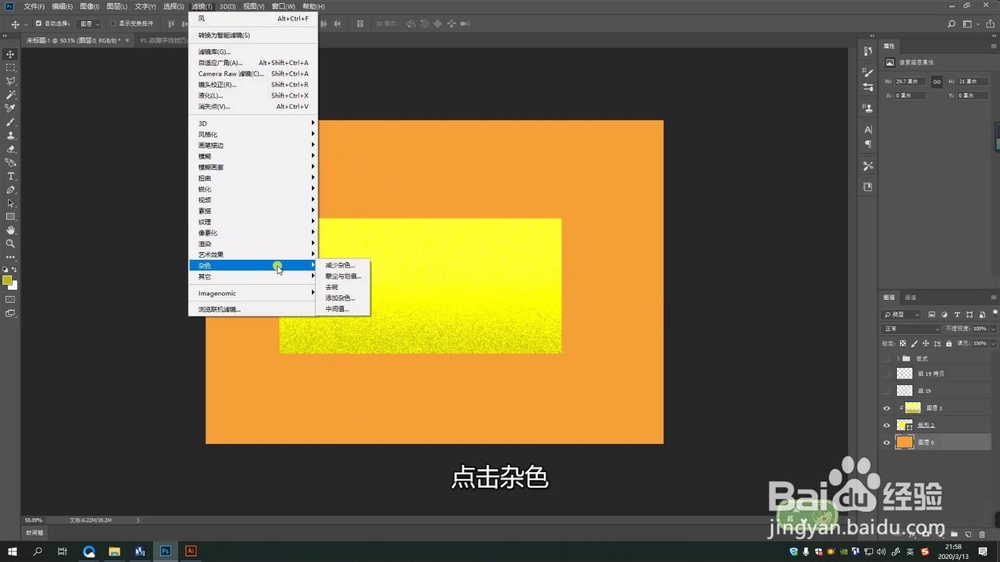
1、点击“滤镜”→“杂色”
2、选择“添加杂色”
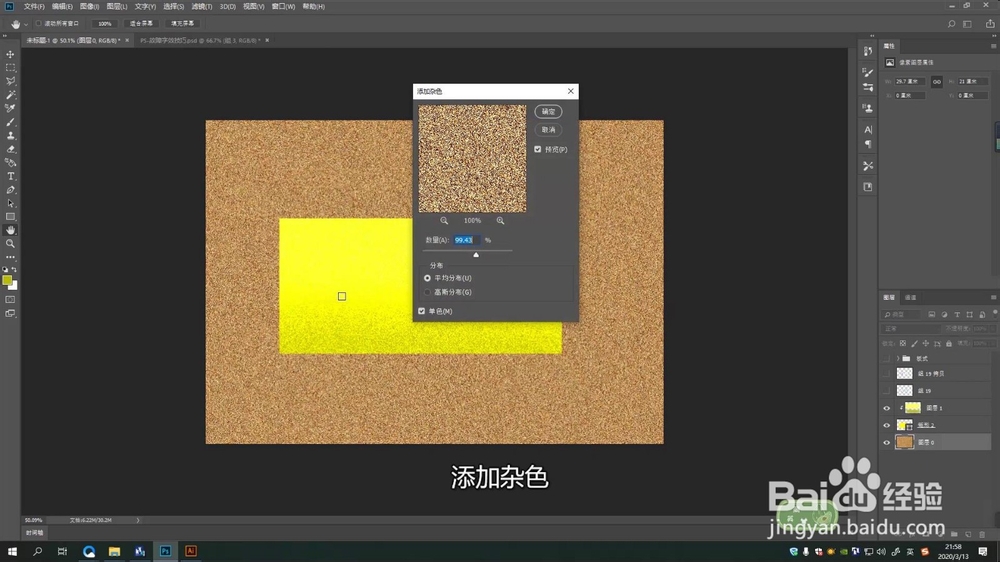
3、颜色选择单色,将数值适量调低即可
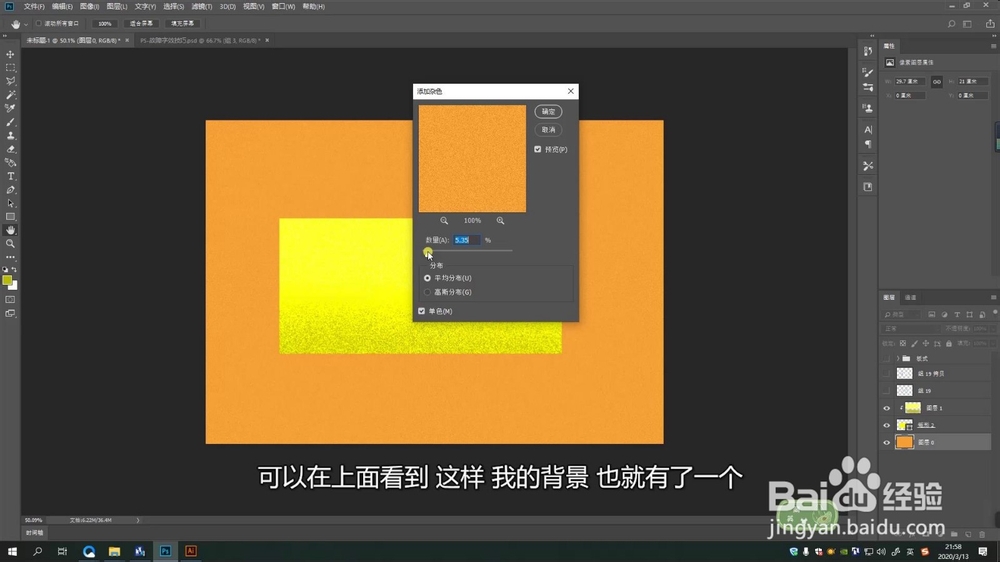
1、一、图形加肌理效果
1.为图形画好“高光”“阴影”
2.选择“高光”“阴影”图层
3.点击“图层混合模式”→“溶解”
4.调整“不透明度”和“填充”
二、背景加肌理效果
1.点击背景图层
2.选择“滤镜”→“杂色”→“添加杂色”
3.选择单色,调整数值即可

时间:2026-04-30 06:08:13
1、在画布中将图案的“高光”“阴影”画出
2、点击“图层混合模式”→“溶解”
3、调整“不透明度”“填充”
1、点击“滤镜”→“杂色”
2、选择“添加杂色”
3、颜色选择单色,将数值适量调低即可
1、一、图形加肌理效果
1.为图形画好“高光”“阴影”
2.选择“高光”“阴影”图层
3.点击“图层混合模式”→“溶解”
4.调整“不透明度”和“填充”
二、背景加肌理效果
1.点击背景图层
2.选择“滤镜”→“杂色”→“添加杂色”
3.选择单色,调整数值即可
