ps如何去除图片中的文字

 时间:2026-04-27 05:27:28

1、首先我们打开PS软件,准备好想要去除文字的图片

ps如何去除图片中的文字

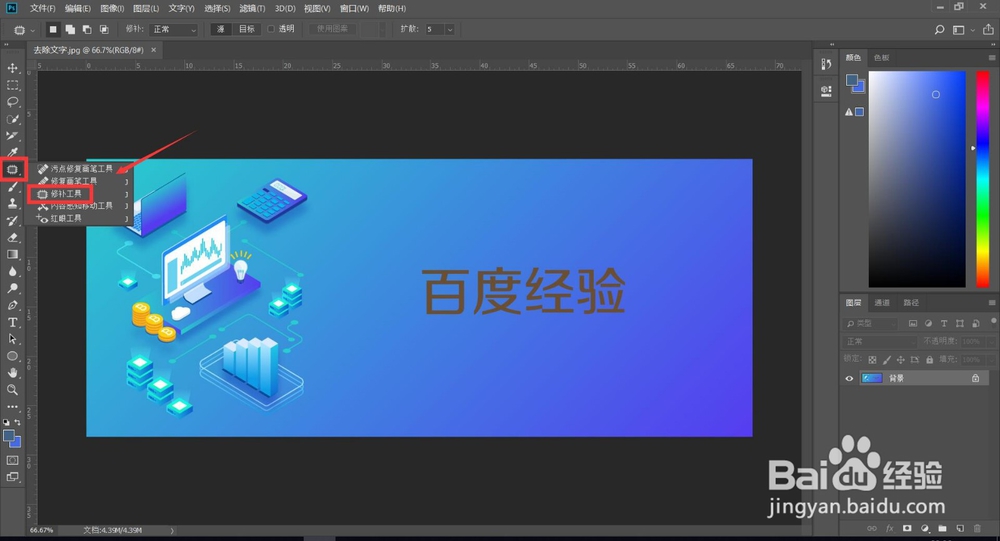
2、如果文字是在一片纯色的区域,我们可以选择左侧工具条的修补工具

ps如何去除图片中的文字

3、框选想要去除的文字,将其拖动到无文字区域,按CTRL+D取消选区,即可将文字去除
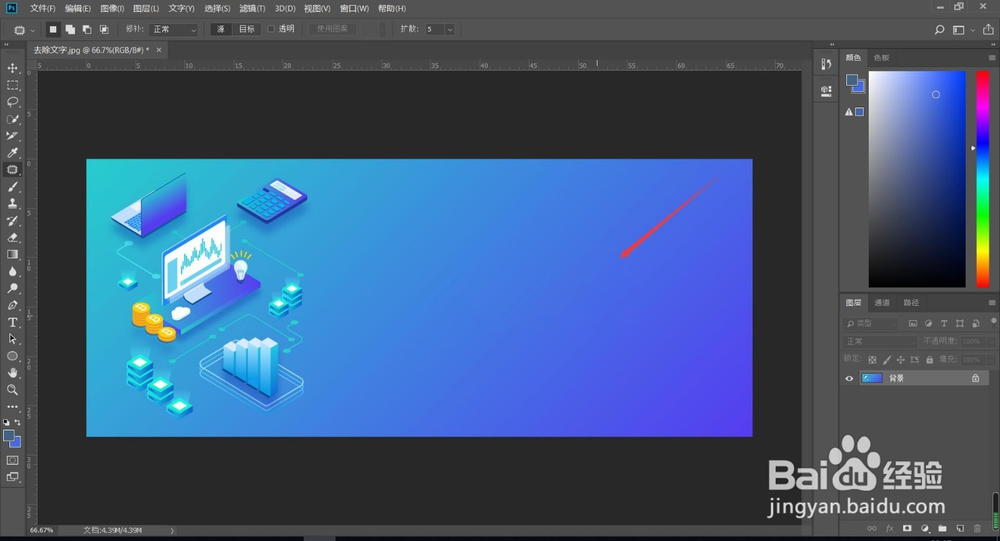
ps如何去除图片中的文字

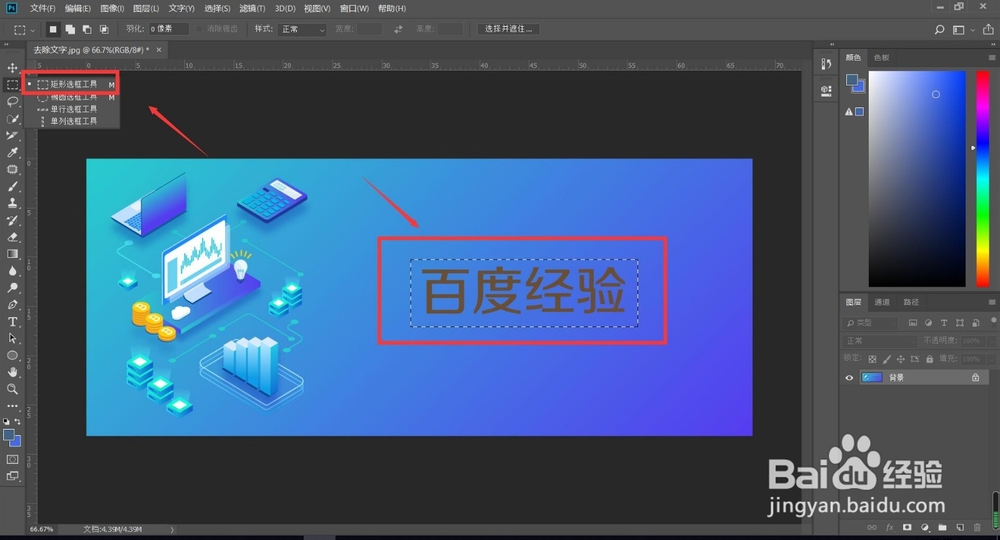
4、或者我们选择矩形框选工具,将文字框选

ps如何去除图片中的文字

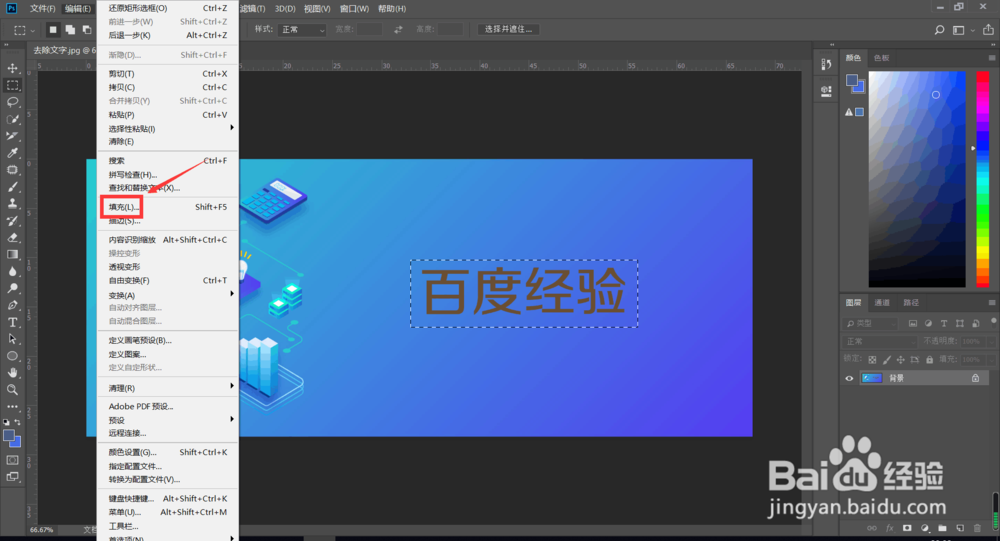
5、点击菜单栏中的编辑选项,点击填充

ps如何去除图片中的文字

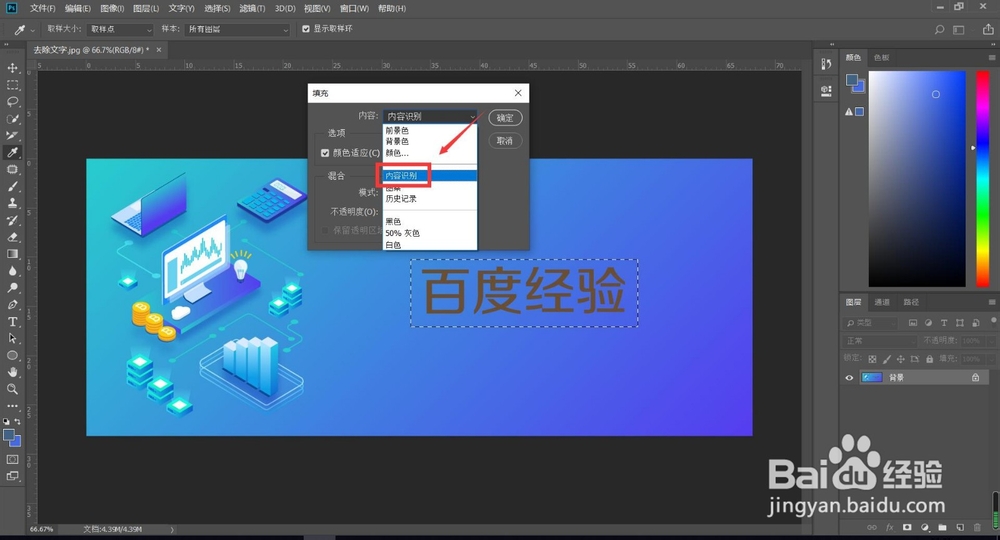
6、在弹出的填充对话框中,内容选择“内容识别”,点击确定

ps如何去除图片中的文字

7、按下CTRL+D取消选区,就可以看到文字已经被去除了

ps如何去除图片中的文字

1、1.选择左侧工具条的修补工具,框选文字

2.将其拖动到无文字区域,或者点击填充

3.内容选择“内容识别”,点击确定即可


  • ps怎么把图片上的字去掉
  • PS如何去掉图片上面不想要的字
  • ps怎么去掉图片上的字
  • ps如何去除图片文字
  • ps怎么去掉图片上的字
  • 热门搜索
    脸上起青春痘怎么办 微信拍了拍怎么弄 江苏理工学院怎么样 三打白骨精故事简介 减肥水果酵素的做法 怎么隐藏回收站 肠胃吸收不好怎么办 中医埋线减肥 青海攻略 减肥糖果