PPT演示文档如何插入对立观点关系

 时间:2026-02-14 06:01:48

1、打开PPT演示文档

PPT演示文档如何插入对立观点关系

2、点击“插入”菜单。

PPT演示文档如何插入对立观点关系

3、点击“SmartArt”菜单。

PPT演示文档如何插入对立观点关系

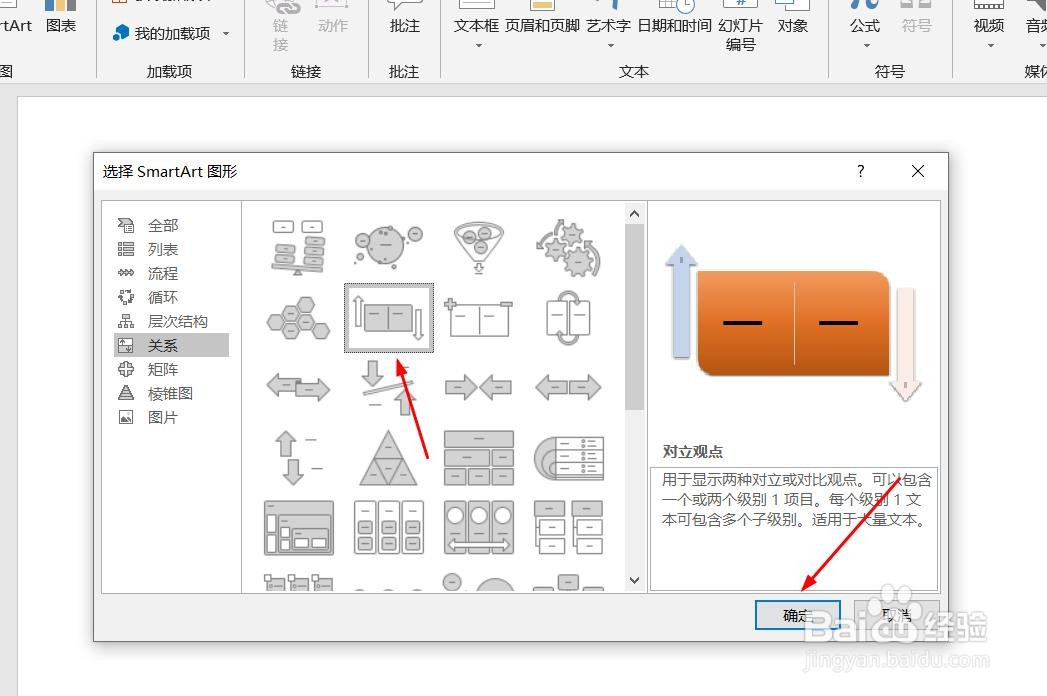
4、点击“对立观点关系”,然后点击“确定”

PPT演示文档如何插入对立观点关系

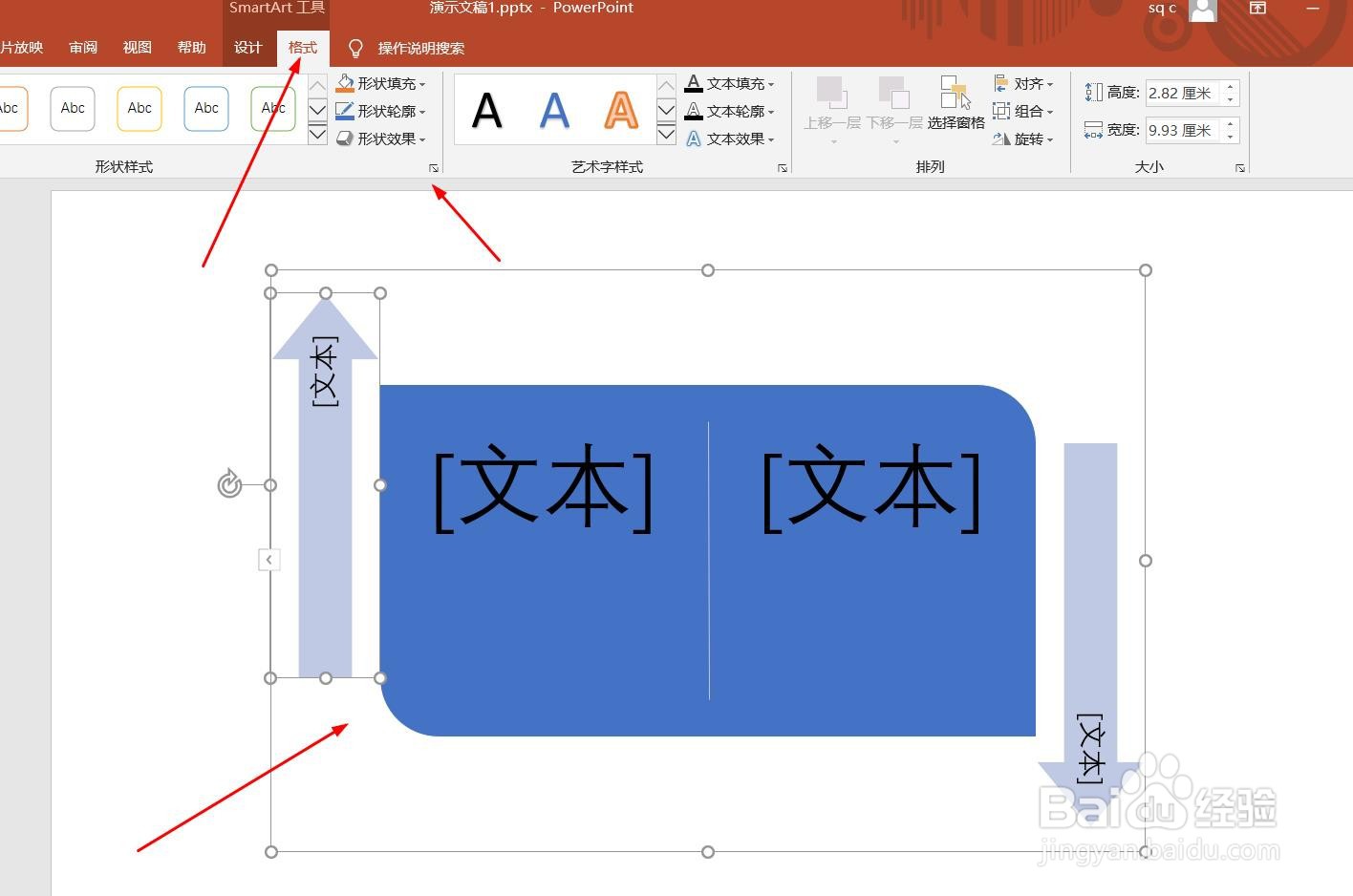
5、点击鼠标左键不放画线,搁贪插入对立观点关系成功,选中插入对象,点击“格式”,并点击“形式样式”

PPT演示文档如何插入对立观点关系

6、点击“填充与线条”图标,修改宿侧趣对象样式。

PPT演示文档如何插入对立观点关系

7、点击“效果”图标,修改对象展示效果。

PPT演示文档如何插入对立观点关系

8、点击“大小与属性”图标彩召,修改对象属性。

PPT演示文档如何插入对立观点关系

1、1、打开PPT演示文档。

2、点击“插入”菜单。

3、点击“SmartArt”菜单。

4、点击“对立观点关系”,然后点击“确定”。
5、点击鼠标左键不放画线,插入对立观点关系成功,选中插入对象,点击“格式”,并点击“形式样式”。

6、点击“填充与线条”图标,修改对象样式。

7、点击“效果”图标,修改对象展示效果。

8、点击“大小与属性”图标,修改对象属性。

  • CAD快编辑器使用修改调整土木工程设计图纸
  • 免费注册电磁暂态计算软件ATP-EMTP
  • 怎样找附近的家教老师
  • 异味控制方法有哪些?
  • 长江雨课堂发布课件怎么做
  • 热门搜索
    early怎么读 炸酱怎么做 尿频怎么办 工作报告怎么写 电脑定时关机怎么设置 买车怎么砍价 不交物业费会怎么样 vans怎么洗 四级分数怎么算 怎么弄小豆豆最刺激