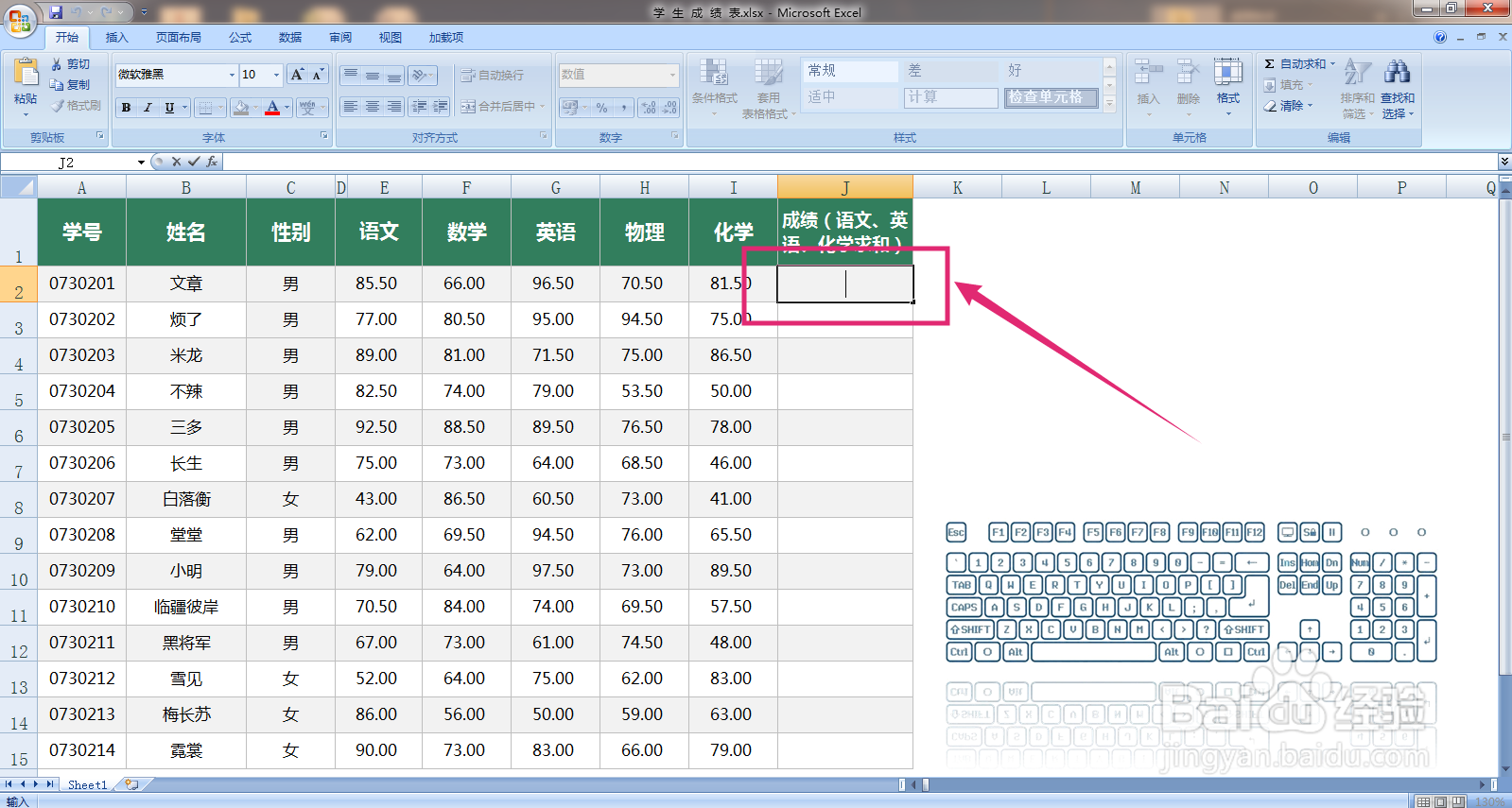
1、用鼠标选中想要输出求和列的第一个单元格
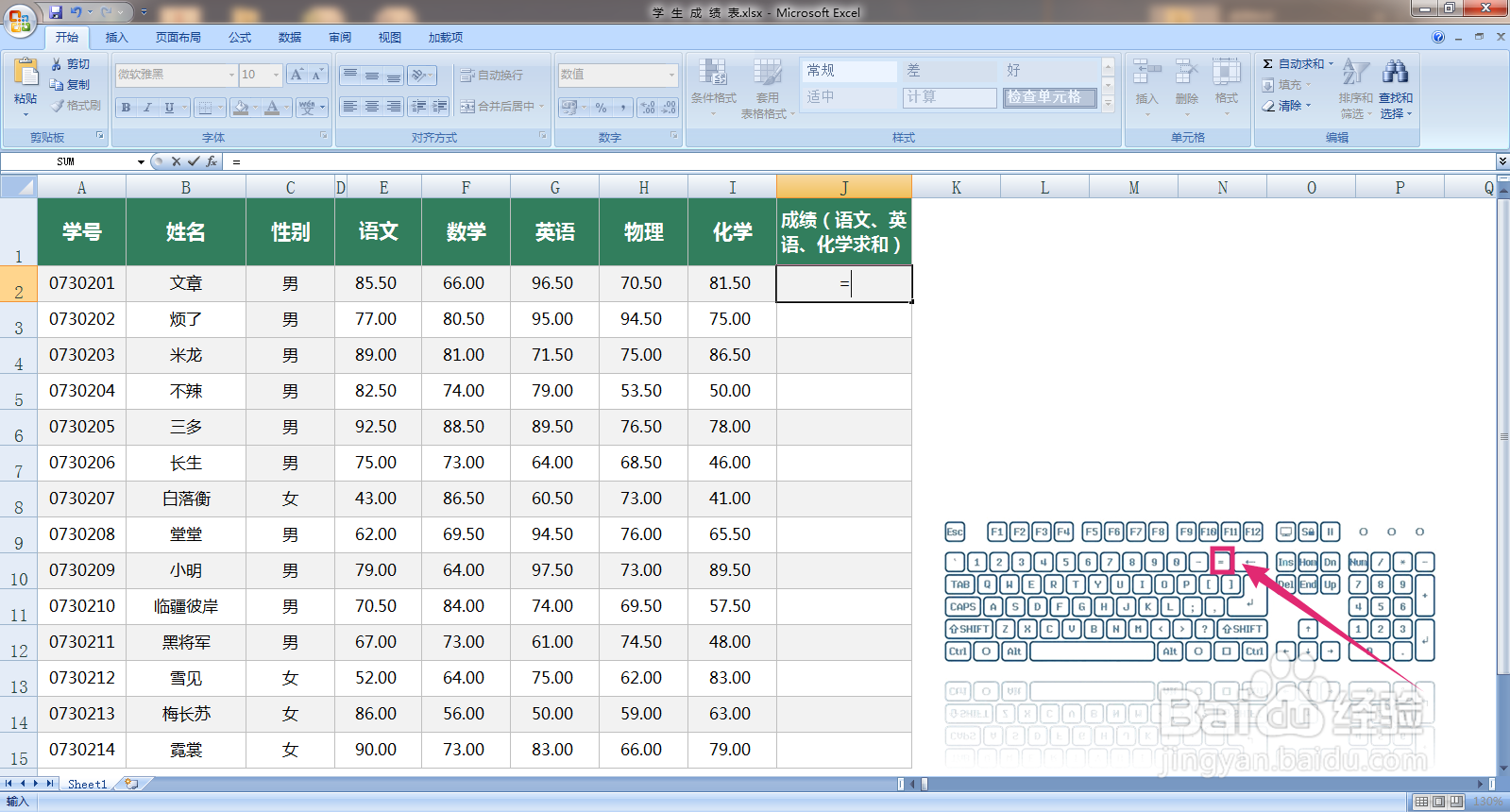
2、输入“=”号
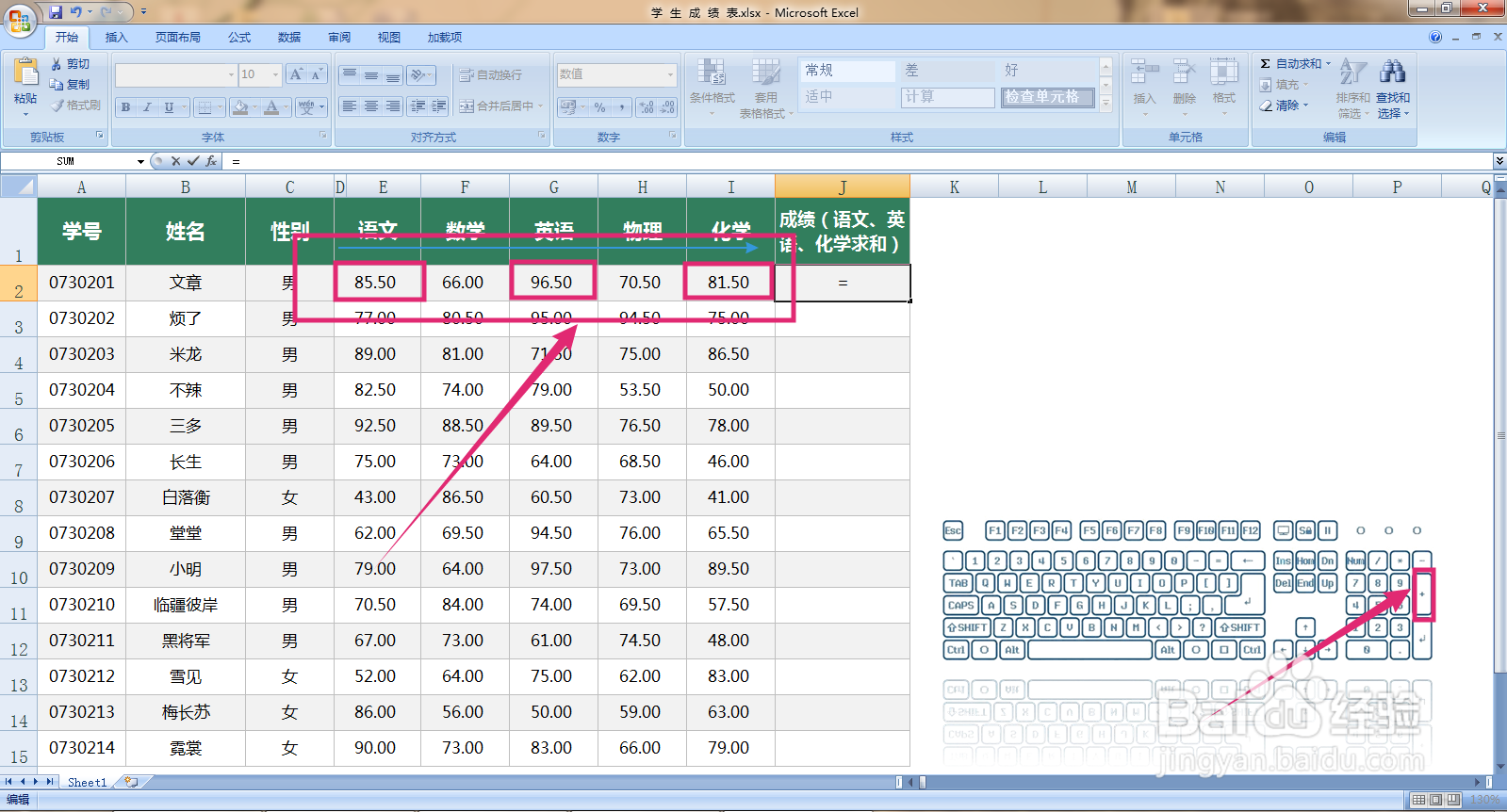
3、用鼠标选中E、G和I列
4、输入好后单击键盘上的回车“enter”键

5、这样第一行数据就得出了求和结果,然后选中这个单元格
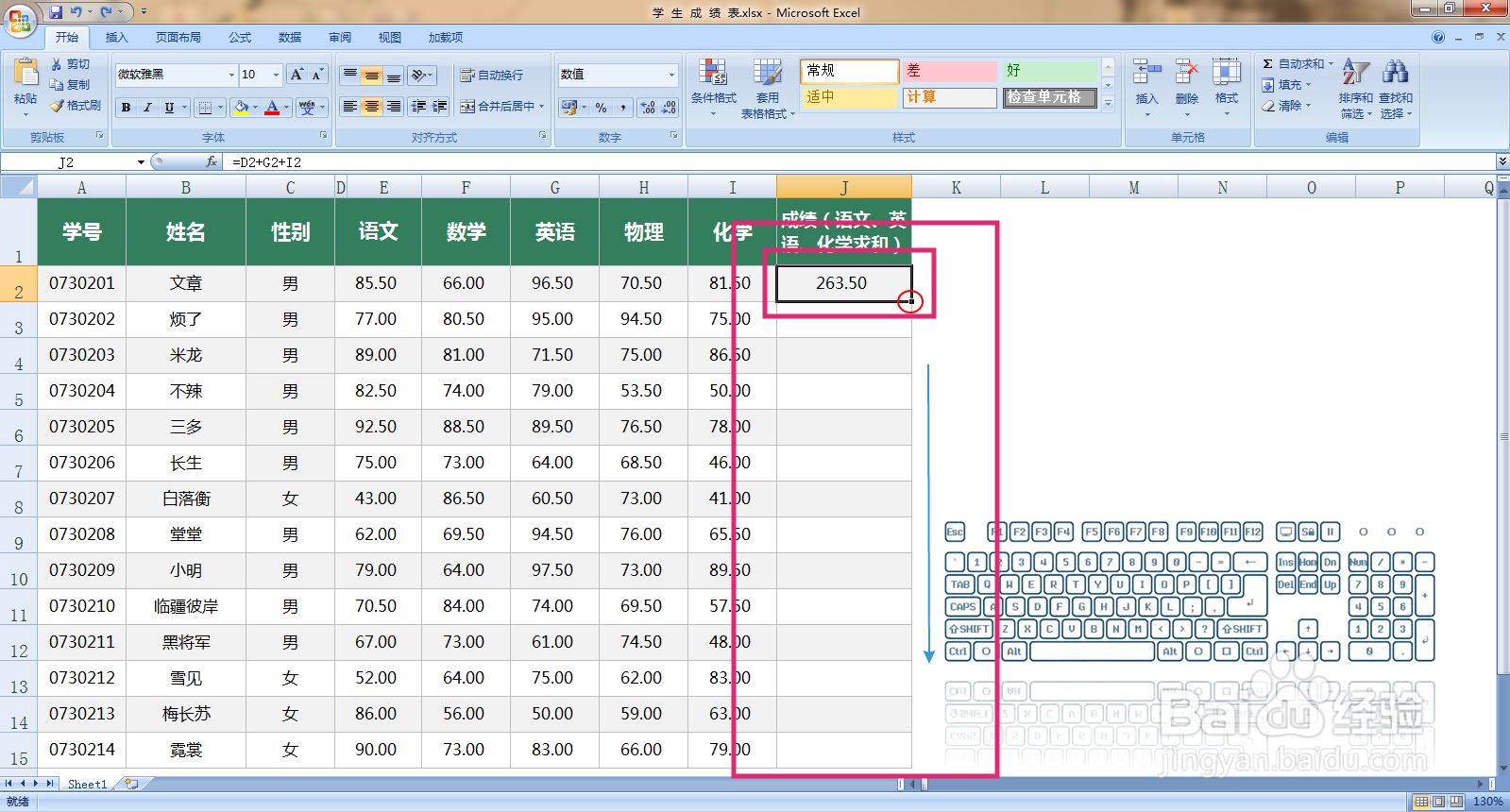
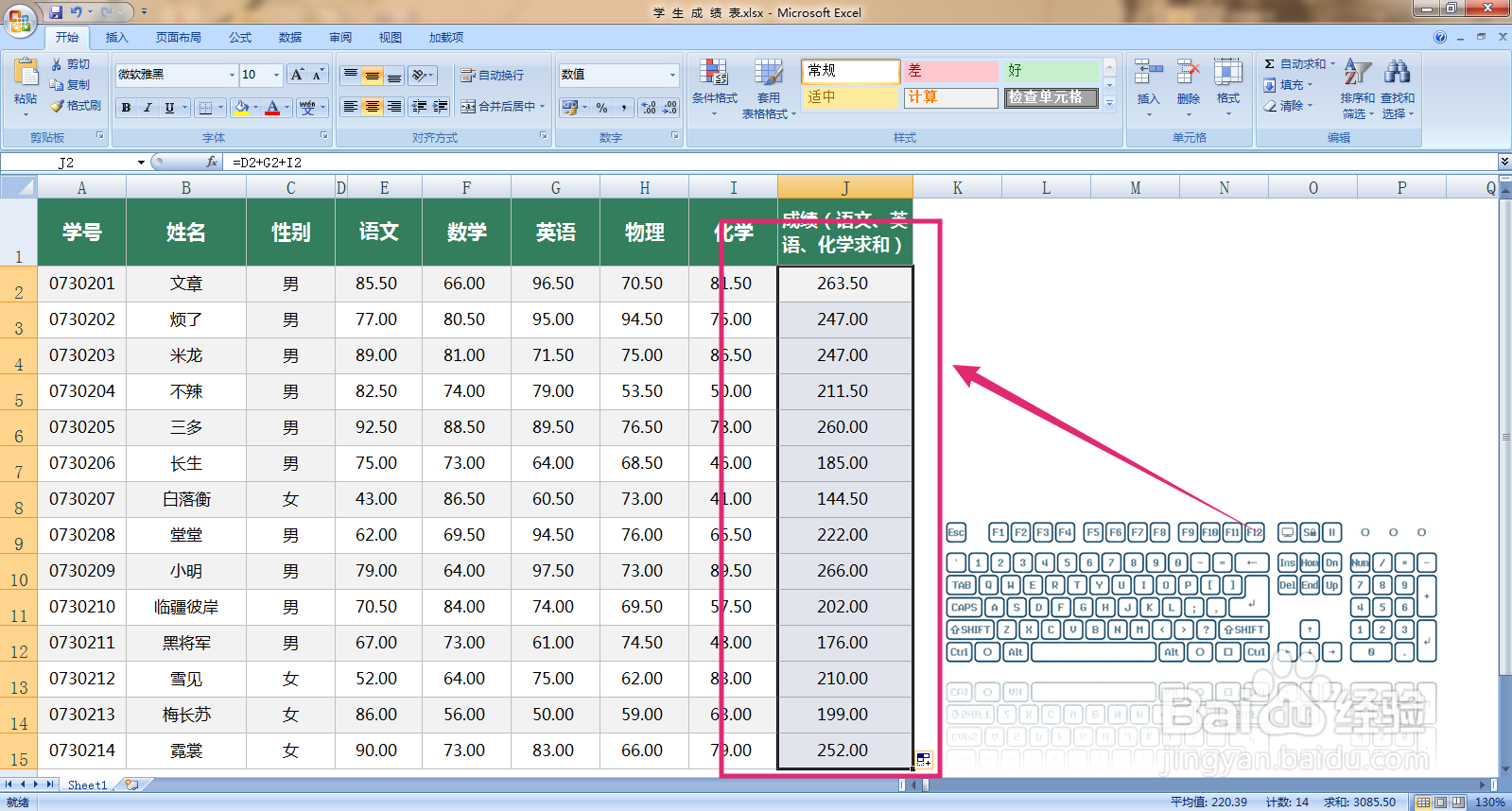
6、光标移至该单元格右下角变成黑色实心十字时,按住鼠标左键向下拉伸到最后一行数据,便将所有数据对应E、G和I列进行求和计算了
时间:2026-04-27 03:46:03
1、用鼠标选中想要输出求和列的第一个单元格
2、输入“=”号
3、用鼠标选中E、G和I列
4、输入好后单击键盘上的回车“enter”键
5、这样第一行数据就得出了求和结果,然后选中这个单元格
6、光标移至该单元格右下角变成黑色实心十字时,按住鼠标左键向下拉伸到最后一行数据,便将所有数据对应E、G和I列进行求和计算了
