OneNote for windows10如何设置自动同步笔记?

 时间:2026-02-17 04:46:29

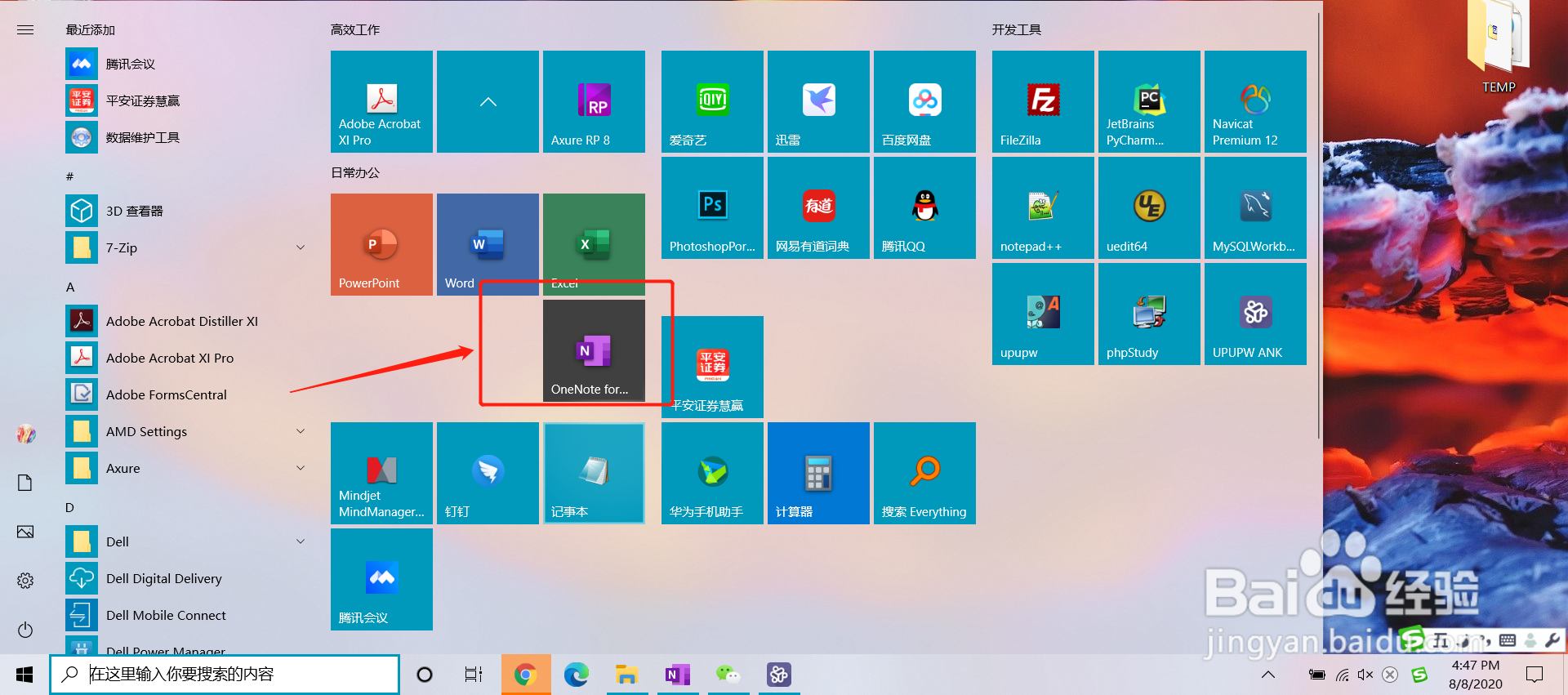
1、点击OneNote图标,打开应用;

OneNote for windows10如何设置自动同步笔记?

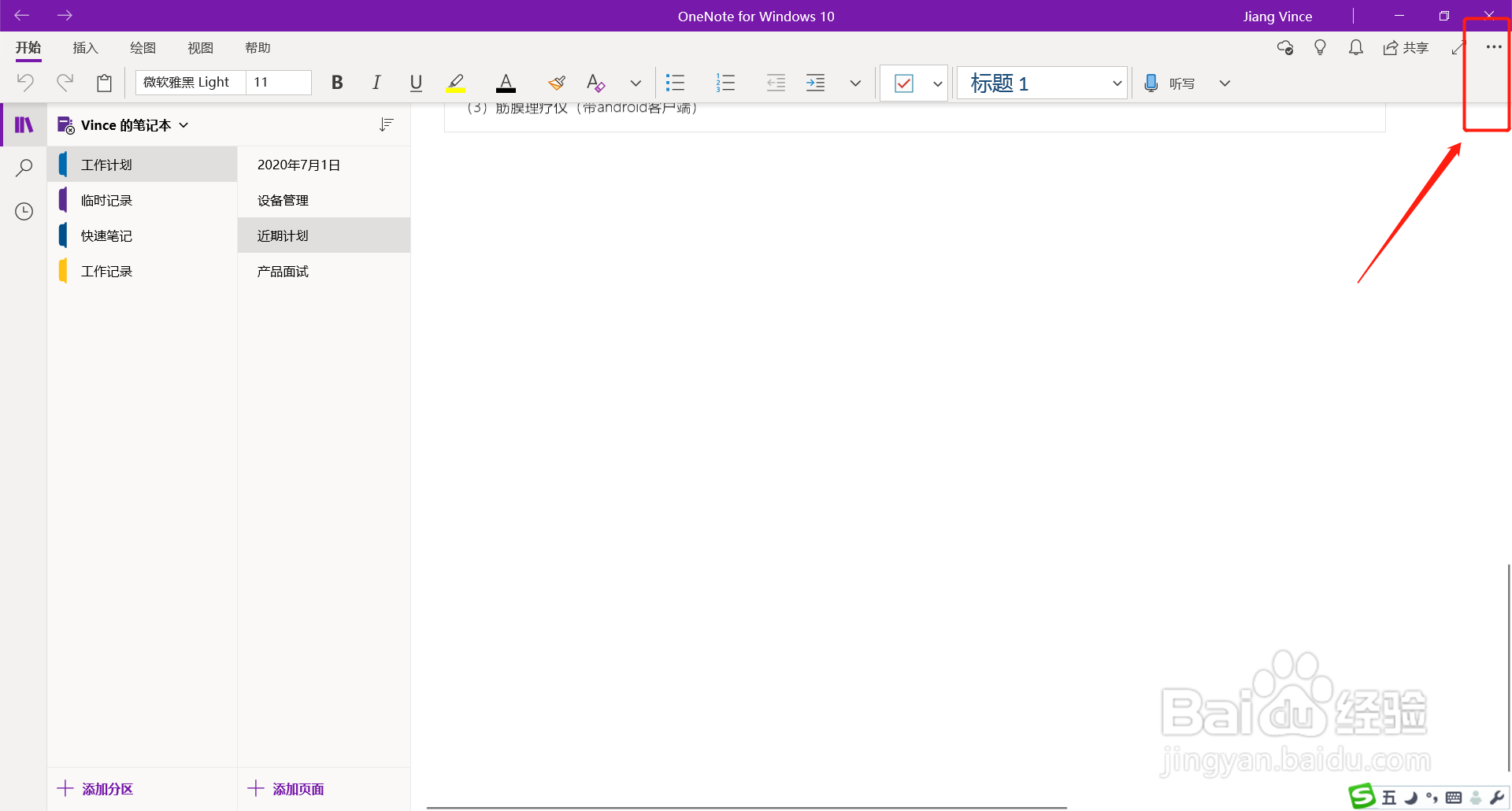
2、打开后,进入上一次退出编辑的笔记;点击 工具栏最右侧的三个点图标;

OneNote for windows10如何设置自动同步笔记?

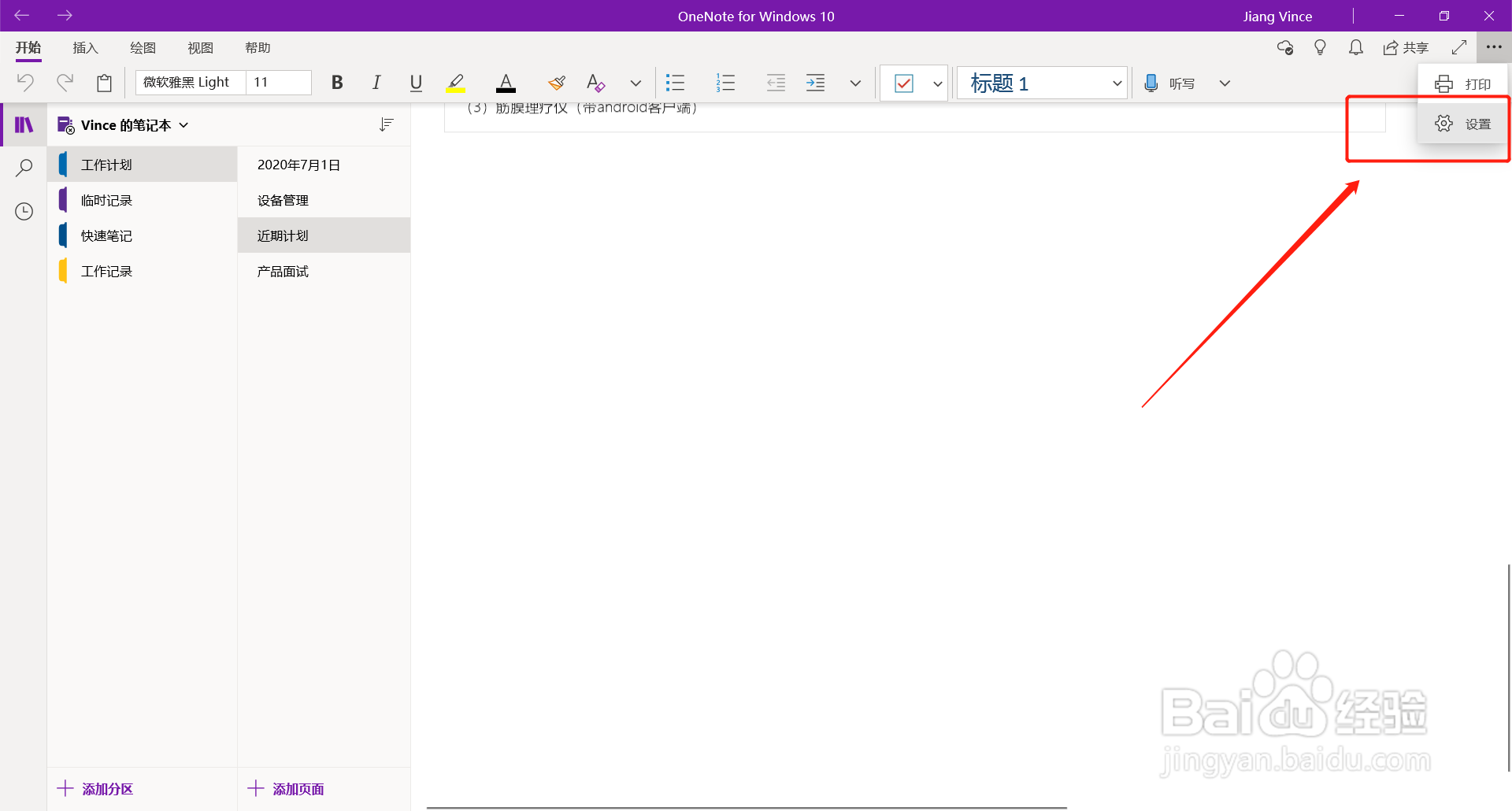
3、此时会从侧边弹出菜单栏,点击设置功能 图标;

OneNote for windows10如何设置自动同步笔记?

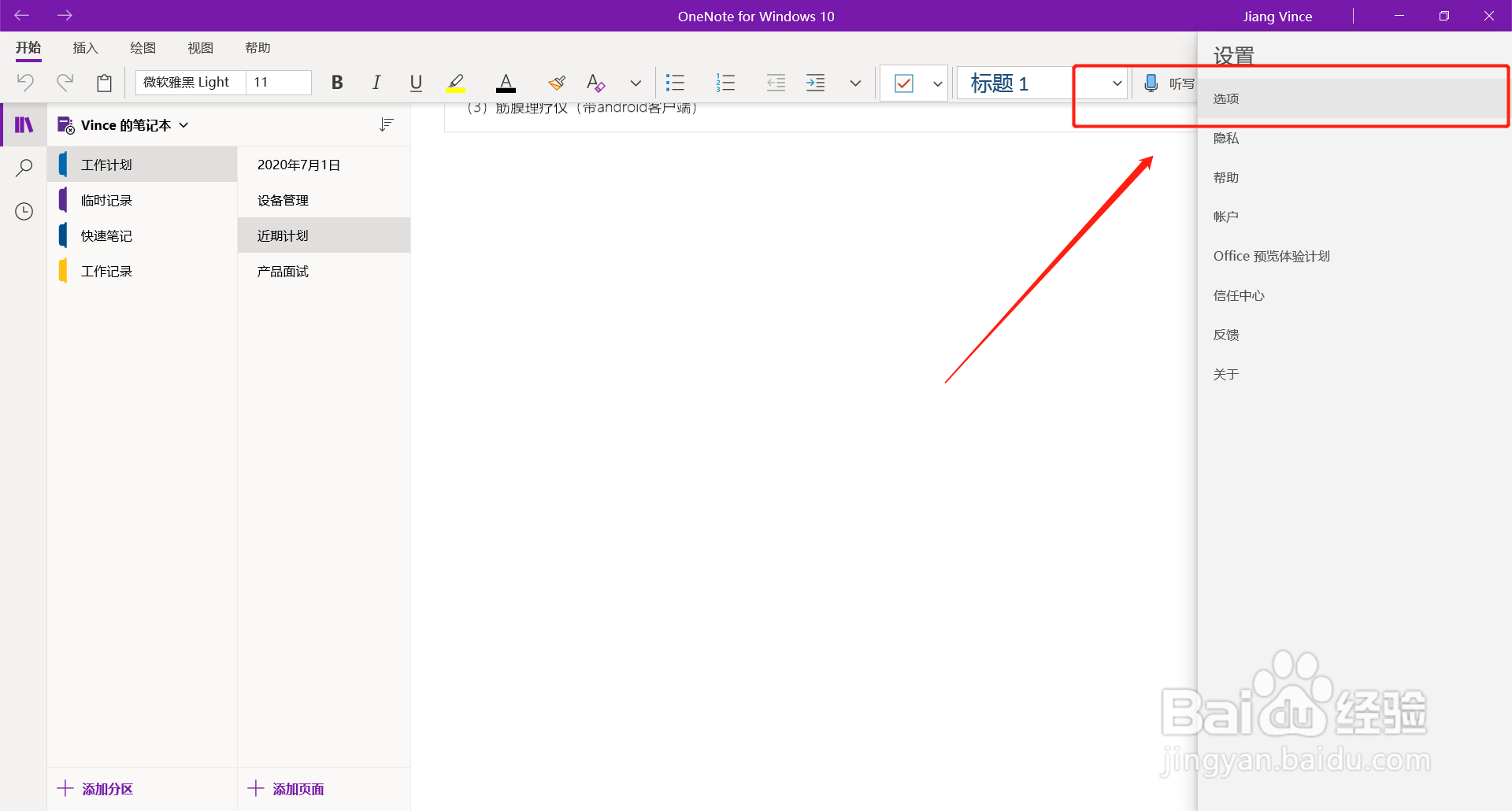
4、在设置功能界面中,点击第一个功能选项;

OneNote for windows10如何设置自动同步笔记?

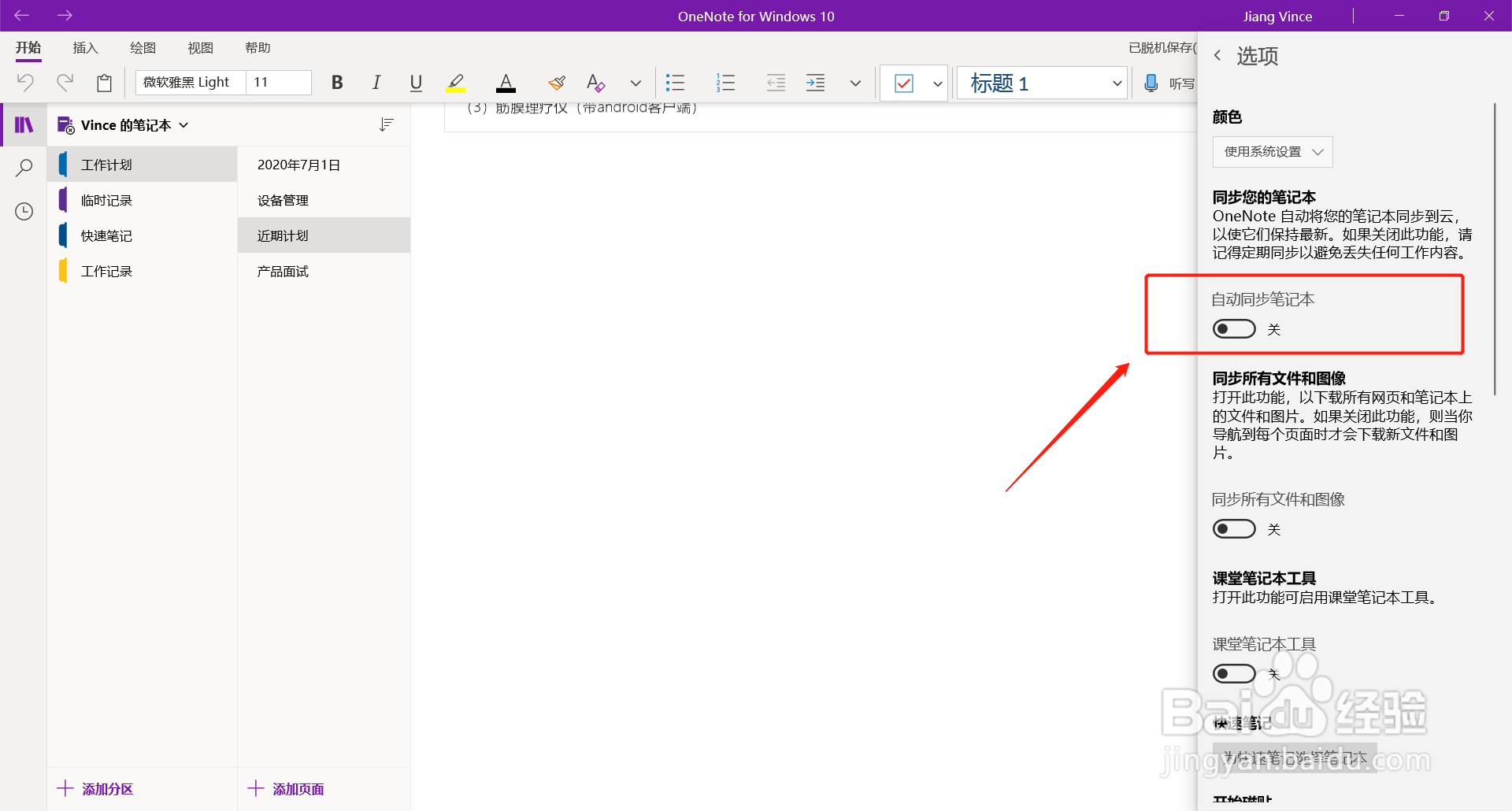
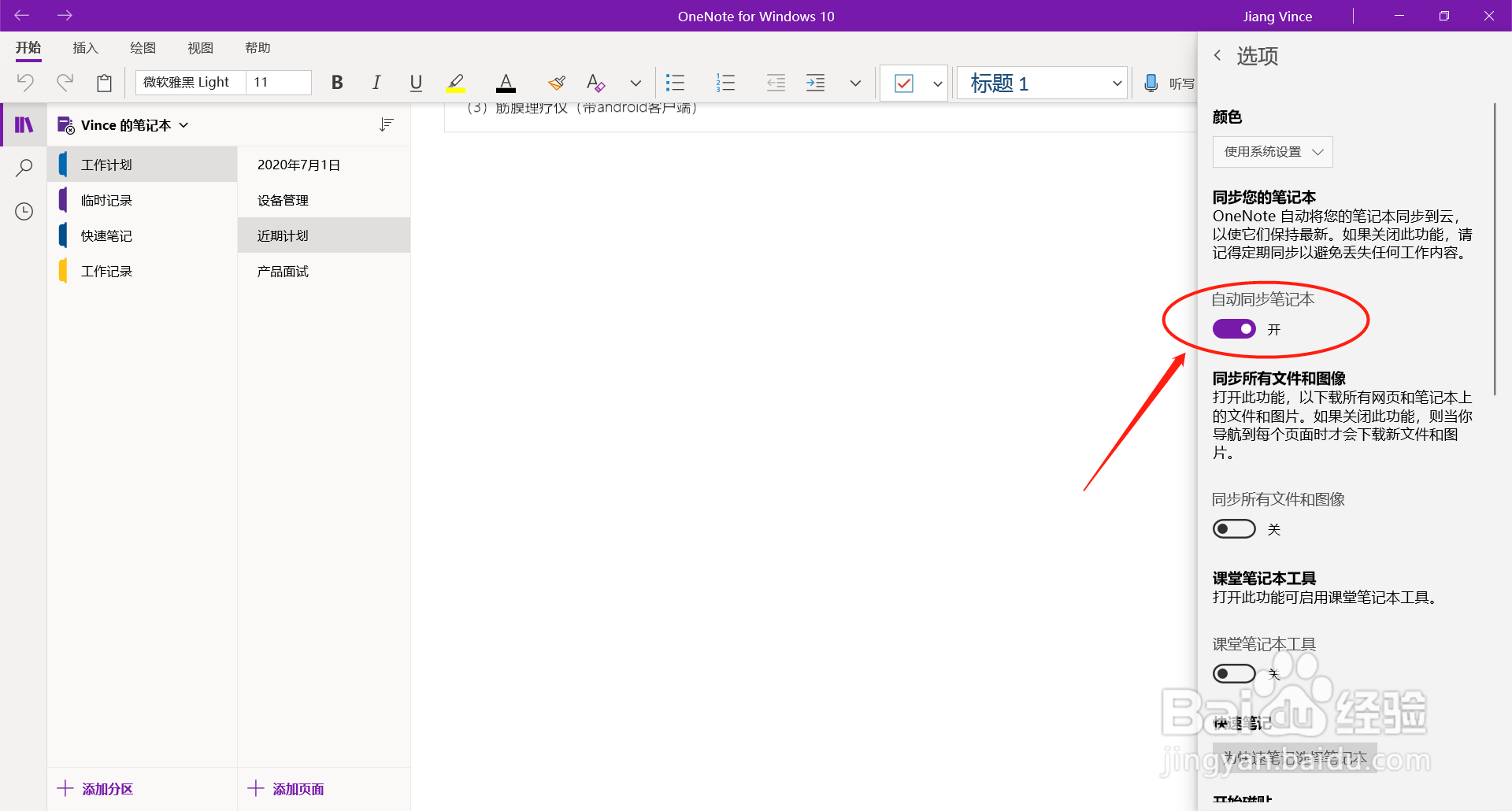
5、点击选项功能后,进入功能详情,找到自动同步笔记本功能开关;

OneNote for windows10如何设置自动同步笔记?

6、点击后变成紫色状态即可,开启后会自动同步本地笔记到云端。

OneNote for windows10如何设置自动同步笔记?

7、总结:

1、点击onenoet图标,打开应用;

2、点击右侧的三个点图标;

3、点击弹出菜单,设置图标;

4、点击侧边弹出菜单选项功能;

5、点击笔记自动同步开关,变成紫色状态即可;

  • 如何制作OneNote笔记
  • onenote无法同步怎么办
  • 微软OneNote笔记本如何开启同步功能?
  • OneNote笔记如何添加基准线?
  • 如何使用微软的onenote的笔记模板
  • 热门搜索
    土豆炖鸡块的家常做法 熊童子怎么养 作文大全 锤石怎么玩 通知书怎么写 窥字怎么读 wallpaper engine怎么用 怎么才能不怀孕 苹果手机壁纸图片大全 回奶的正确方法