WPS文档如何制作三角形方向标

 时间:2026-02-14 09:31:51

1、如下所示。

打开WPS文档,新建一空白的文档

保存为:WPS文档如何制作三角形方向标

WPS文档如何制作三角形方向标

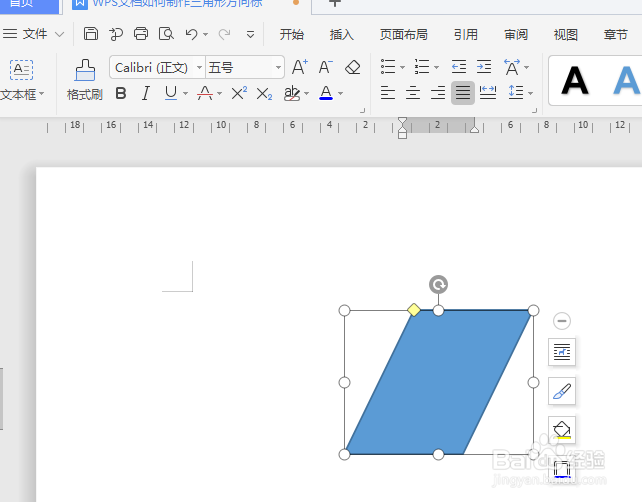
2、如下所示,

插入一个平行四边形,调整宽度
WPS文档如何制作三角形方向标

3、如下所示,

复制粘贴平行四边形,

WPS文档如何制作三角形方向标

4、如下所示

在绘图工具栏中点击“垂直翻转”

WPS文档如何制作三角形方向标

5、如下所示,

以移动一个平行四边形,与另一个平行四边形对齐,

WPS文档如何制作三角形方向标

6、如下所示,

设置上面的平行四边形轮廓无,填充黑色,

设置下面的平行四边形轮廓无,填充红色。

WPS文档如何制作三角形方向标

7、如下所示,

插入一个直角三角形,

设置轮廓无,填充白色,

调整形状,覆盖上的平行四边形,使其只剩下三角形,

WPS文档如何制作三角形方向标

8、如下所示,

复制粘贴直角三角形,

垂直翻转,

移动覆盖下边的平行四边形,

调整两个直角三角形,使两个平行四边形变成两个三角形,

~~~~~~~~

至此,

这个三角形的方向标就制作完成了。,

WPS文档如何制作三角形方向标

  • WPS文档如何制作方向标
  • wps表格三角形在哪里
  • WPS文档怎么画彩色的三角形?
  • WPS中如何插入圆角三角形
  • WPS里面怎么插入△(三角形)符号
  • 热门搜索
    氟斑牙怎么美白 颈动脉斑块怎么办 赫鲁晓夫简介 春季搭配 荔波旅游攻略 减肥励志图片 眼球疼是怎么回事 火影忍者手游攻略 三国群英传7攻略 苹果醋减肥