Illustrator工具制作一个好看的花朵形状

 时间:2026-02-14 06:24:34

1、建好劫夏画布后,用工具中的椭圆工具在画布上做出一个椭圆形状,如图

Illustrator工具制作一个好看的花朵形状

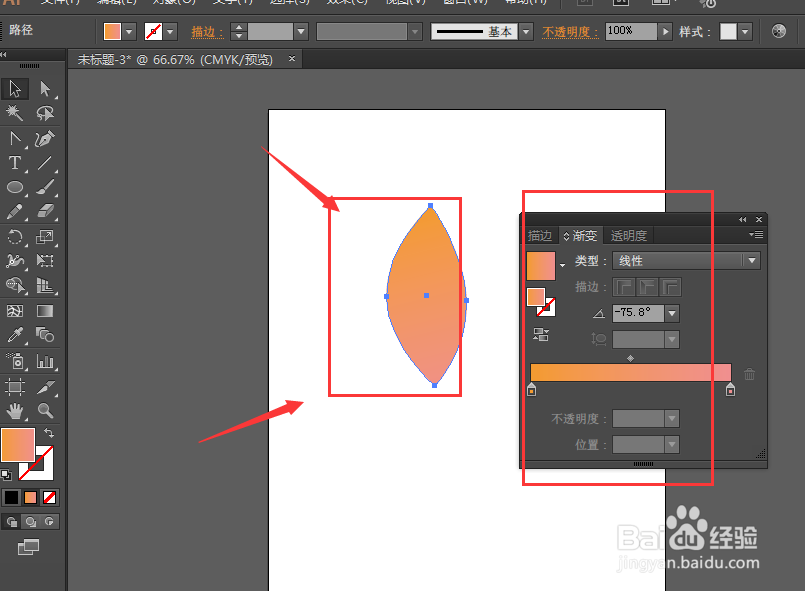
2、然后选择婶争沃锚点工具,在最上和最下的锚点处各点击一下,将锚点转为直角

Illustrator工具制作一个好看的花朵形状

3、然后使用直接选择工具,调整下各个锚点的位置,达到自己喜欢的样子即可

Illustrator工具制作一个好看的花朵形状

4、打开渐变工具,对图形添加喜欢的渐变颜色,如图

Illustrator工具制作一个好看的花朵形状

5、然后打开旋转工具,定位定在椭圆最下的锚点处,按住alt键点击,然后旋转角度设置为18°或者根据自己要求来

Illustrator工具制作一个好看的花朵形状

6、然后做连续复制一圈,如图,基本的样睡艺子出来了

Illustrator工具制作一个好看的花朵形状

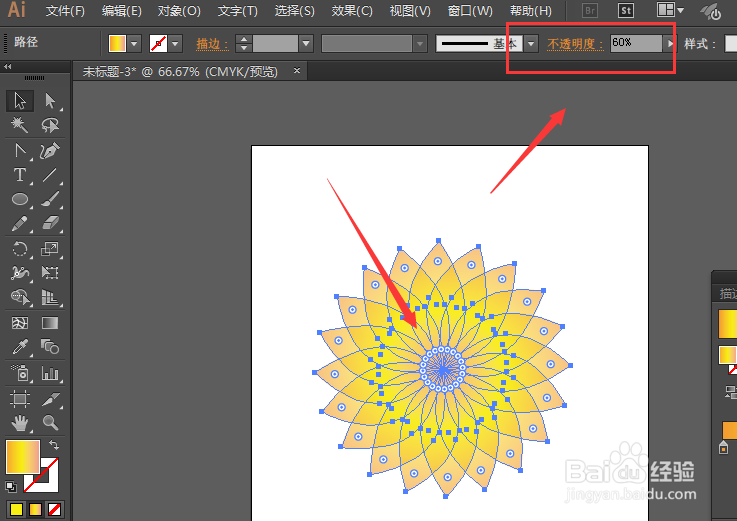
7、然后将全部的形状选中,在渐变属性中间的位置加一个渐变颜色,如图,增加效果

Illustrator工具制作一个好看的花朵形状

8、将全部形状选中,然后降低不透明度,如图,一个好看的花形就出来了。

Illustrator工具制作一个好看的花朵形状

  • indesign如何开启要获得高PPI显示
  • InDesign怎么关闭连字和对齐冲突
  • 在Indesign2018中怎么建立段落样式
  • 如何用Ai制作360°角度渐变的圆形?
  • InDesign设置删除线粗细方法介绍
  • 热门搜索
    斯凯奇运动鞋 内存条什么牌子好 什么动物最可爱 tour是什么意思 ncf是什么意思 巴西木的养殖方法和注意事项 什么是夜盲症 中国畜牧养殖网 洗车液可以用什么代替 中心圈是什么意思