win10系统wifi图标不见了或出现红叉怎么解决

 时间:2024-10-13 21:06:36

1、点击屏幕最左下角的“桌面”。

win10系统wifi图标不见了或出现红叉怎么解决

2、点击“设置”图标。

win10系统wifi图标不见了或出现红叉怎么解决

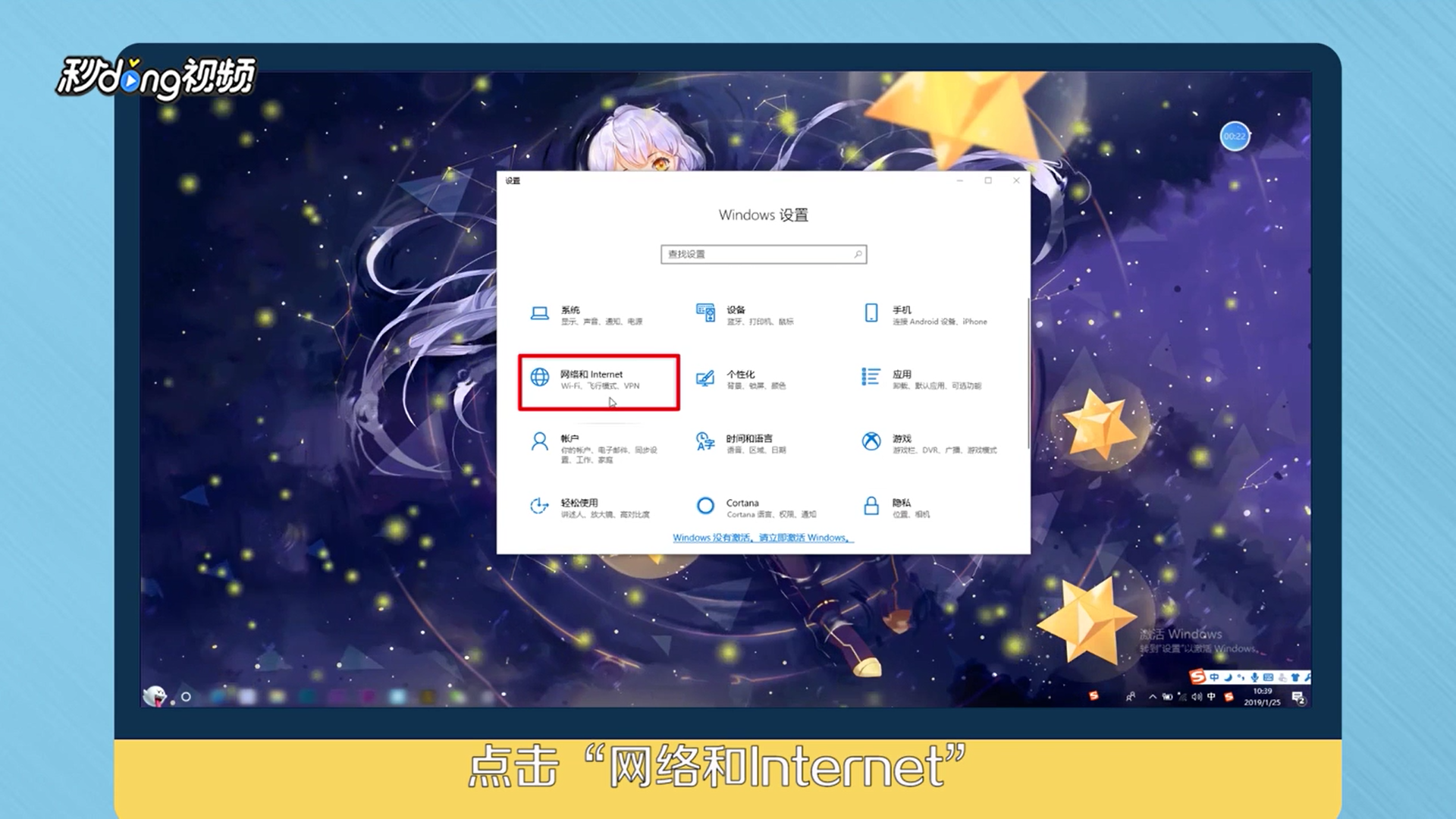
3、点击“网络和Internet”。

win10系统wifi图标不见了或出现红叉怎么解决

4、点击“选择以太网”。

win10系统wifi图标不见了或出现红叉怎么解决

5、点击“更改适配器选项”。

win10系统wifi图标不见了或出现红叉怎么解决

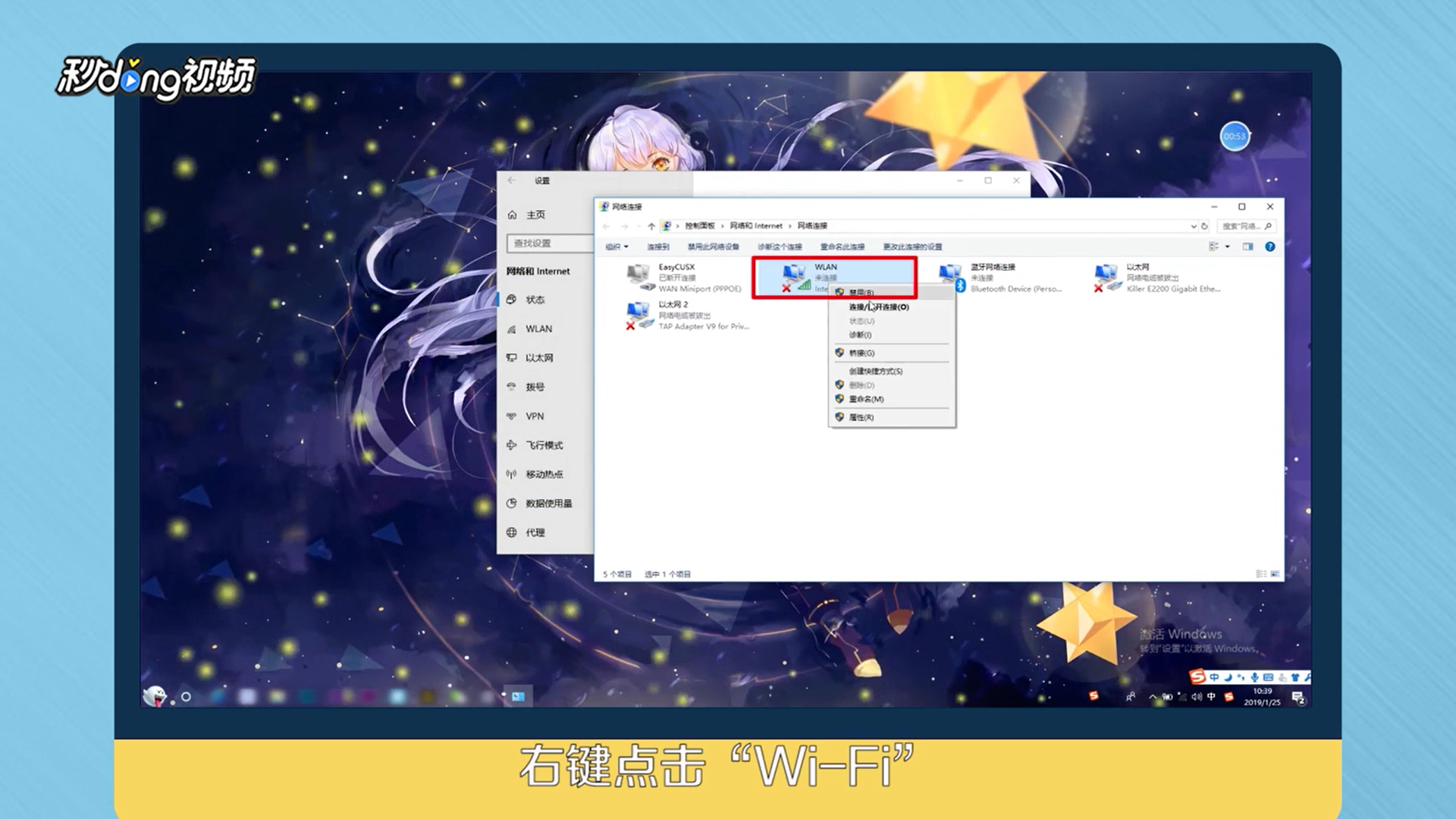
6、右键点击“Wi-Fi”。

win10系统wifi图标不见了或出现红叉怎么解决

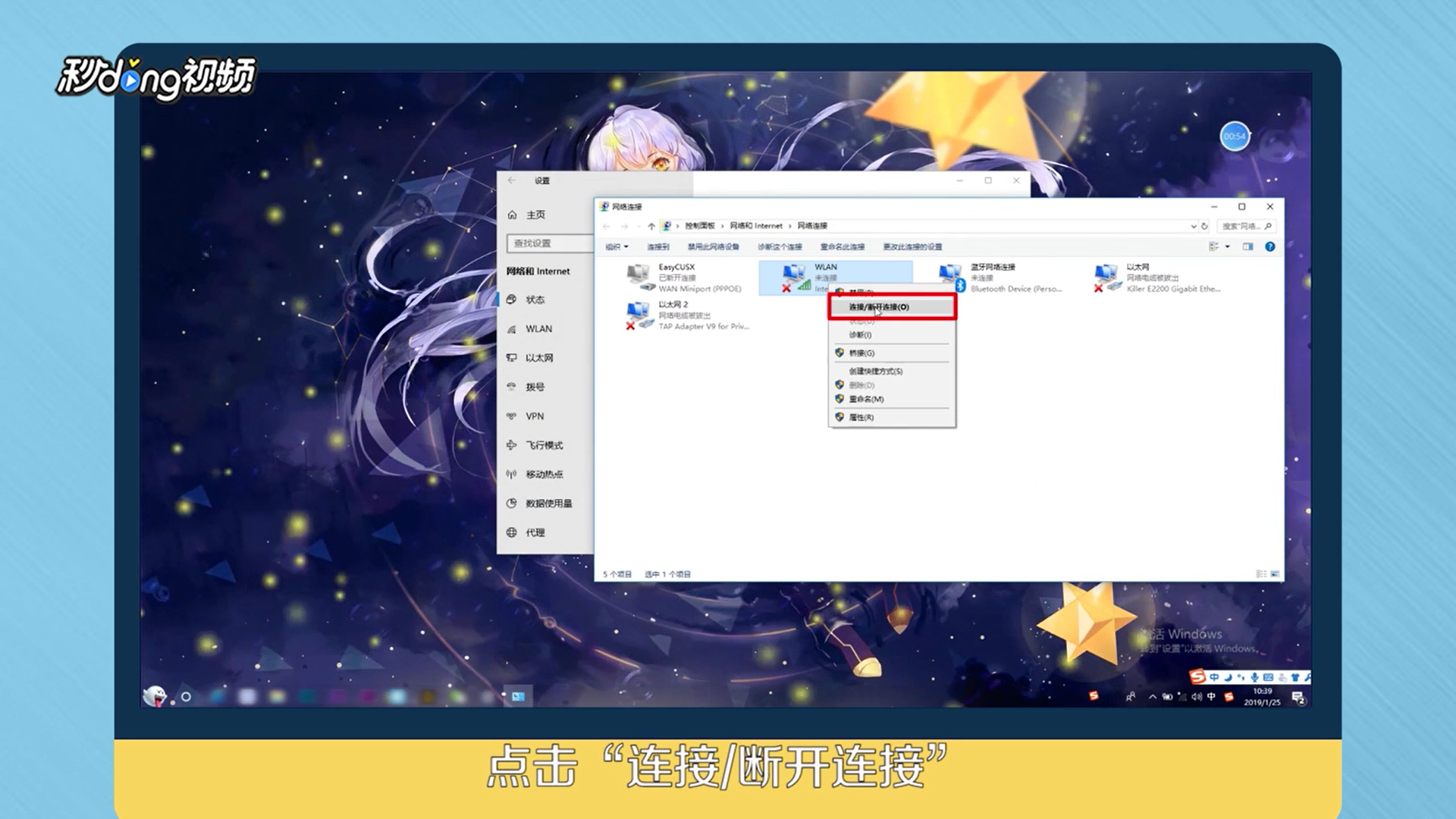
7、点击“连接/断开连接”。

win10系统wifi图标不见了或出现红叉怎么解决

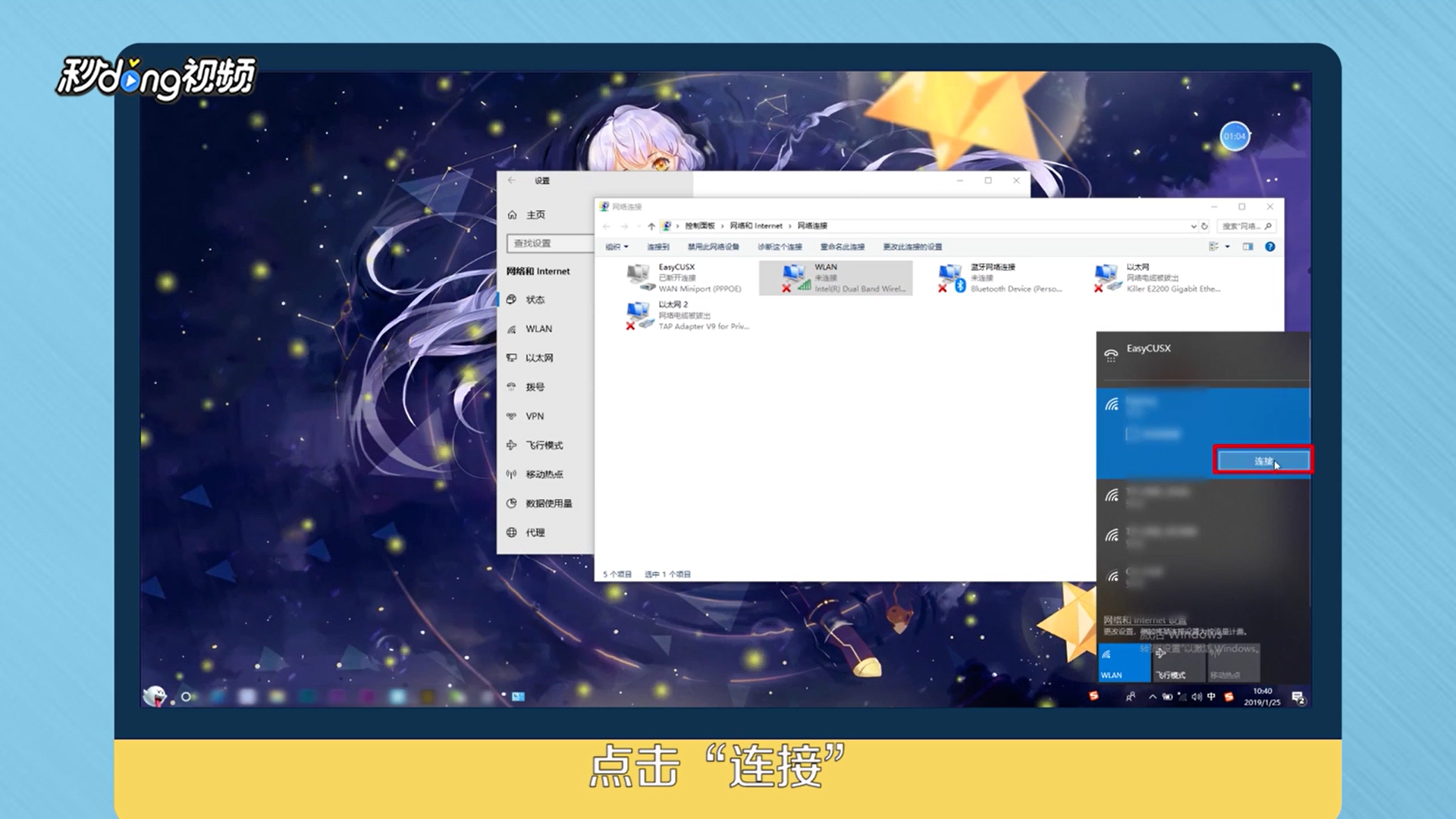
8、点击“连接”。

win10系统wifi图标不见了或出现红叉怎么解决

9、总结如下。

win10系统wifi图标不见了或出现红叉怎么解决
  • Win10笔记本电脑wifi图标不见了怎么办
  • Win10WIFI图标不见了怎么办
  • Win10wifi标志不见怎么办
  • win10连不上wifi如何解决?
  • Win10wifi图标不见了怎么解决
  • 热门搜索
    潍坊医学院怎么样 吃西红柿减肥 星际争霸攻略 减肥药能吃吗 我的世界火车怎么做 科学幻想画怎么画 广西北海旅游攻略 减肥粥 湖南长沙旅游攻略 菩提子怎么盘玩