冠盟主板组装电脑u盘装win8教程

 时间:2026-02-14 18:08:47

1、首先更改电脑硬盘模式为AHCI

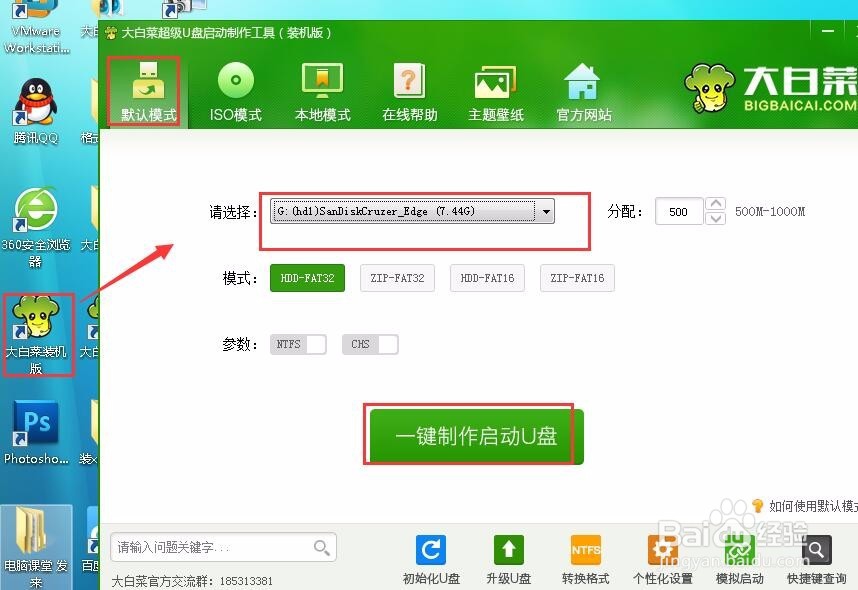
2、打开桌面上的大白菜u盘制作工具,选择“默认模式”,点击“一键制作启动u盘”。
冠盟主板组装电脑u盘装win8教程

3、根据提示制作完成后,把ghost win8系统镜像包拷贝到大白菜u盘中。

4、重启电脑,待启动画面显示时,快速按下F12。

    

冠盟主板组装电脑u盘装win8教程

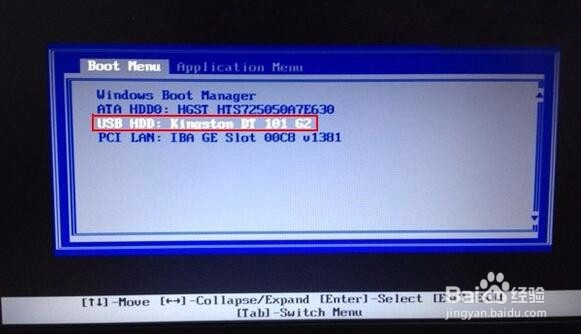
5、进入启动项选择窗口找到usb开头的选项,按回车。


冠盟主板组装电脑u盘装win8教程

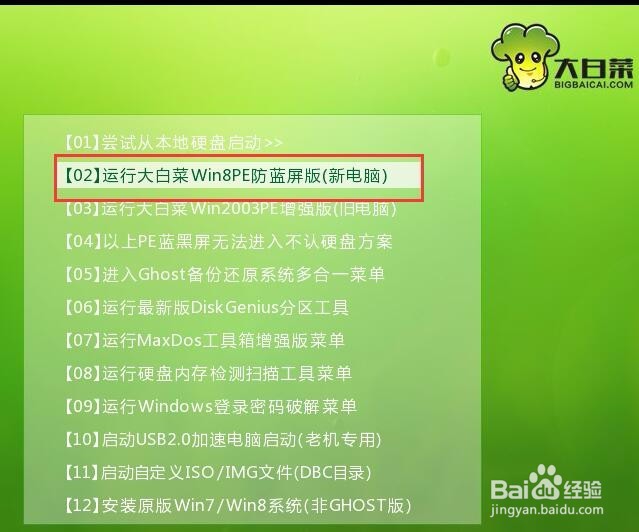
6、成功来到大白菜主菜单,移动光标选择“【02】运行大白菜Win8PE防蓝屏版(新电脑)”回车确认。
    

冠盟主板组装电脑u盘装win8教程

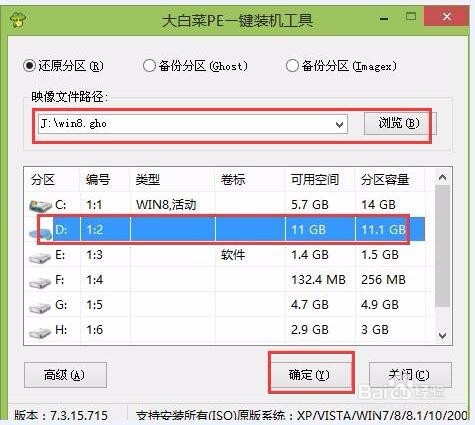
7、接着会自动弹出大白PE一键装机工具,点击“浏览”,把ghost win8系统镜像加载进来,选择d盘为安装盘,点击确定。
冠盟主板组装电脑u盘装win8教程

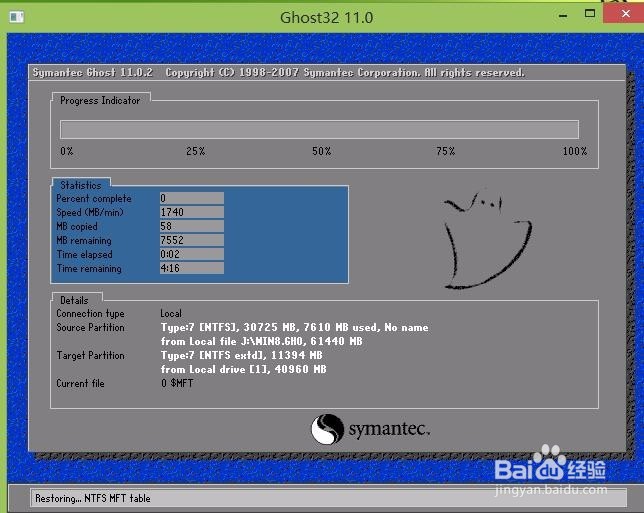
8、在弹出的提示还原窗口点击确定,然后开始系统还原过程。


冠盟主板组装电脑u盘装win8教程

9、重启后让系统自动安装直到完成。

冠盟主板组装电脑u盘装win8教程

  • 冠盟主板电脑u盘装win8教程
  • 冠盟主板电脑u盘装win8
  • 电脑u盘装win8
  • u盘 win8 安装
  • 富士康主板组装电脑u盘装win7教程
  • 热门搜索
    骨转移怎么治疗 basketball怎么读 怎么穿鞋带好看图解 比熊犬怎么训练 煤气泄漏怎么办 火龙果怎么种植 怎么用手机控制电脑 辽宁科技大学怎么样 笔记本屏幕亮度怎么调 斗鱼鱼丸怎么换钱