1、在需要铺色的图层下方新建一个透明图层。

2、在ps工具栏中选择油漆桶工具,可使用快捷键G。

3、在菜单栏的下方勾选所有图层,选择合适的颜色。
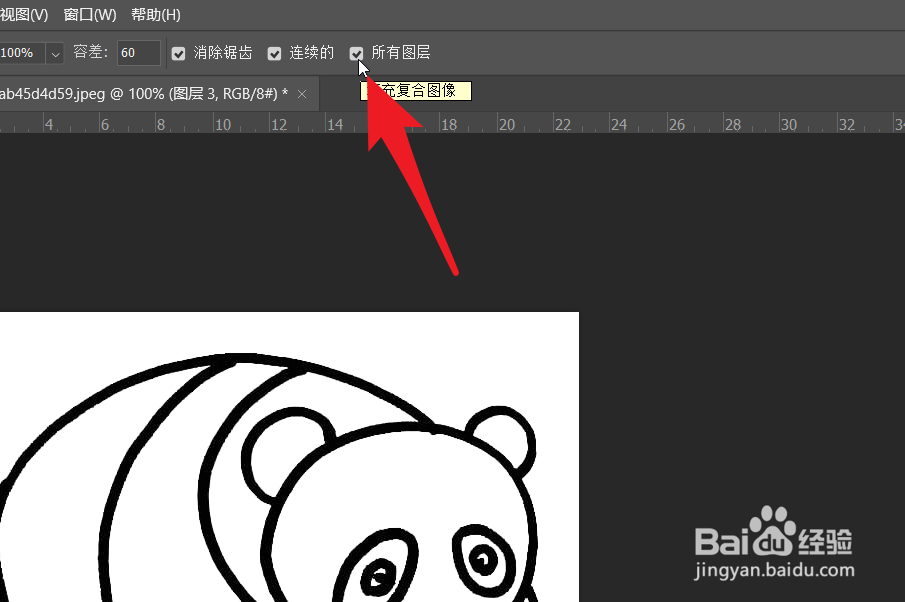
4、此时就可以对需要铺色的部分进行点击,下图就是初步铺色的效果。

5、如果铺色时有较为明显的白边,可以拉大容差数值。
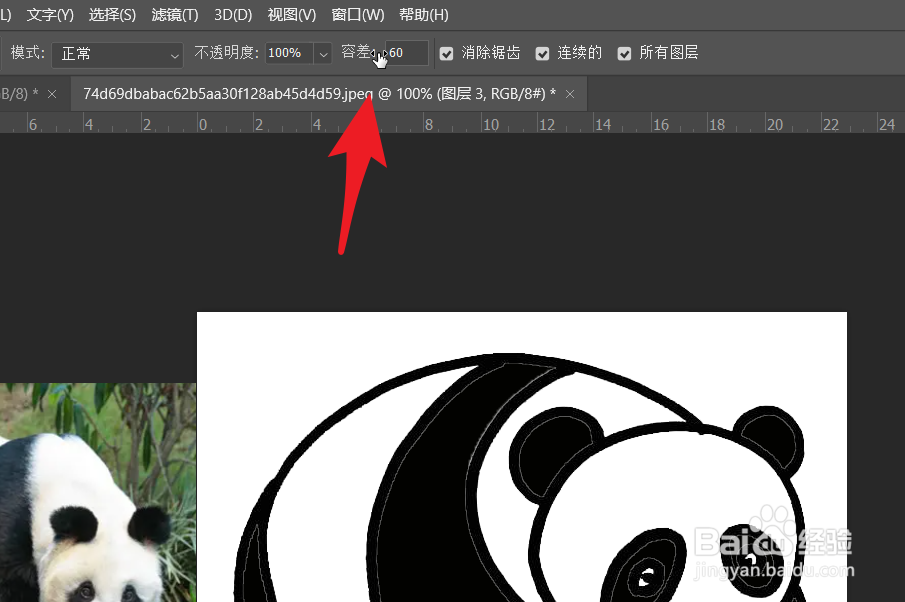
6、点击选择第2种颜色,直接在图片上进行点击完成其他颜色的填充。

时间:2026-04-22 16:00:19
1、在需要铺色的图层下方新建一个透明图层。
2、在ps工具栏中选择油漆桶工具,可使用快捷键G。
3、在菜单栏的下方勾选所有图层,选择合适的颜色。
4、此时就可以对需要铺色的部分进行点击,下图就是初步铺色的效果。
5、如果铺色时有较为明显的白边,可以拉大容差数值。
6、点击选择第2种颜色,直接在图片上进行点击完成其他颜色的填充。
