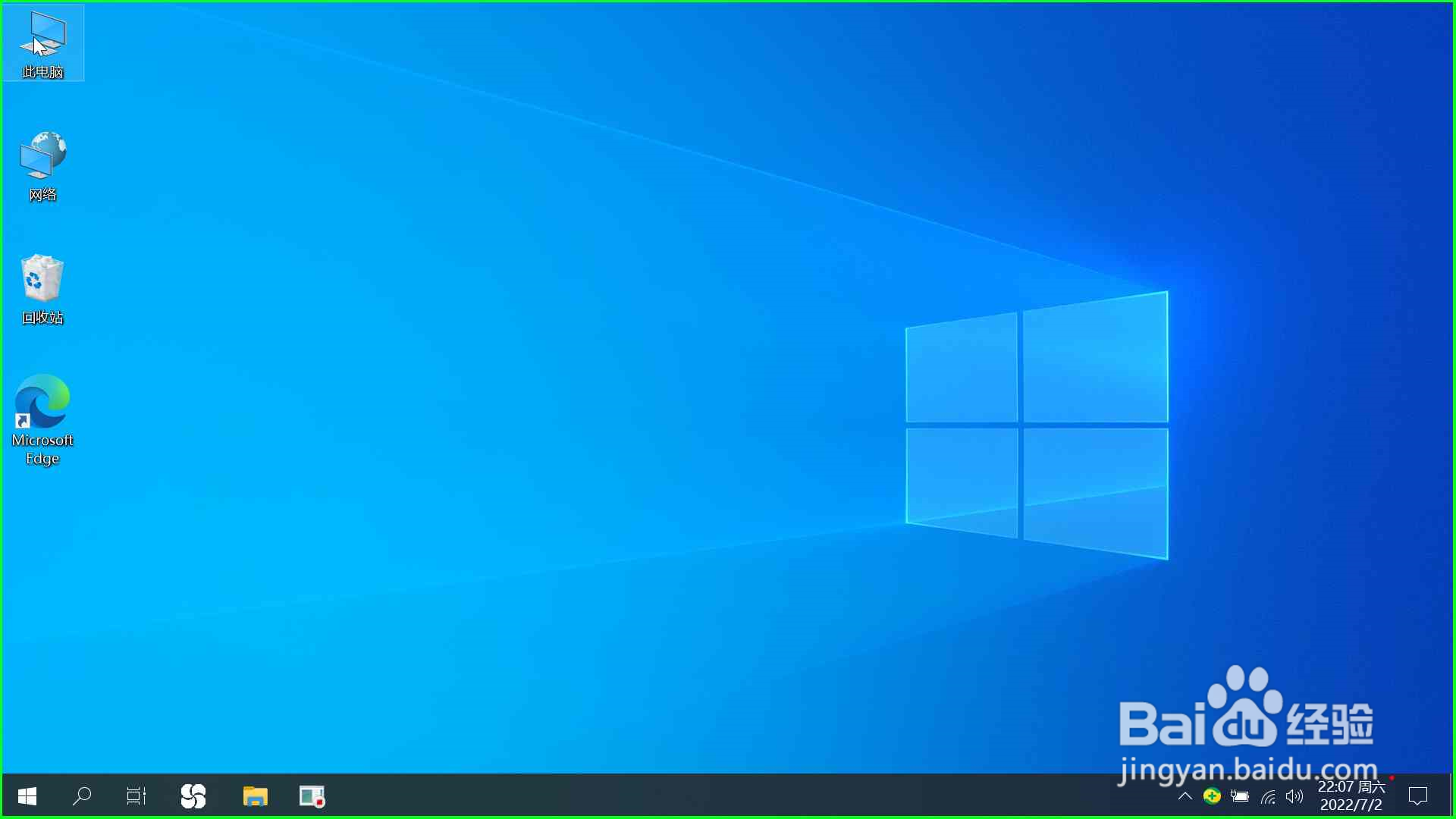
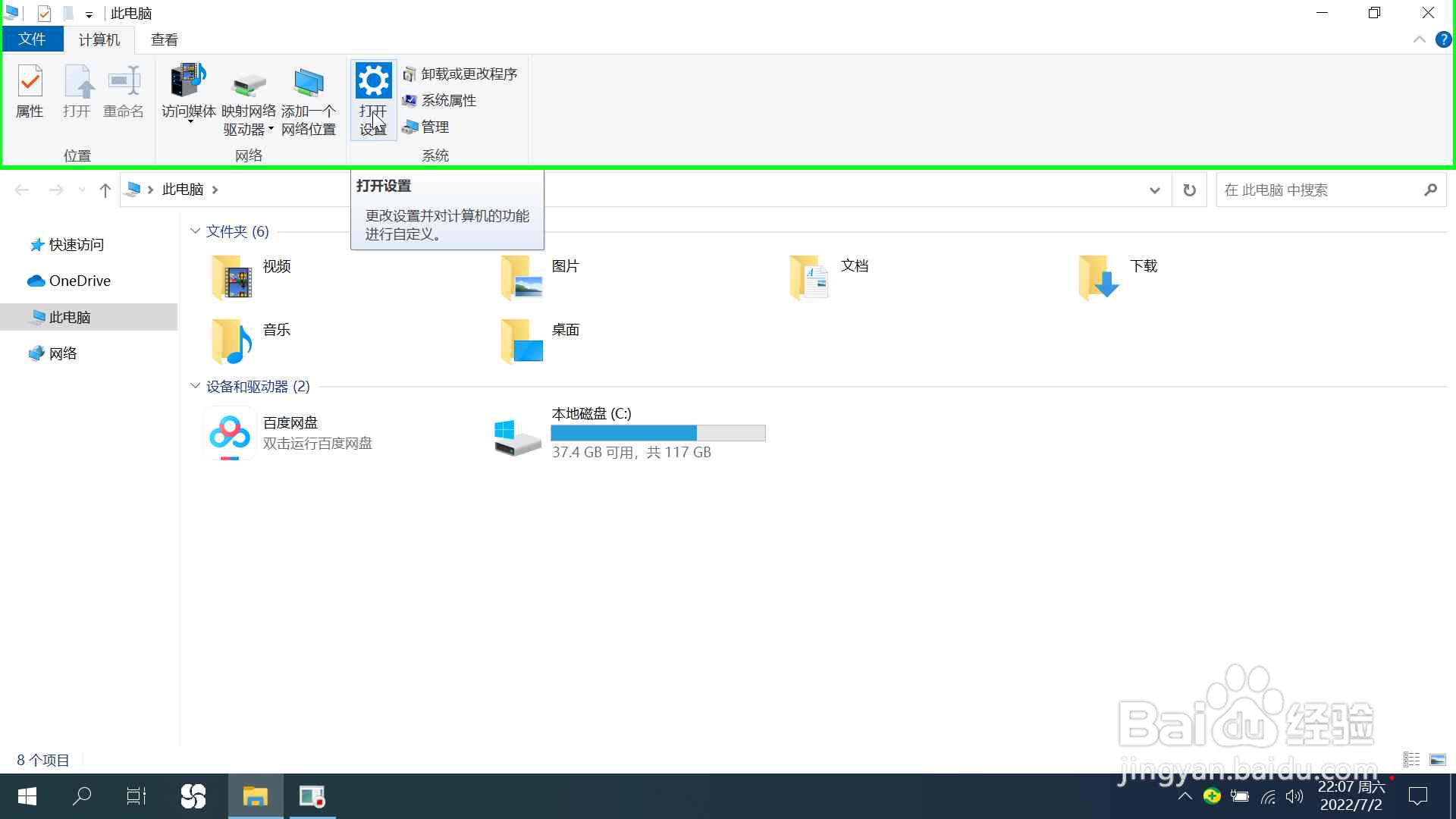
1、在电脑桌面打开“此电脑”,点击“打开设置”。
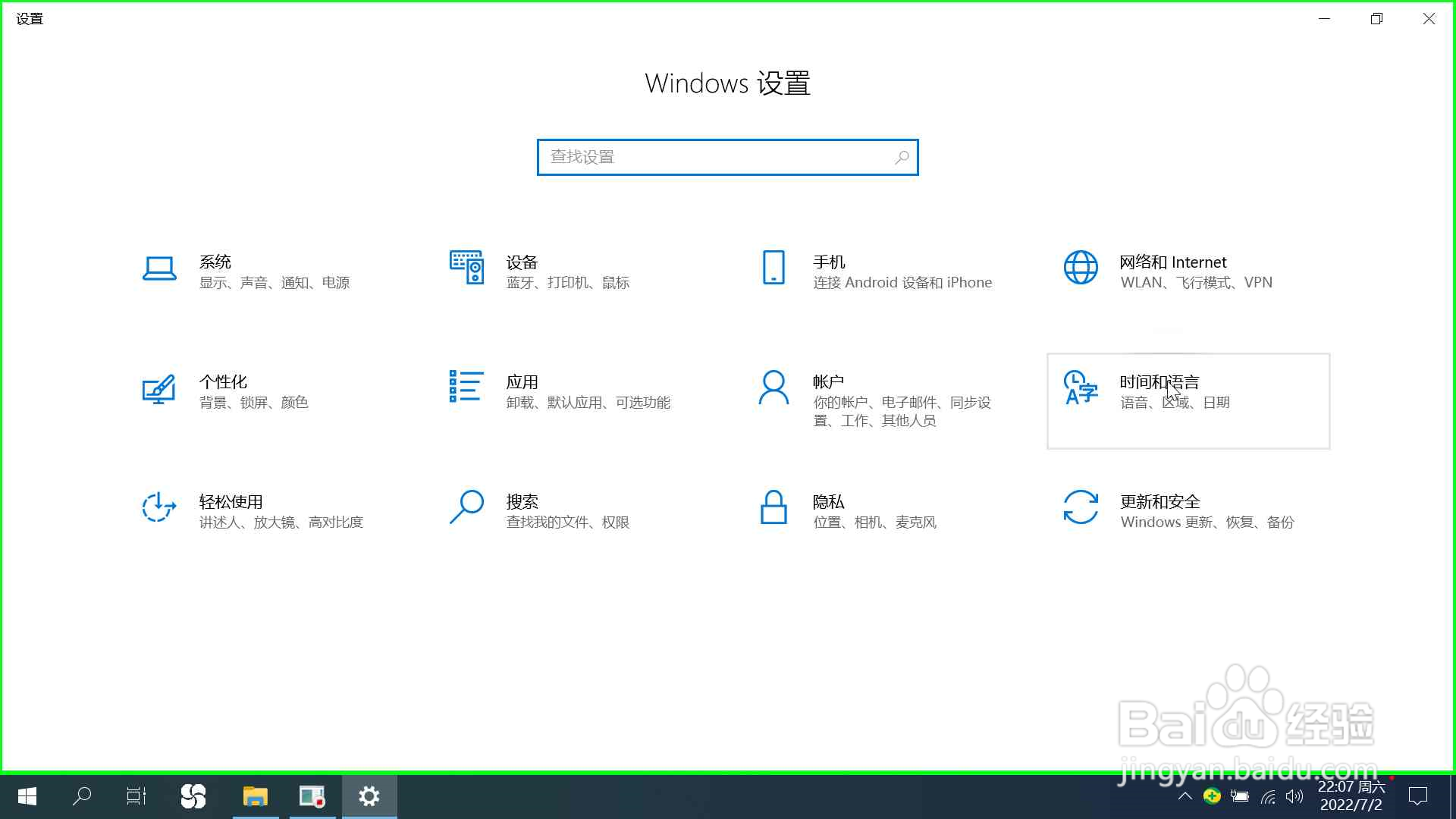
2、点击“时间和语言”。
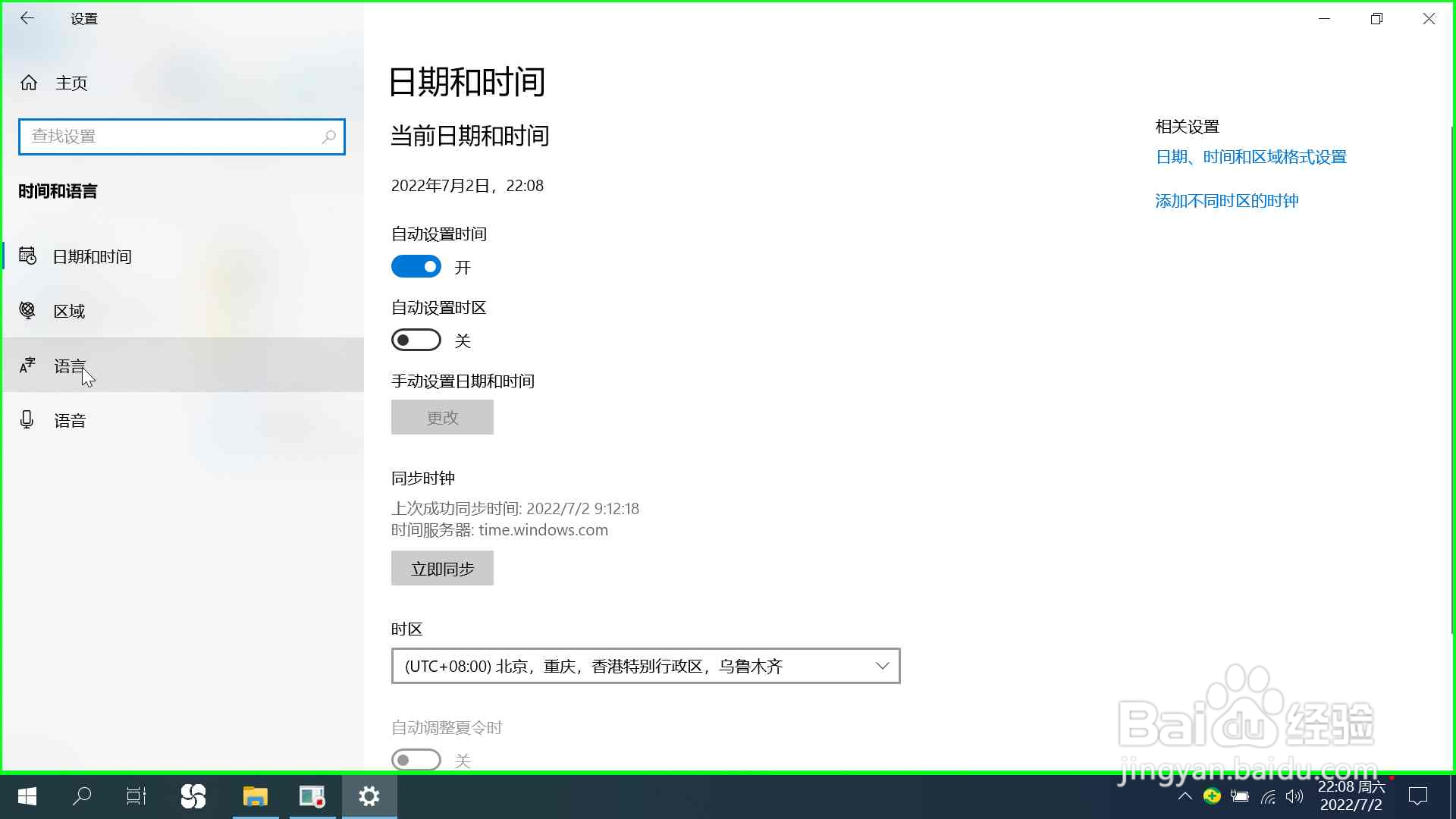
3、点击“语言”。
4、点击“首选语言”下方的“添加语言”。
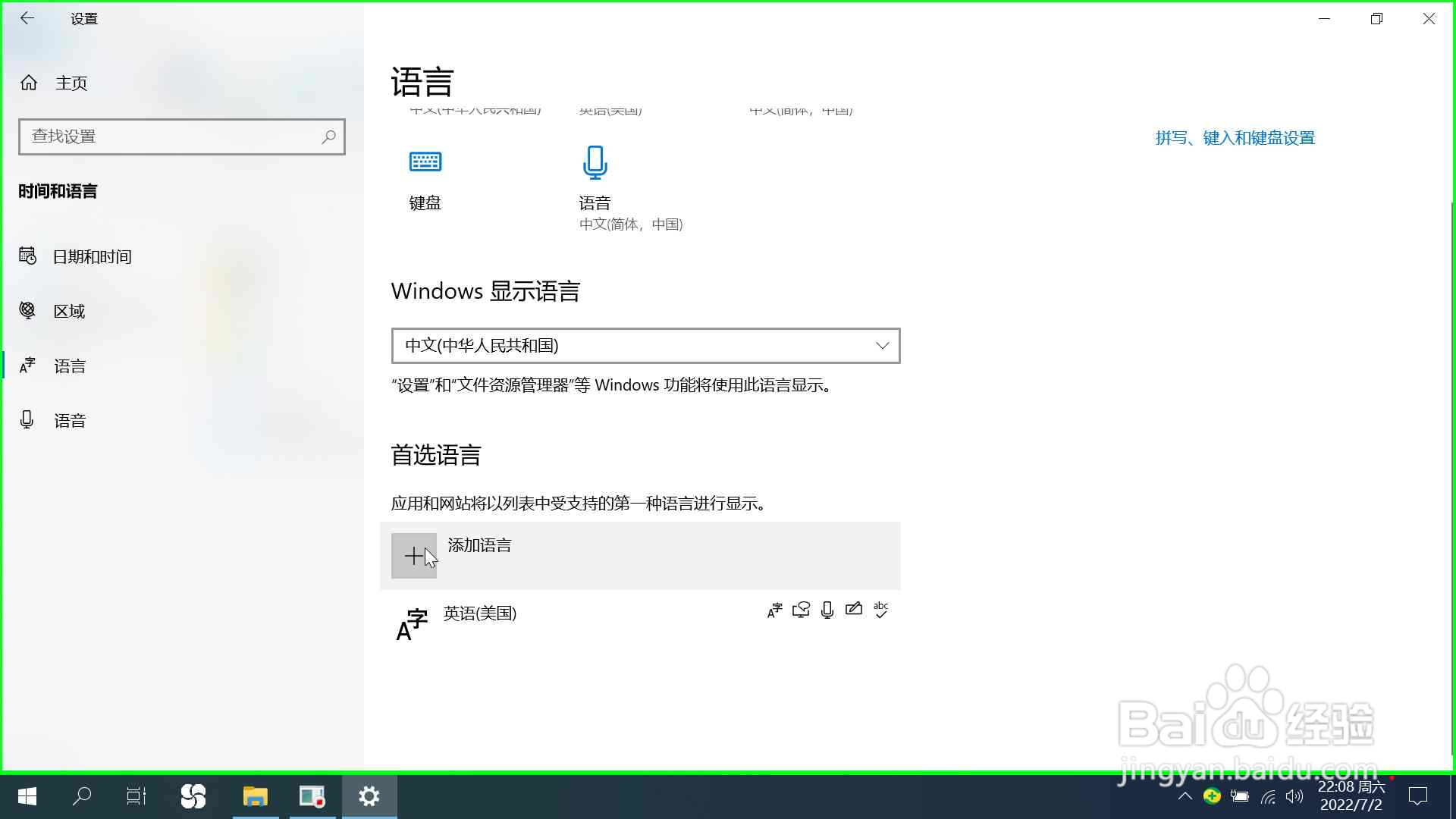
5、在“选择要安装的语言”对话框中找到并选中“中文(中华人民共和国)”,然后点击“下一步”。

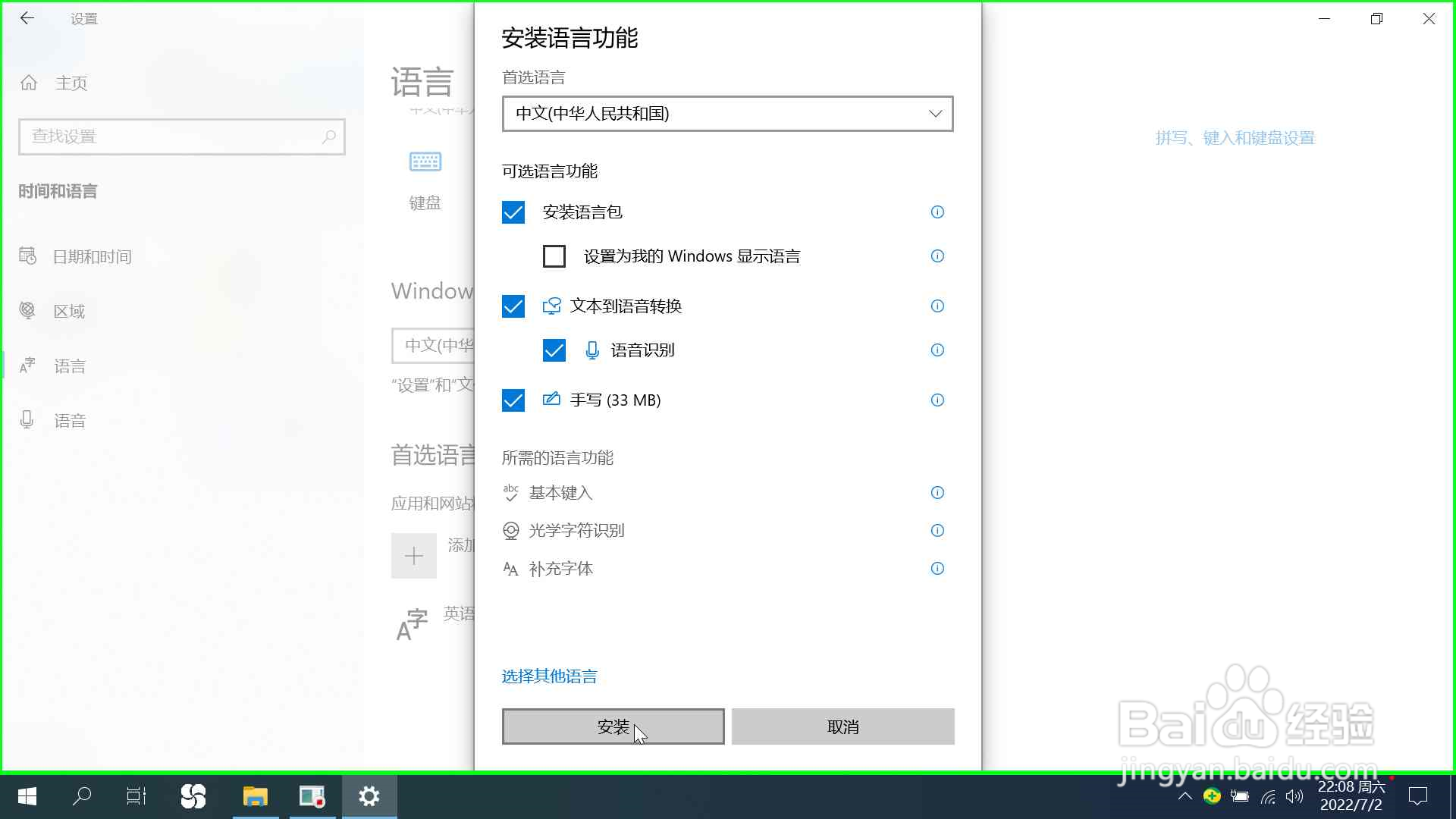
6、点击“安装”。
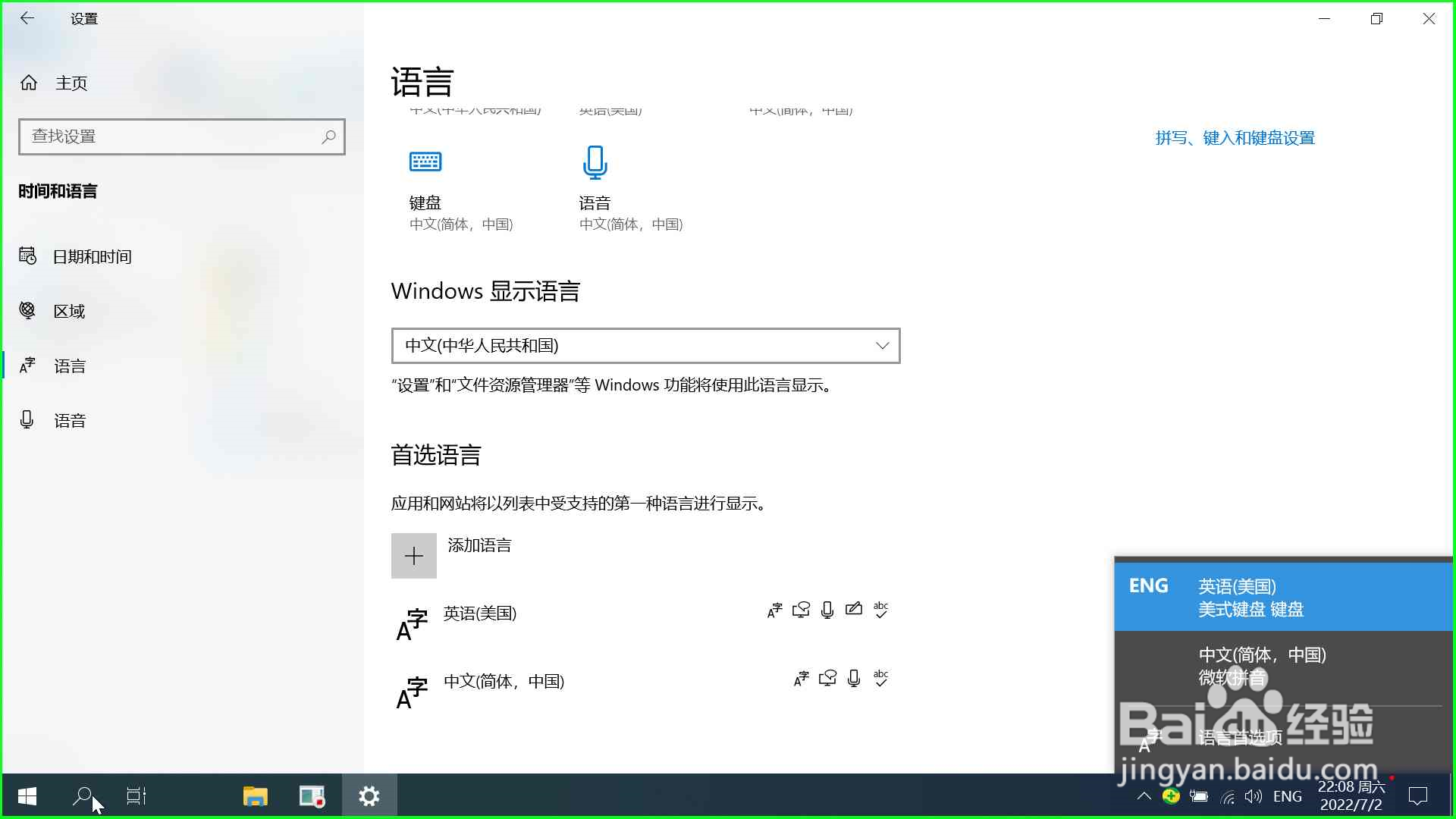
7、安装完成后,即可在右下角看到中文输入法了,可以根据需要进行切换。
时间:2026-04-22 21:19:14
1、在电脑桌面打开“此电脑”,点击“打开设置”。
2、点击“时间和语言”。
3、点击“语言”。
4、点击“首选语言”下方的“添加语言”。
5、在“选择要安装的语言”对话框中找到并选中“中文(中华人民共和国)”,然后点击“下一步”。
6、点击“安装”。
7、安装完成后,即可在右下角看到中文输入法了,可以根据需要进行切换。
