1、VMware Workstation创建虚拟机,安装Windows server 2008 R2 x64操作系统。
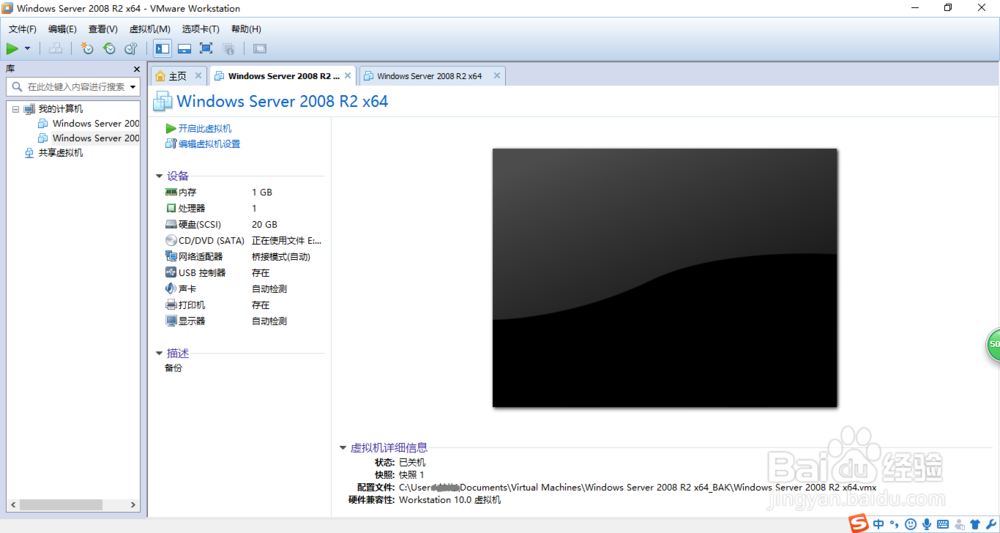
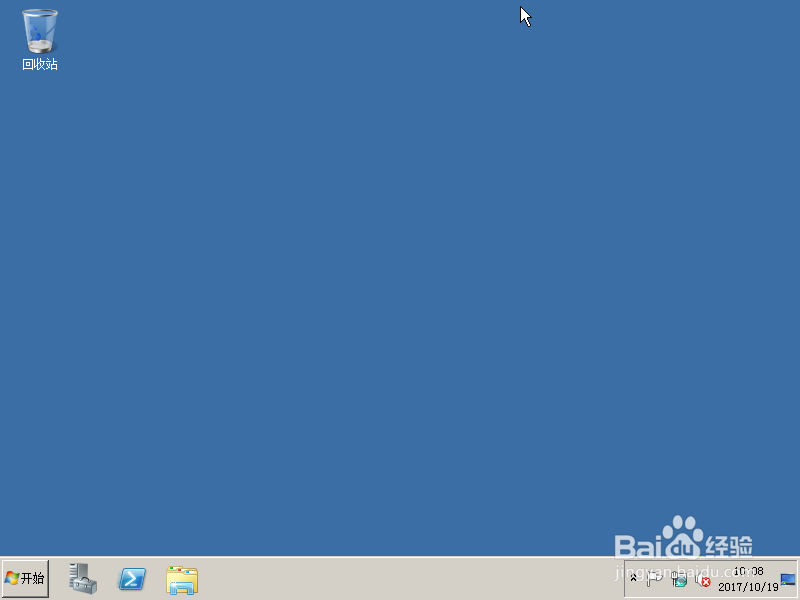
2、启动、登录Windows server 2008操作系统,显示用户主界面。
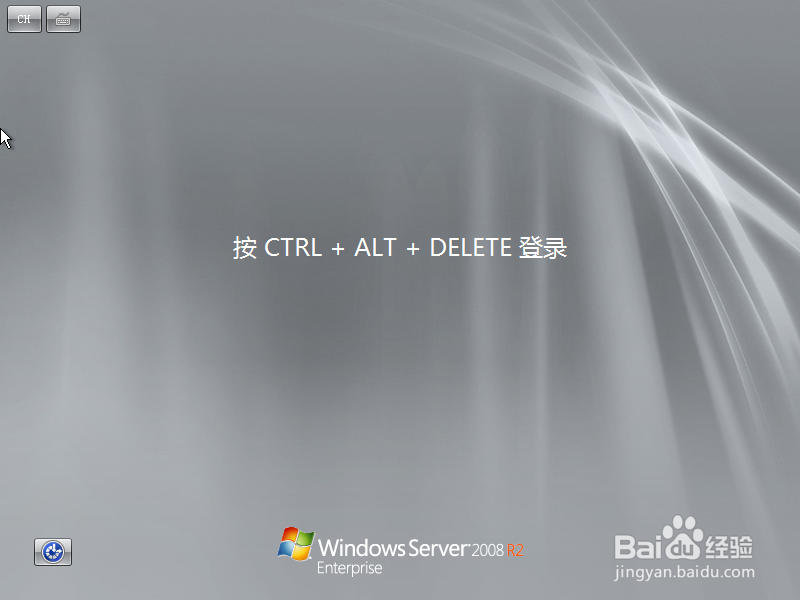
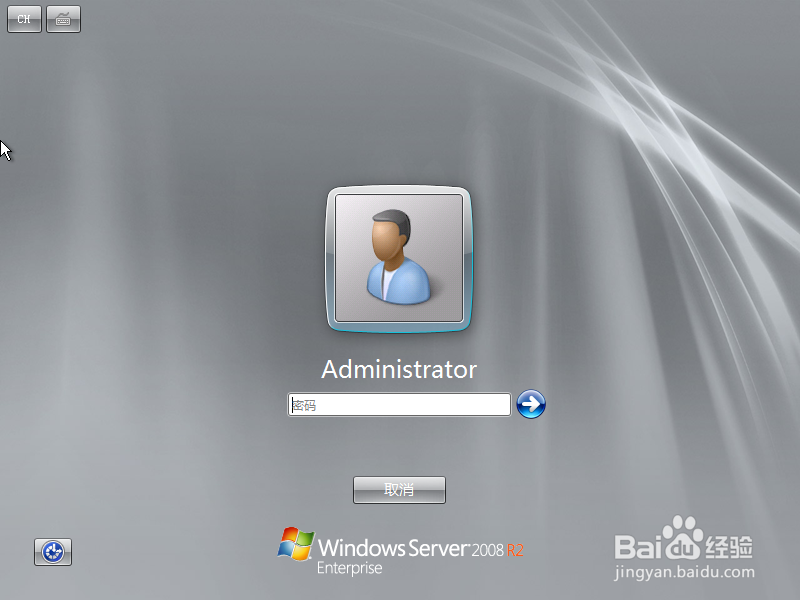
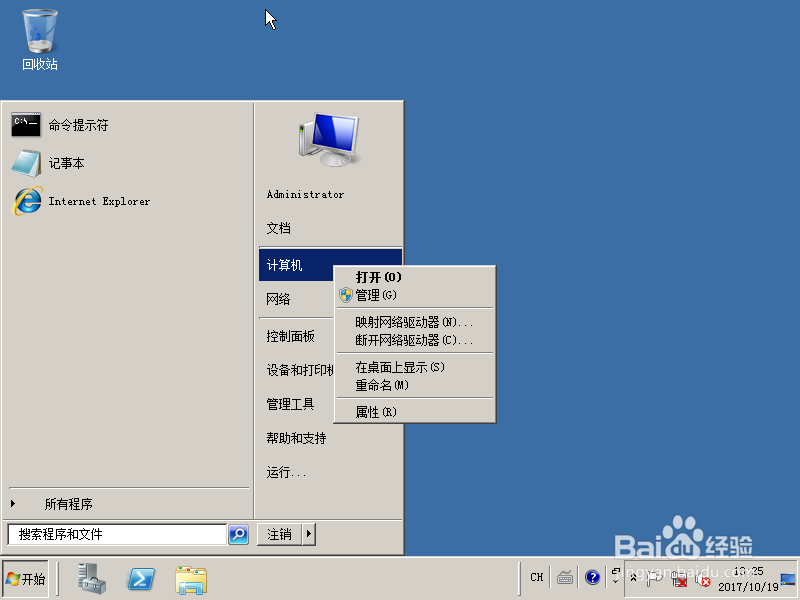
3、点击"开始"按钮,右击"计算机"选译选择"属性"。
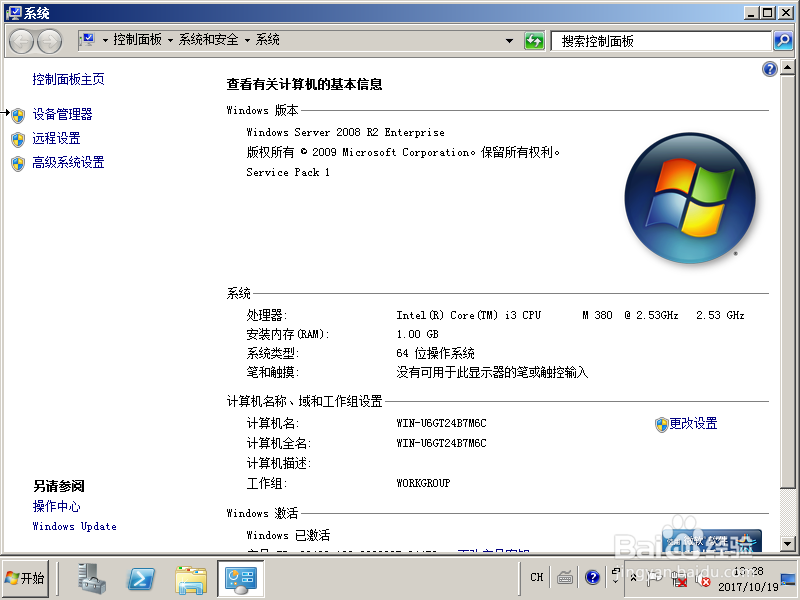
4、单击散帮块"更改设置",进行计算机名称、域和工作组设置。
5、"系统属性"对话框,点击"更改久侮"按钮。
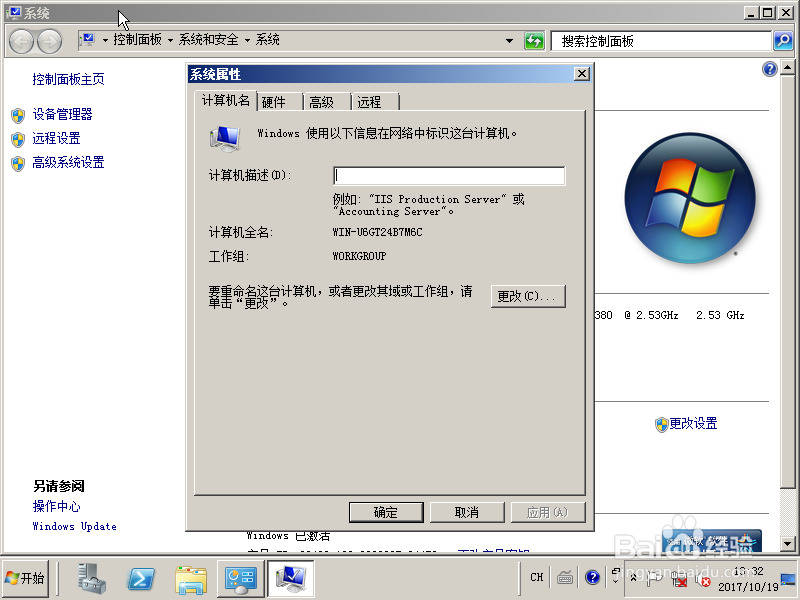
6、输入计算机名、工作组名,重启计算机生效。
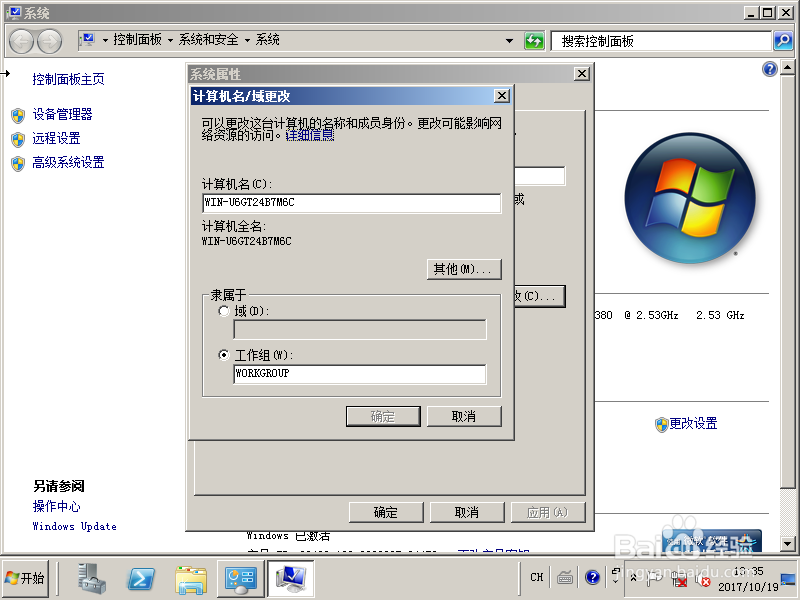
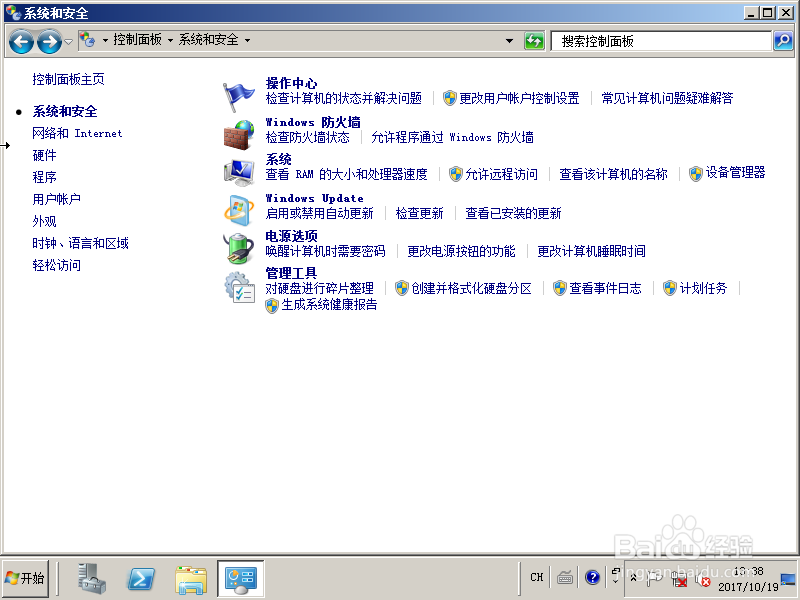
7、点击"开始"按钮选择"控制面板"、点击"系统和安全"选择"系统",亦做如上操作。
时间:2026-04-22 18:55:53
1、VMware Workstation创建虚拟机,安装Windows server 2008 R2 x64操作系统。
2、启动、登录Windows server 2008操作系统,显示用户主界面。
3、点击"开始"按钮,右击"计算机"选译选择"属性"。
4、单击散帮块"更改设置",进行计算机名称、域和工作组设置。
5、"系统属性"对话框,点击"更改久侮"按钮。
6、输入计算机名、工作组名,重启计算机生效。
7、点击"开始"按钮选择"控制面板"、点击"系统和安全"选择"系统",亦做如上操作。
